Docco Handbuch
Vorstellung aller Funktionen und Bedienungsanleitung
0. Über diese App
Docco ist eine App für die Verwaltung deiner Aufbewahrungsorte auf dem Smartphone. Sie hält mit Fotos fest, wo du etwas verstaut hast und was es ist, damit du es später über die Suche wiederfindest. Das Motto lautet: "~ Nie wieder Suchen ~".
Eine einfache Struktur mit zwei Ebenen
Die Daten von Docco bestehen nur aus zwei Ebenen: „Orte" und „Objekte". Verschachtelte Ordner gibt es nicht.
| Begriff | Bedeutung | Mögliche Angaben |
|---|---|---|
| Ort | Der Aufbewahrungsort selbst, z. B. „Kleiderschrank" oder „Unter dem Waschbecken" | Name / Kategorie / 1 Foto |
| Objekt | Etwas, das an diesem Ort aufbewahrt wird. Gehört immer genau zu einem Ort | Name / Tags (mehrere) / Anzahl / Notizen / 1 Foto |
| Kategorie | Ein lockeres Label zur Einordnung von Orten. Frei bearbeitbar | Eine Liste von Textwerten (3 Standardwerte) |
Deine Daten werden in deinem eigenen Google Drive gespeichert
Docco hat keinen eigenen Server. Sowohl deine Daten als auch deine Fotos werden in einem Ordner namens Docco im Google Drive des Kontos gespeichert, mit dem du dich anmeldest. Der Entwickler kann deine Daten nicht einsehen. Wenn du das Smartphone wechselst, meldest du dich einfach mit demselben Google-Konto an und machst genau dort weiter, wo du aufgehört hast.
Voraussetzungen
| Punkt | Details |
|---|---|
| Verfügbar als | Android-App (Google Play) / Web-App (PWA) |
| Unterstütztes Betriebssystem | Android 7.0 oder höher |
| Erforderliches Konto | Google-Konto (für die Nutzung von Google Drive erforderlich) |
| Unterstützte Sprachen | Japanisch, Englisch, Spanisch, brasilianisches Portugiesisch, Deutsch, Französisch, Koreanisch, traditionelles Chinesisch (insgesamt 8 Sprachen) |
Allgemeine Bedienung: Nach unten wischen zum Schließen
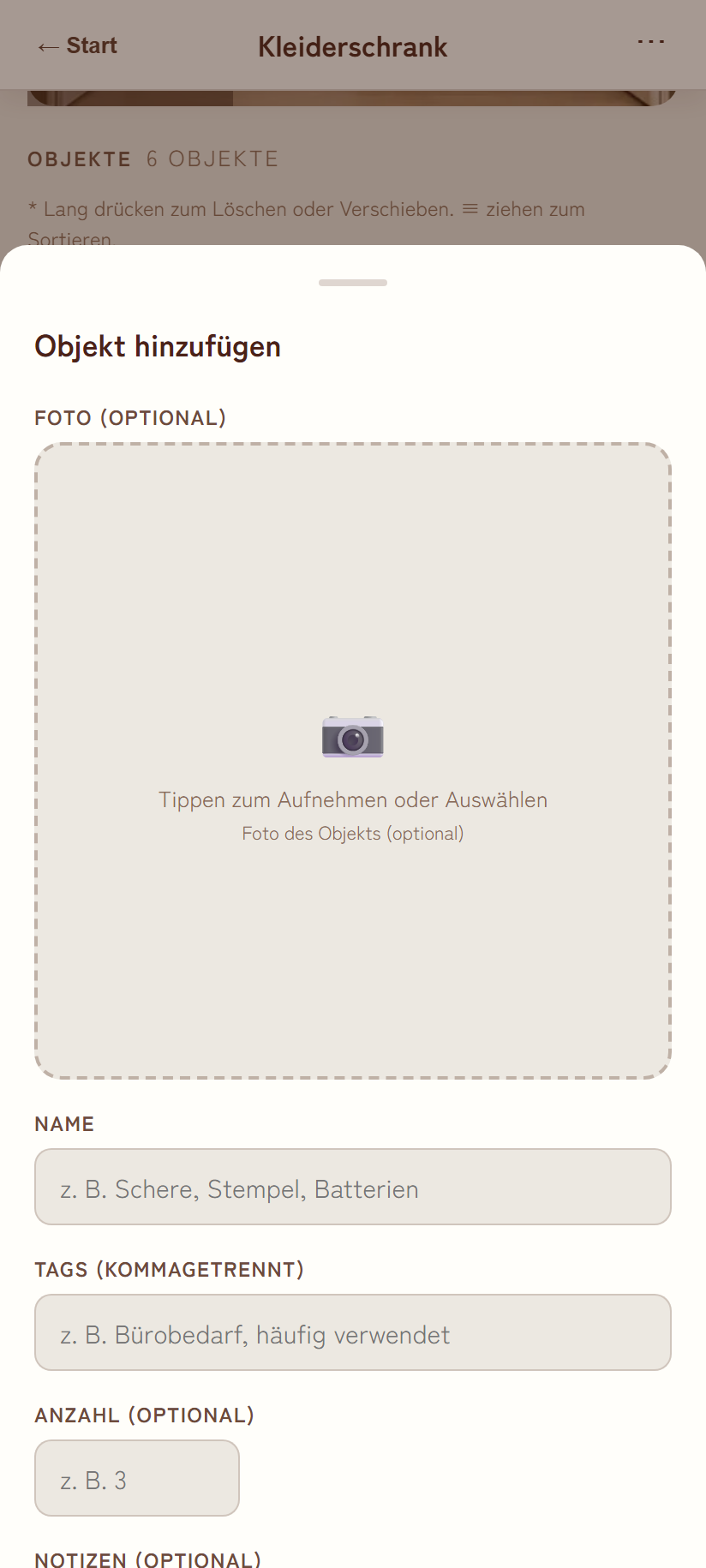
Beim Hinzufügen oder Bearbeiten eines Aufbewahrungsorts oder Objekts, beim Bearbeiten von Kategorien, bei der Sprachauswahl und bei allen anderen Eingabefenstern, die von unten hochfahren, kannst du diese auch schließen, indem du den Griff oben mit dem Finger nach unten wischst. Genau wie beim Tippen außerhalb des Fensters wird der eingegebene Inhalt dabei nicht gespeichert.
1. Erster Start
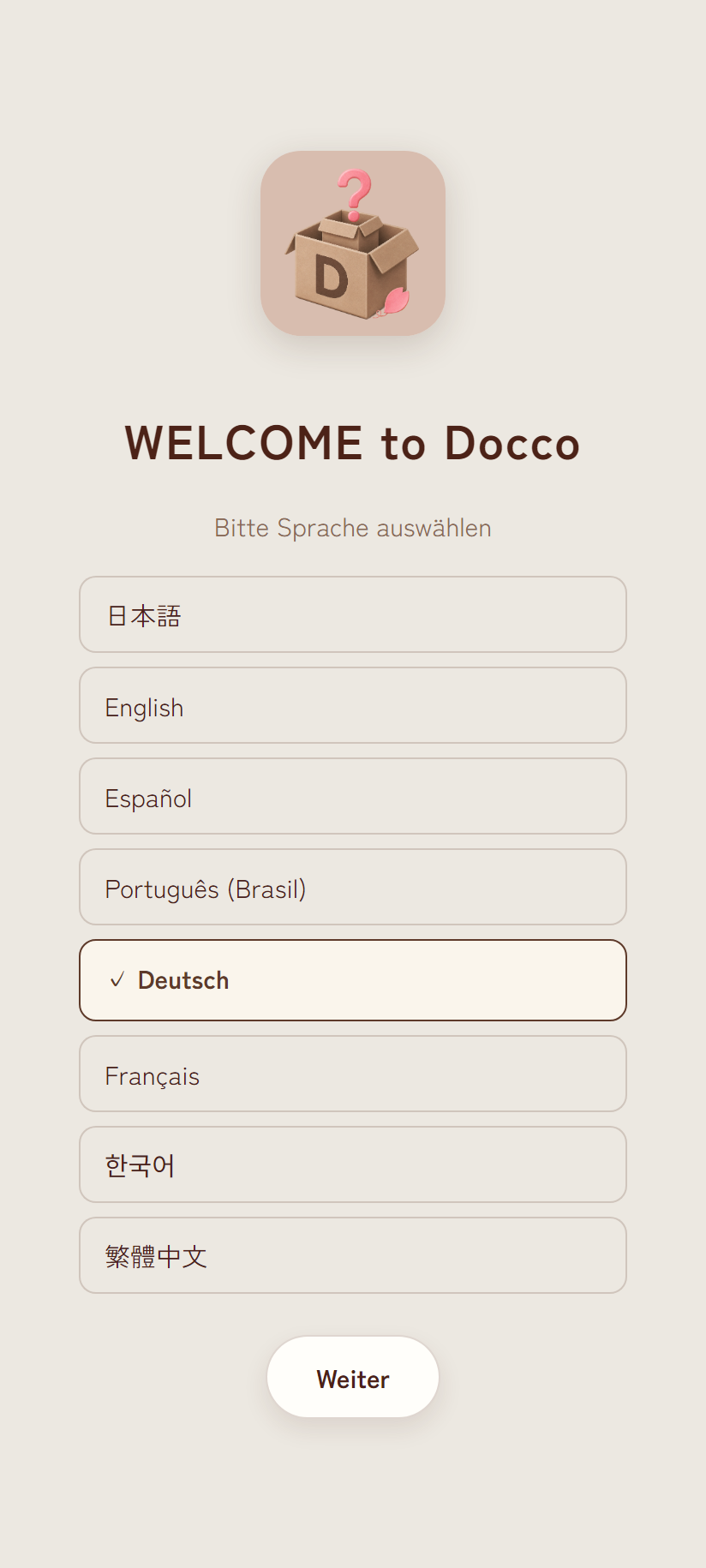
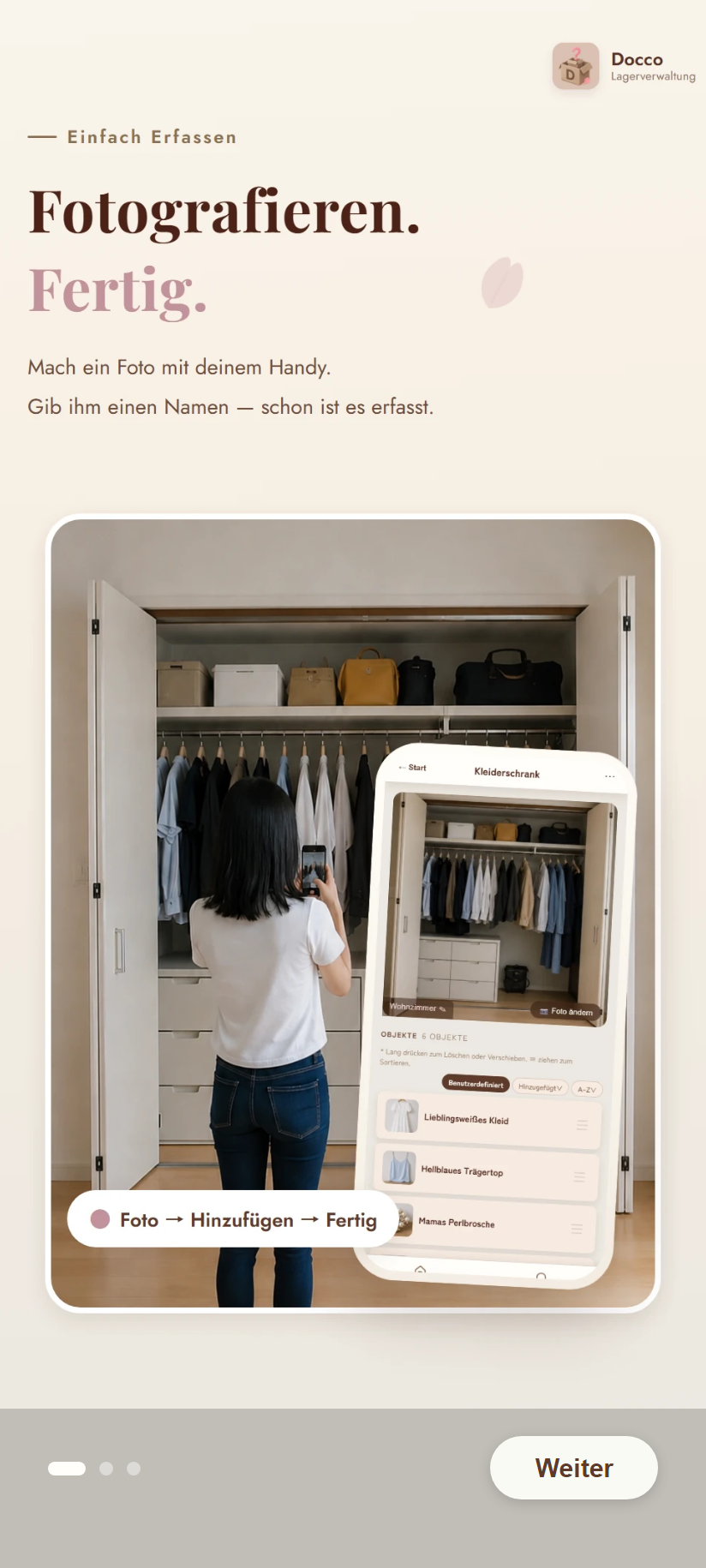
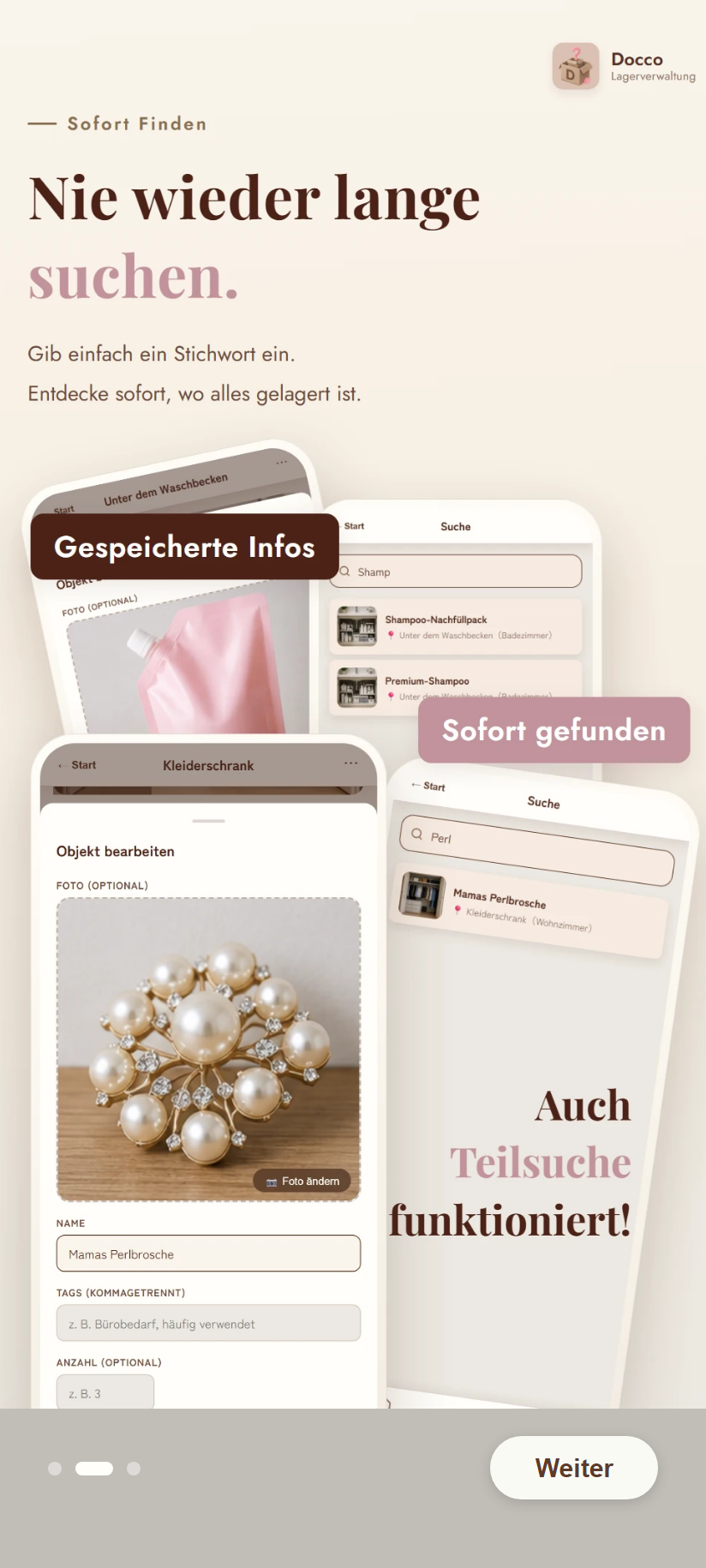
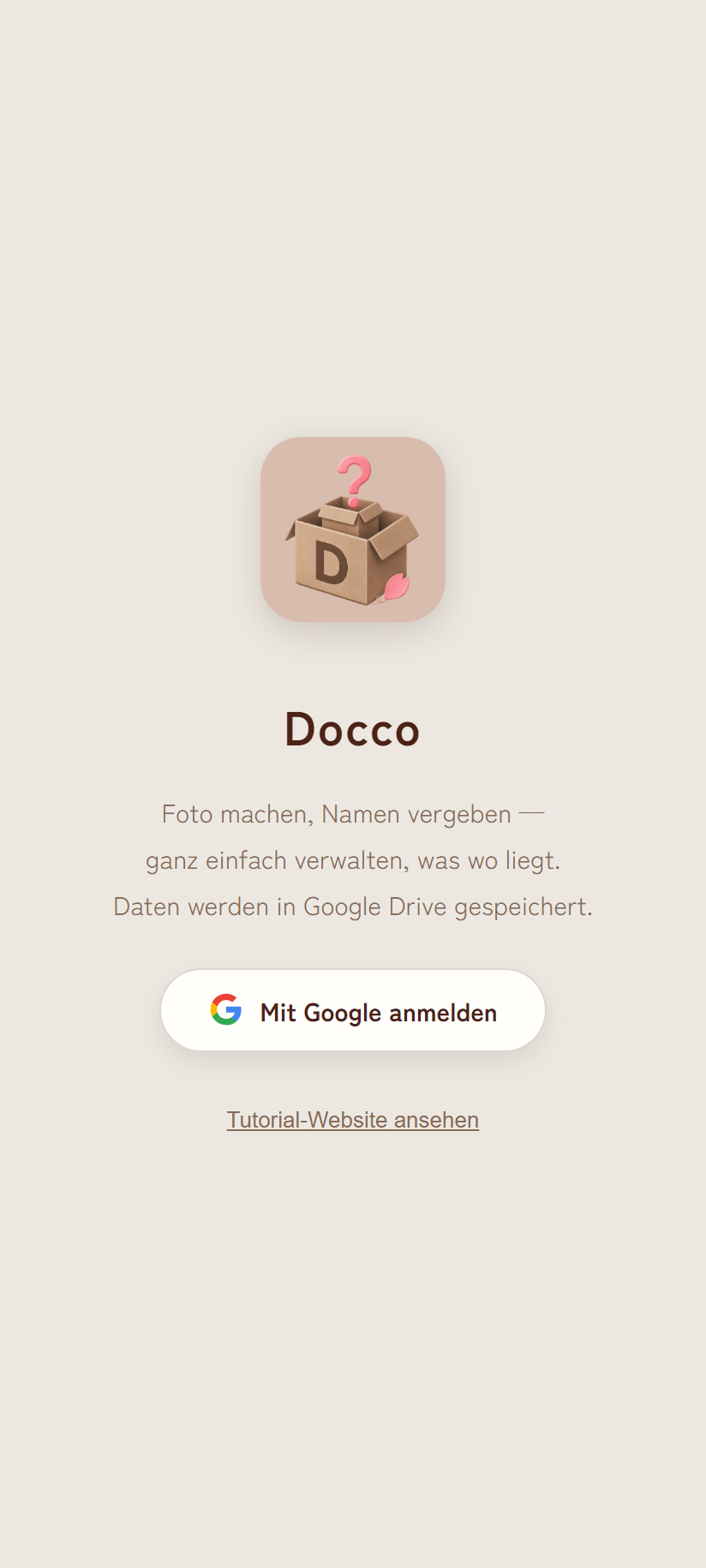
Beim ersten Start durchläufst du „Sprachauswahl → 3-teiliges Tutorial → Anmeldung", in dieser Reihenfolge. Danach erscheint dieser Ablauf nicht mehr.
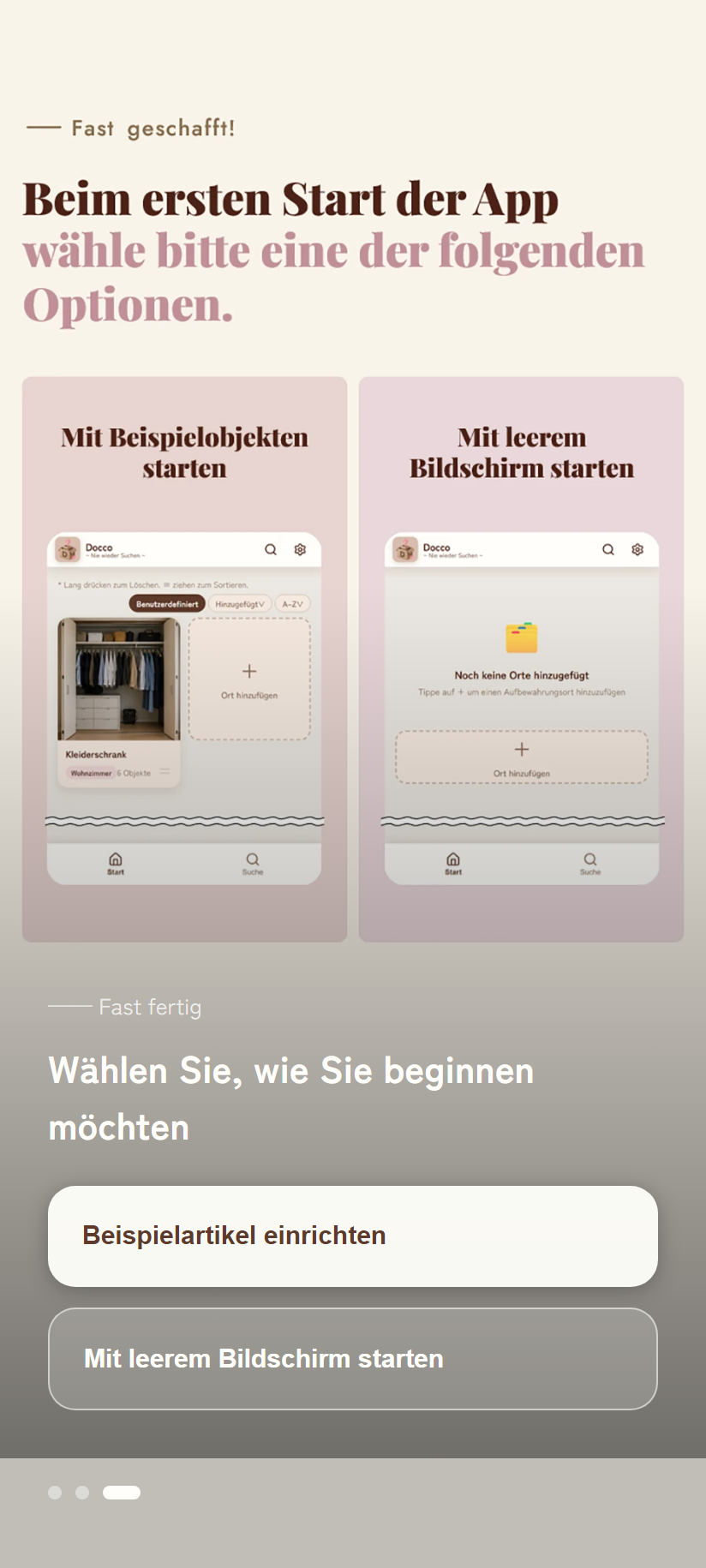
Bedienung des Tutorials
- Nutze die Schaltfläche Weiter unten oder wische nach links/rechts, um zwischen den Seiten zu wechseln.
- Auch die Android-Zurück-Taste bringt dich eine Seite zurück.
Beispielobjekte einrichten
- Wählst du Beispielartikel einrichten, werden direkt nach der Anmeldung automatisch ein Ort „Kleiderschrank" und 6 Objekte darin (jeweils mit Foto) angelegt. Das sind Beispieldaten, um die App auszuprobieren, und du kannst sie wie gewohnt löschen, sobald du sie nicht mehr brauchst.
- Wählst du Mit leerem Bildschirm starten, beginnst du ohne registrierte Inhalte.
Anmeldung
- Tippe auf Mit Google anmelden.
- Die Kontoauswahl von Google erscheint — wähle das gewünschte Konto.
- Du wirst um Zugriff auf Google Drive gebeten — erlaube ihn (diese Berechtigung erlaubt nur den Zugriff auf Dateien, die Docco selbst erstellt hat).
- Nach abgeschlossener Anmeldung erscheint der Startbildschirm.
2. Startbildschirm
2.1 Bildschirmaufbau
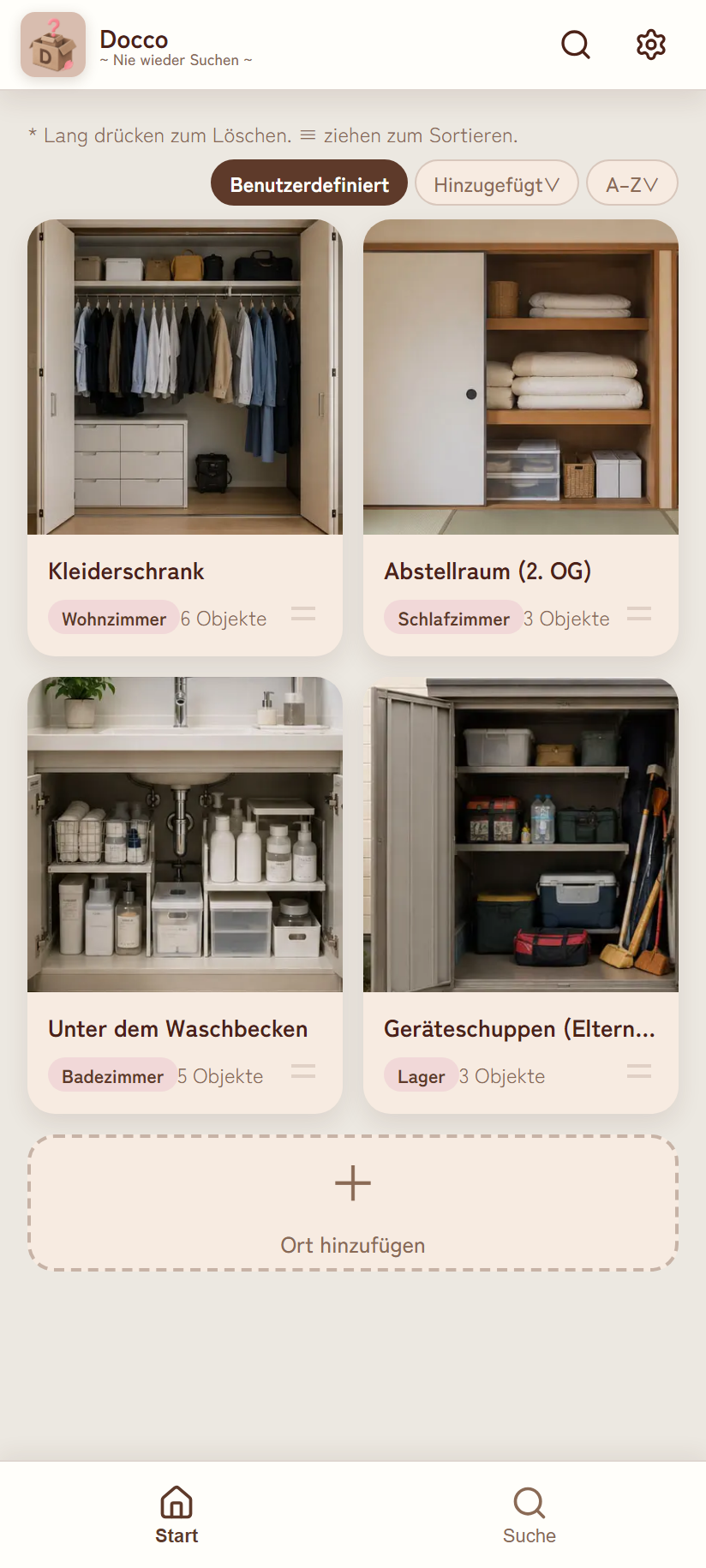
| Position | Element | Details |
|---|---|---|
| Kopfzeile | App-Logo & Titel | „Docco / ~ Nie wieder Suchen ~" |
| 🔍 Lupensymbol | Öffnet den Suchbildschirm | |
| ⚙️ Zahnradsymbol | Öffnet das Einstellungsmenü | |
| Hauptbereich | Sortierleiste | Ein Hinweistext und drei Schaltflächen: BenutzerdefiniertHinzugefügtA–Z |
| Ortskarte | Foto / Ortsname / Kategorie-Badge / Objektanzahl / Sortiergriff ≡ | |
| + Ort hinzufügen | Die gestrichelte Schaltfläche am Ende der Kartenliste | |
| Fußzeile | Start / Suche | Untere Navigationsleiste mit 2 Tabs |
2.2 Aufbewahrungsort hinzufügen
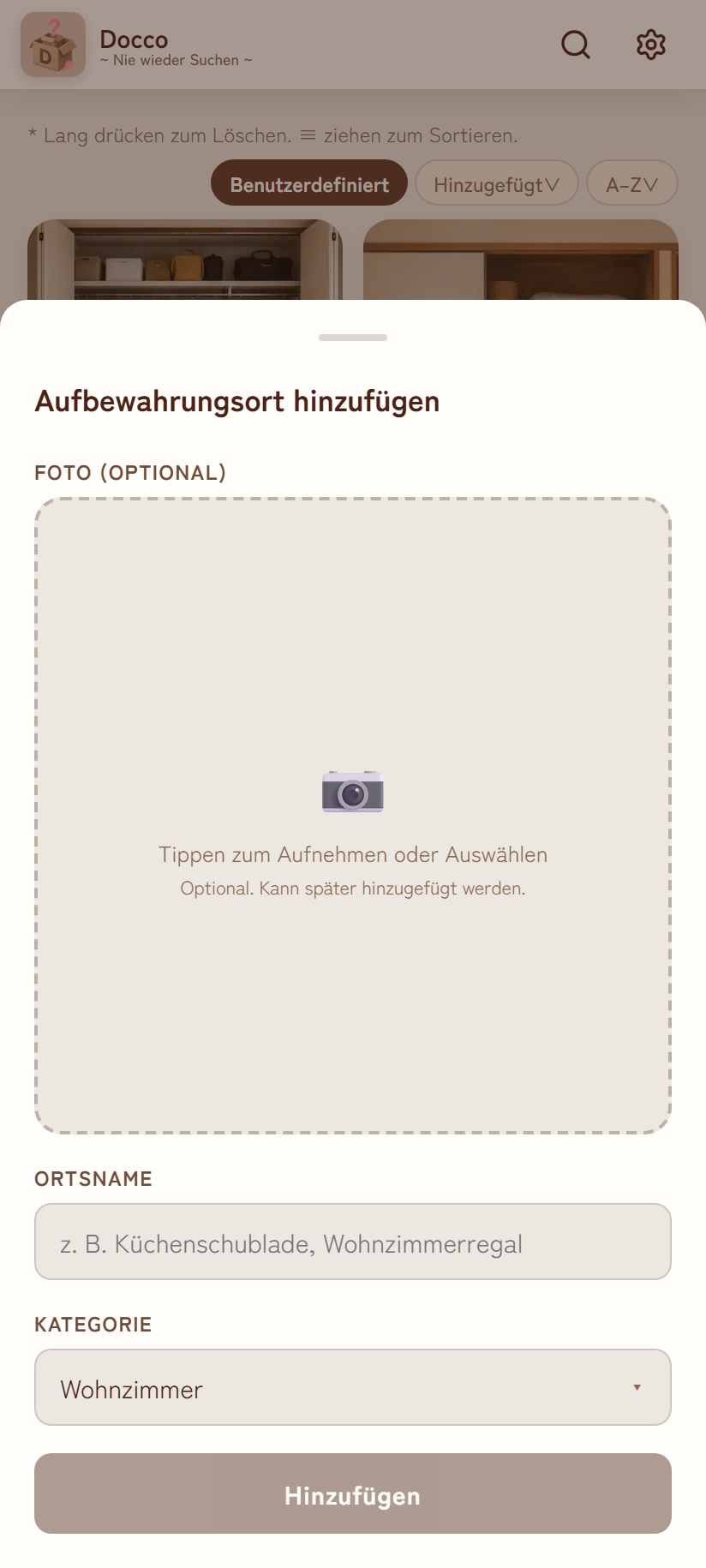
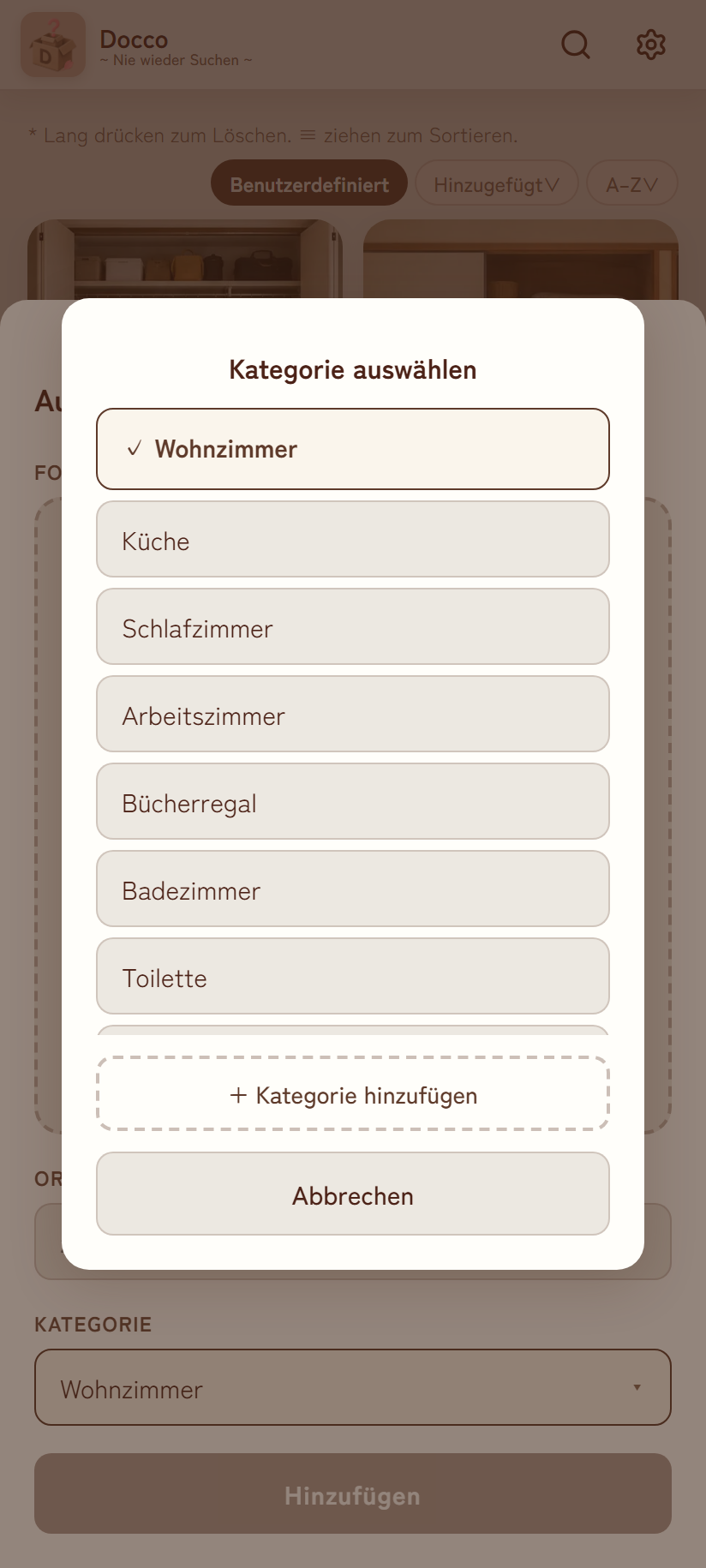
- Tippe im Startbildschirm auf Ort hinzufügen.
- Tippe auf den Fotobereich, um die Kamera zu öffnen und den gesamten Aufbewahrungsort zu fotografieren (kann übersprungen und später nachgetragen werden).
- Gib den Ortsnamen ein (z. B. „Küchenschublade rechts" oder „Wohnzimmerregal oben"). Der Name ist erforderlich — Hinzufügen lässt sich erst antippen, wenn er eingegeben ist.
- Tippe auf das Feld Kategorie, um eine Klassifizierung zu wählen. Ist die gewünschte nicht in der Liste, lege sie mit + Kategorie hinzufügen direkt neu an.
- Tippe auf Hinzufügen, um zu speichern — der Ort wird der Kartenliste im Startbildschirm hinzugefügt.
2.3 Sortierreihenfolge ändern
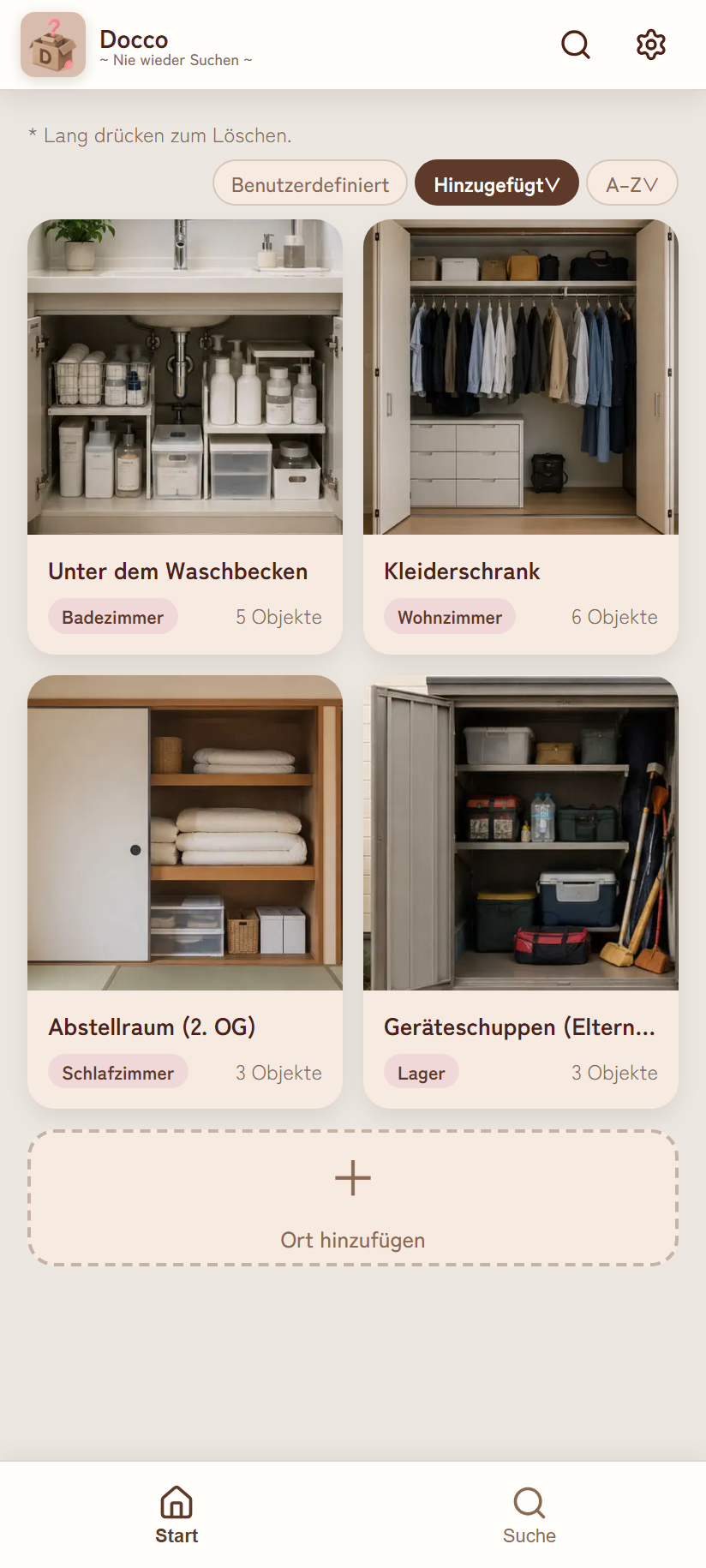
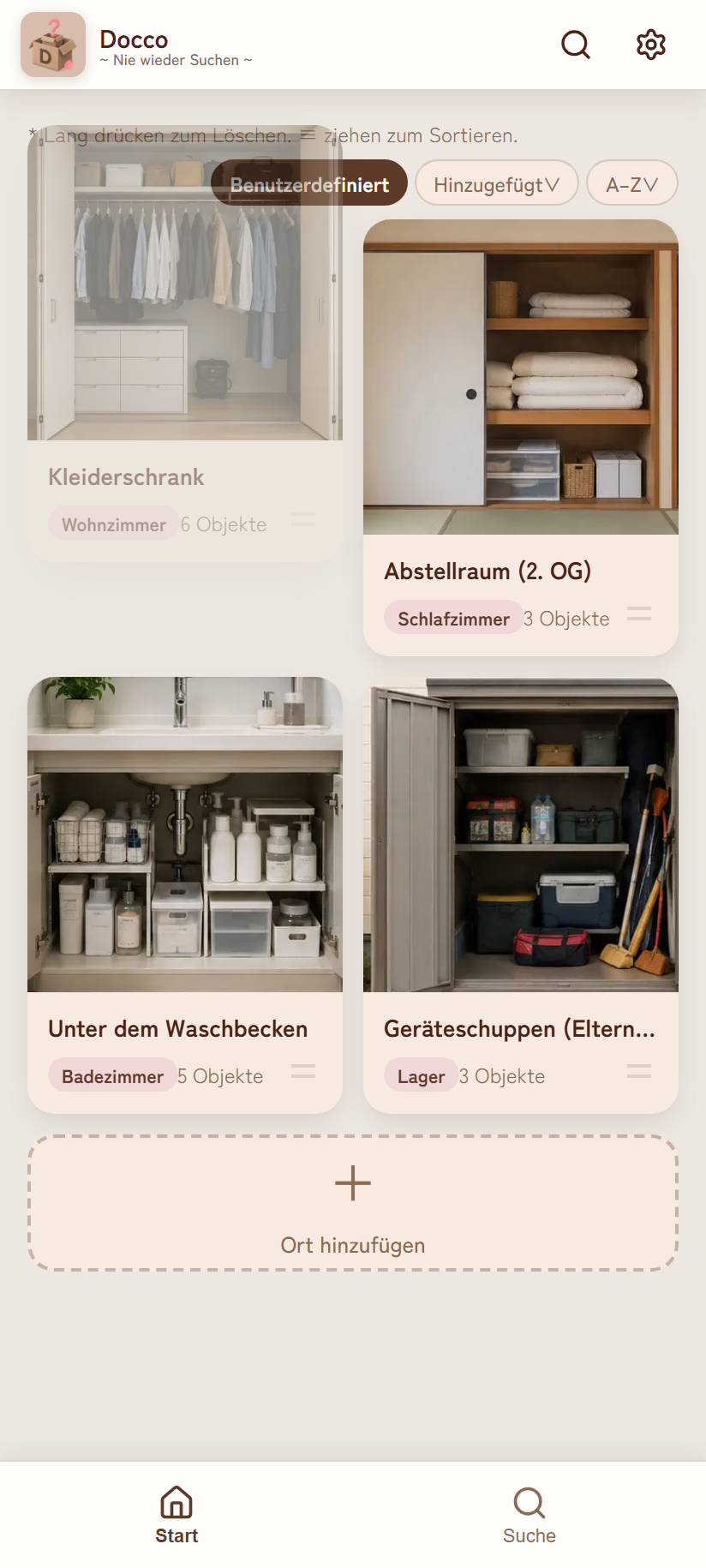
≡ unten rechts an der Karte gedrückt und ziehe sie dann an die gewünschte Position (nur bei benutzerdefinierter Reihenfolge).| Reihenfolge | Verhalten | Per Ziehen sortieren |
|---|---|---|
| Benutzerdefiniert | Deine selbst festgelegte Reihenfolge. Standardeinstellung | Möglich (der Griff ≡ wird angezeigt) |
| Hinzugefügt ∨ / ∧ | Auf-/absteigend nach Erstellungszeitpunkt. Erneutes Tippen kehrt um | Nicht möglich (Griff verschwindet) |
| A–Z ∨ / ∧ | Alphabetisch nach Name (gemäß der Sortierreihenfolge der Anzeigesprache). Erneutes Tippen kehrt um | Nicht möglich |
2.4 Menü bei langem Drücken & Löschen
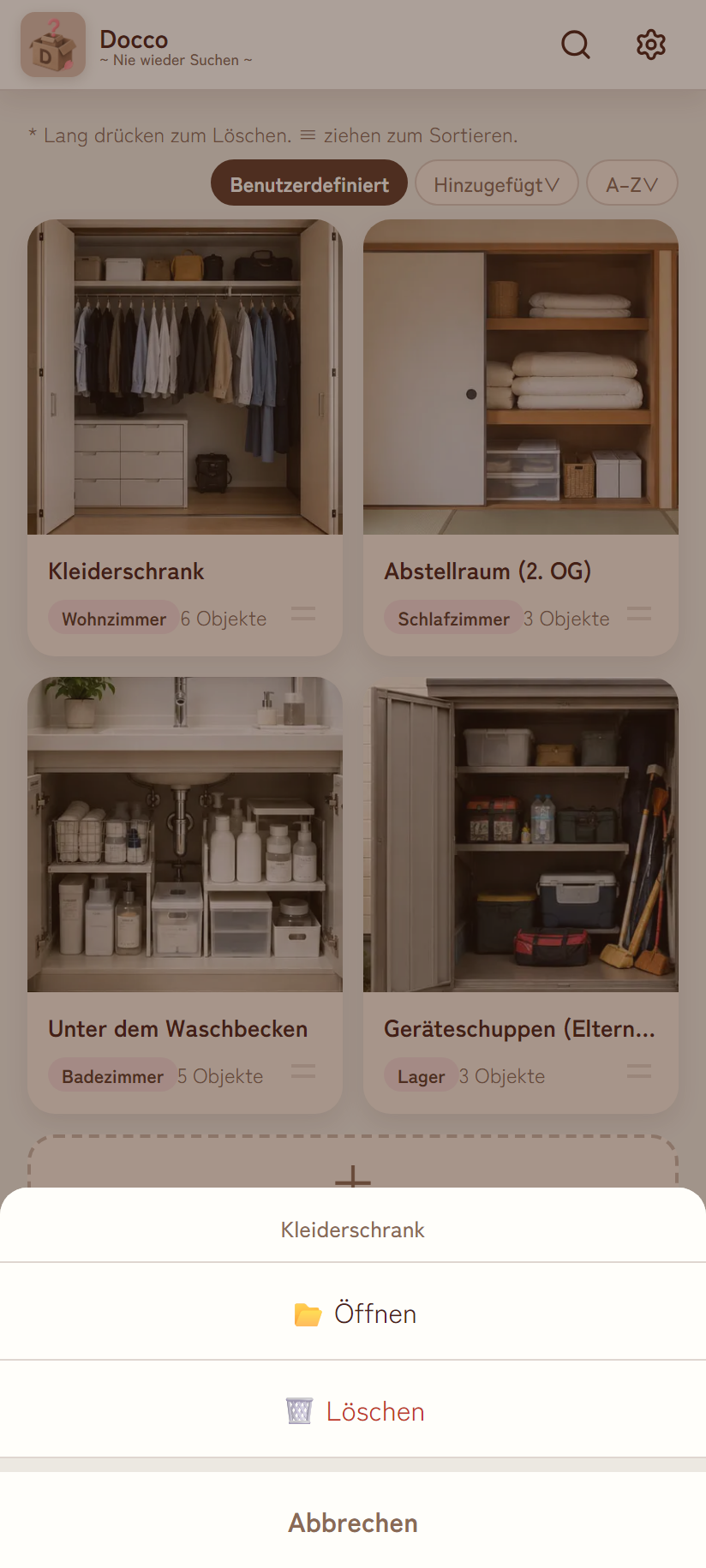
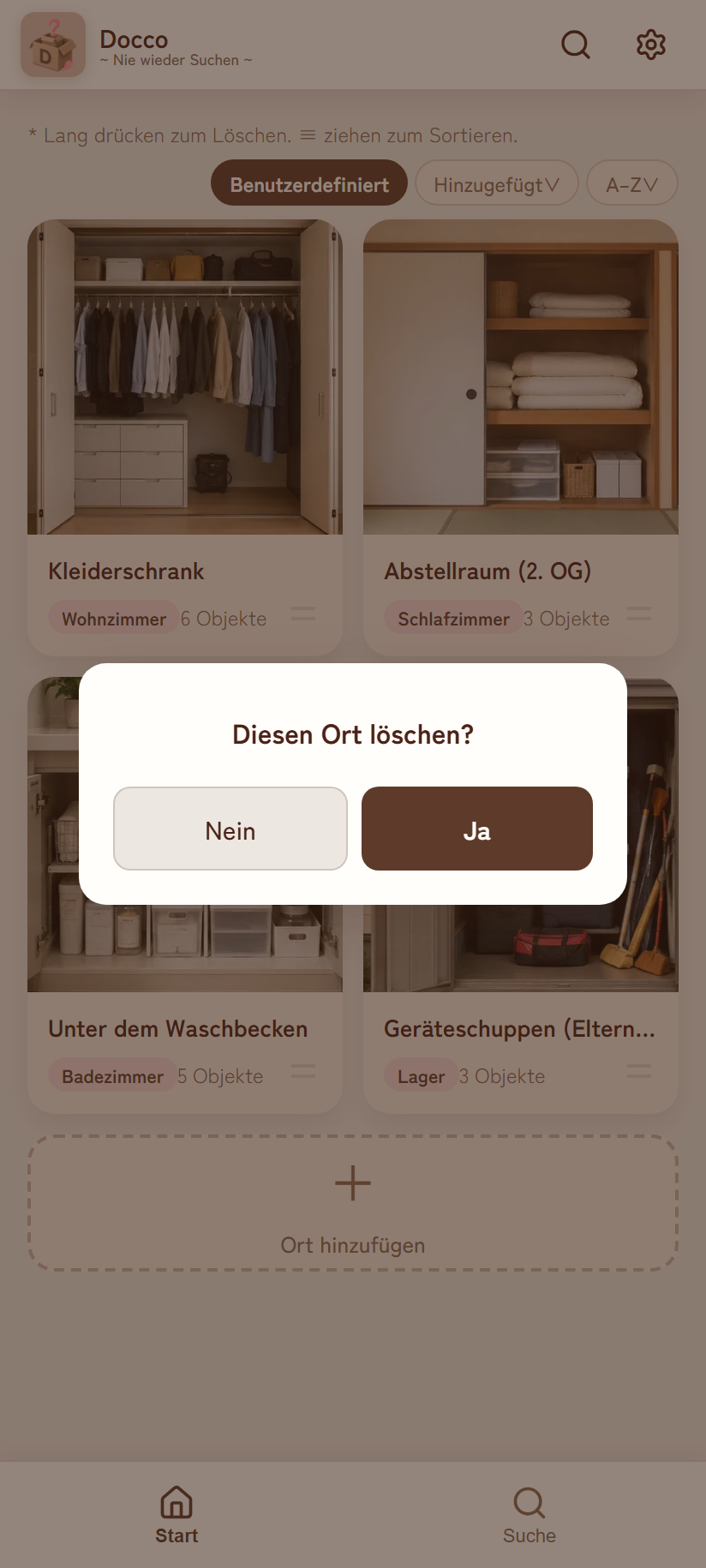
Hältst du eine Karte etwa 0,5 Sekunden gedrückt, öffnet sich das Menü (bewegst du den Finger dabei mehr als 8 px, wird stattdessen ein Ziehen zum Sortieren gestartet).
Bestätigungsablauf beim Löschen eines Orts
(○ Objekte werden gelöscht)→ Fotos auch aus Google Drive löschen?
- Im dritten Schritt stehen drei Optionen zur Wahl: Zurück / Fotos behalten / Alles löschen.
- Bei Fotos behalten verschwindet der Ort aus der App, die Fotodateien bleiben aber in Google Drive erhalten.
- Auch bei Alles löschen werden die Fotos nur in den Papierkorb von Google Drive verschoben — eine sofortige endgültige Löschung erfolgt nicht. Bei versehentlichem Löschen lässt sich alles aus dem Papierkorb von Drive wiederherstellen.
- Hat weder der Ort noch eines seiner Objekte ein Foto, entfällt der dritte Schritt, und das Löschen ist bereits nach Schritt 2 abgeschlossen.
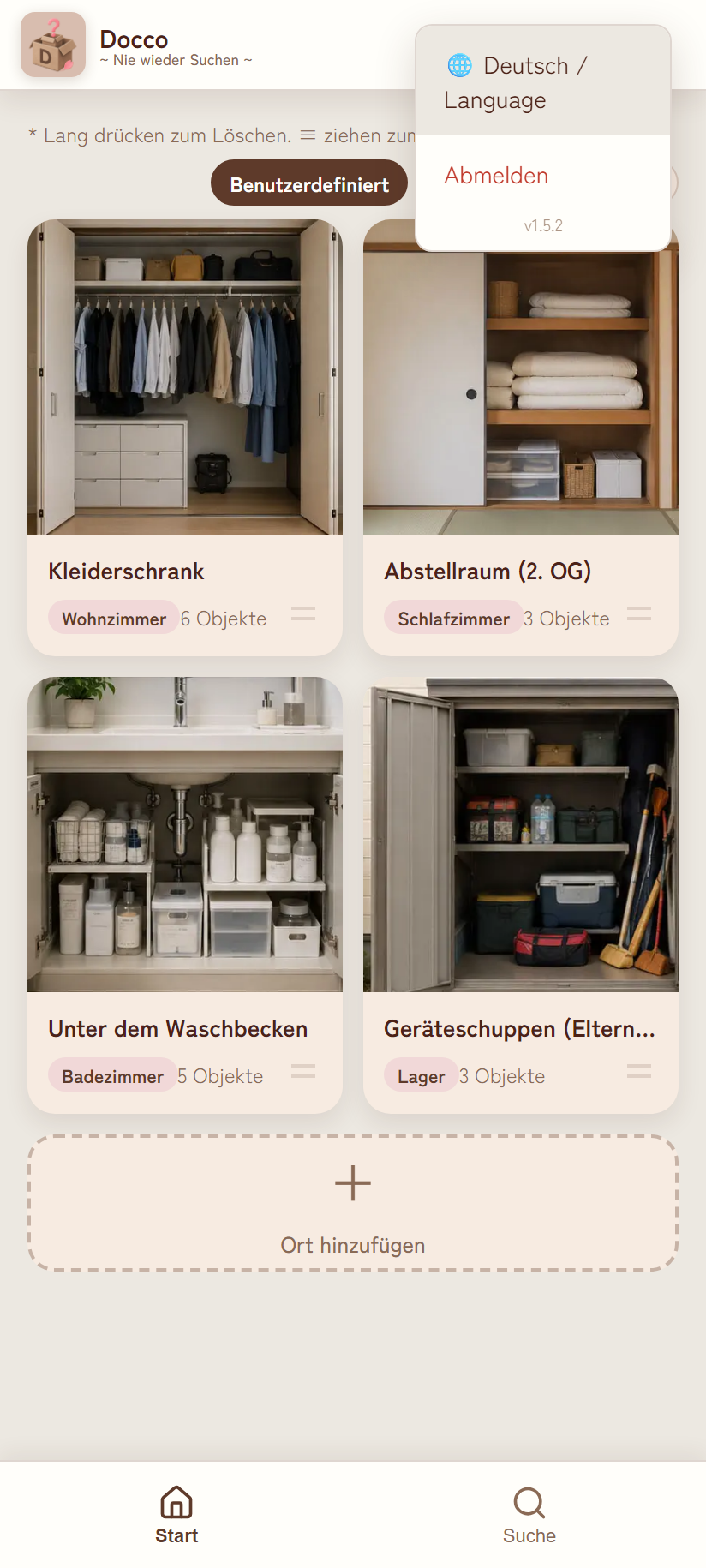
2.5 Einstellungsmenü
Öffnet sich über das Zahnradsymbol oben rechts in der Kopfzeile. Tippe außerhalb des Menüs, um es zu schließen.
| Punkt | Details |
|---|---|
| 🌐 Deutsch / Language | Öffnet das Fenster zum Sprachwechsel (siehe Kapitel 7) |
| Abmelden | Trennt die Verbindung zu Google und kehrt zum Anmeldebildschirm zurück. Die Daten in Drive werden nicht gelöscht |
| Kontoname | Zeigt klein die E-Mail-Adresse des angemeldeten Google-Kontos an |
| Version | Zeigt die tatsächlich laufende Build-Version an |
3. Ortsdetail-Bildschirm
3.1 Bildschirmaufbau
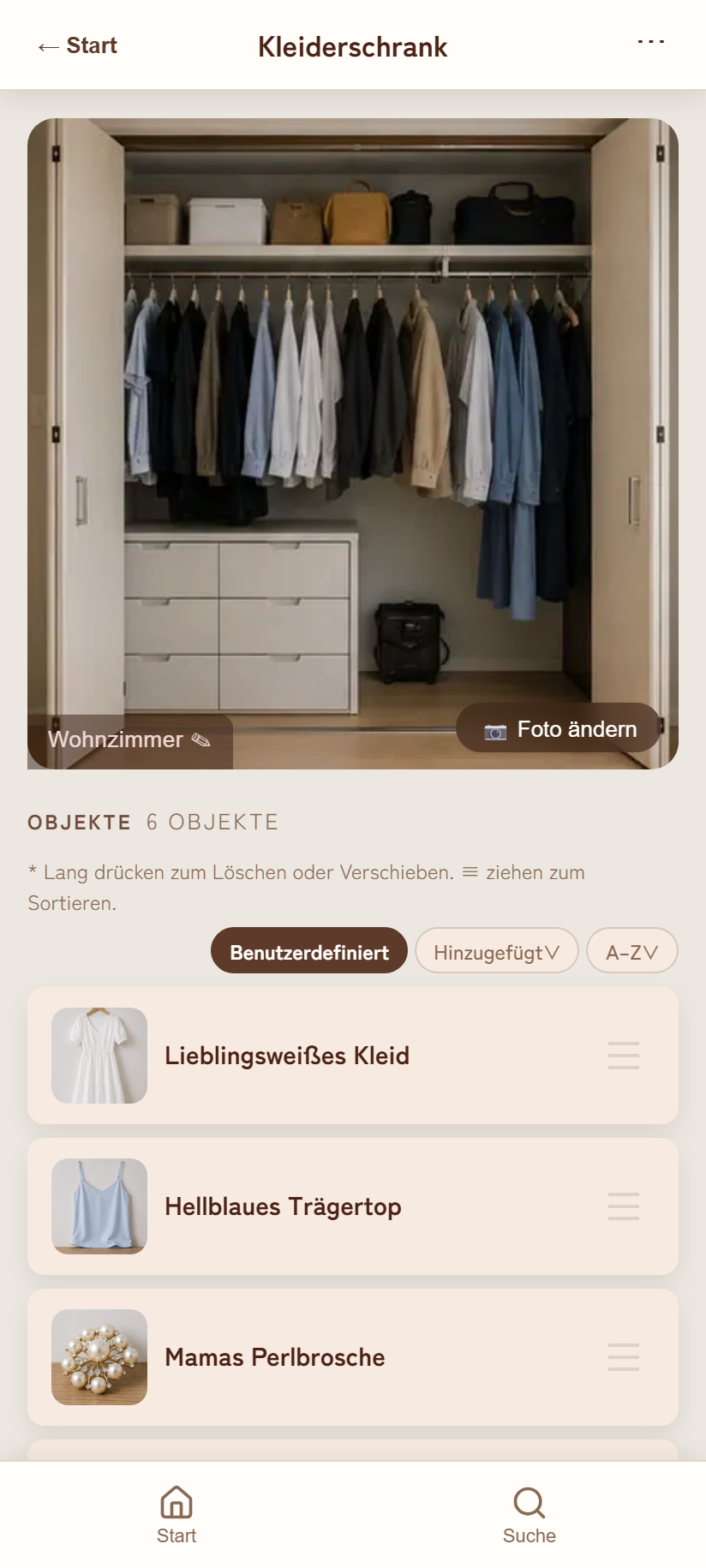
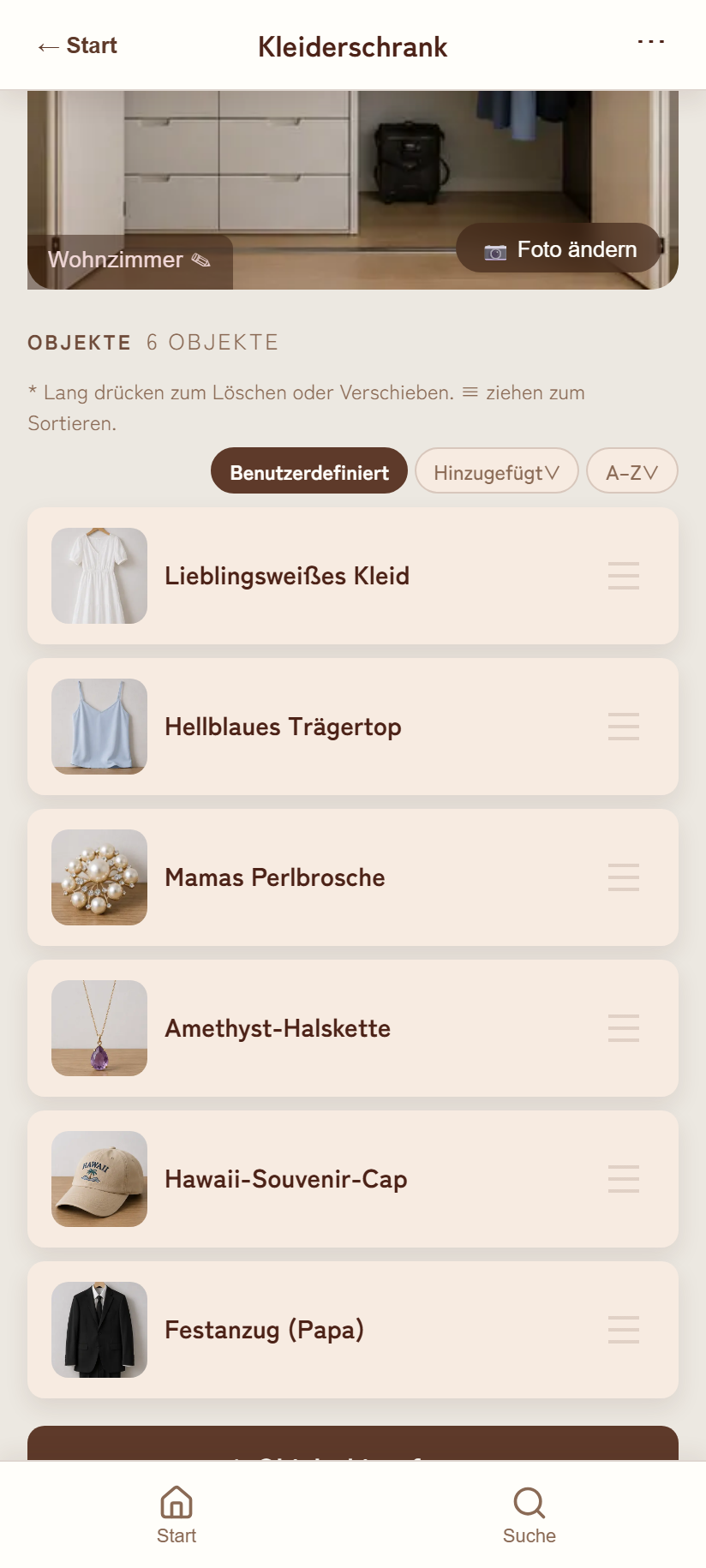
| Position | Element | Details |
|---|---|---|
| Kopfzeile | ← Start | Zurück zum Startbildschirm |
| Ortsname | Tippen, um den Namen direkt zu bearbeiten (Inline-Bearbeitung) | |
| ⋯ | Menü mit „Umbenennen" und „Diesen Ort löschen" | |
| Hauptbereich | Großes Foto | Das hinterlegte Foto des Orts. Ein Platzhalter, falls keines vorhanden ist |
| Zwei Schaltflächen über dem Foto | Unten links = Kategorie-Badge (Tippen zum Ändern) / unten rechts = 📷 Foto ändern (📷 Foto hinzufügen, falls keines vorhanden ist) | |
| Objekte (n) | Überschrift mit Anzahl plus Sortierleiste (die drei Schaltflächen erscheinen erst ab 2 Objekten) | |
| Objektzeile | Foto-Miniatur, Name, Anzahl-Badge, Tags, Notizen, Sortiergriff ≡ | |
| Unten | + Objekt hinzufügen | Öffnet das Fenster zum Hinzufügen eines Objekts |
3.2 Name, Foto und Kategorie ändern
| Was du ändern möchtest | Bedienung |
|---|---|
| Ortsname | Namen in der Kopfzeile antippen → eingeben → mit Enter oder Antippen außerhalb des Felds bestätigen (identisch zu ⋯→Umbenennen) |
| Ortsfoto | 📷 Foto ändern unten rechts am Foto → Kamera öffnet sich → aufnehmen. Während des Austauschs wird das neue Foto zuerst als Vorschau angezeigt |
| Kategorie | Kategorie-Badge unten links am Foto antippen → aus der Liste wählen |
| Gesamten Ort löschen | ⋯→Diesen Ort löschen (Bestätigungsablauf wie in 2.4) |
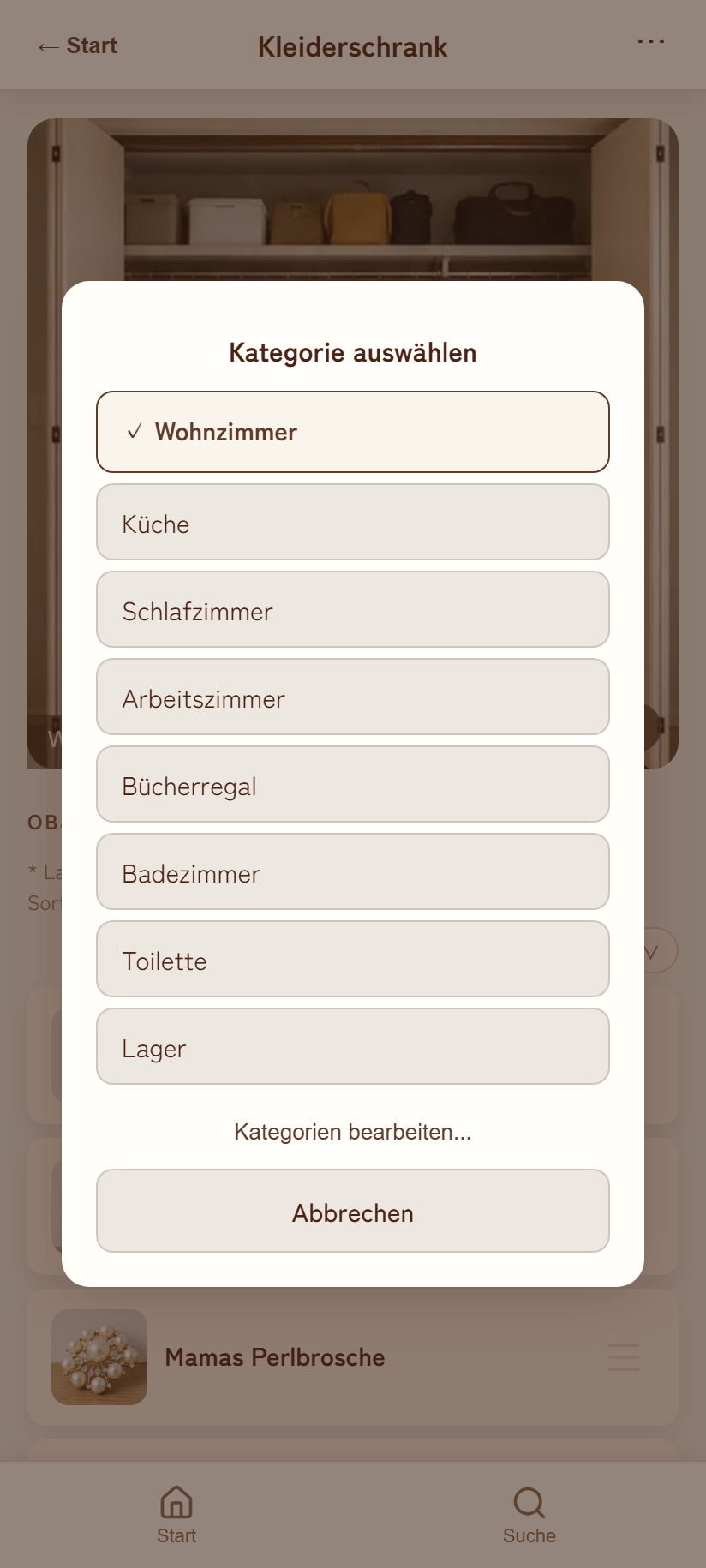
✓ markiert die aktuelle Kategorie. Über Kategorien bearbeiten... unten lassen sich die Kategorien selbst verwalten.3.3 Objekt hinzufügen
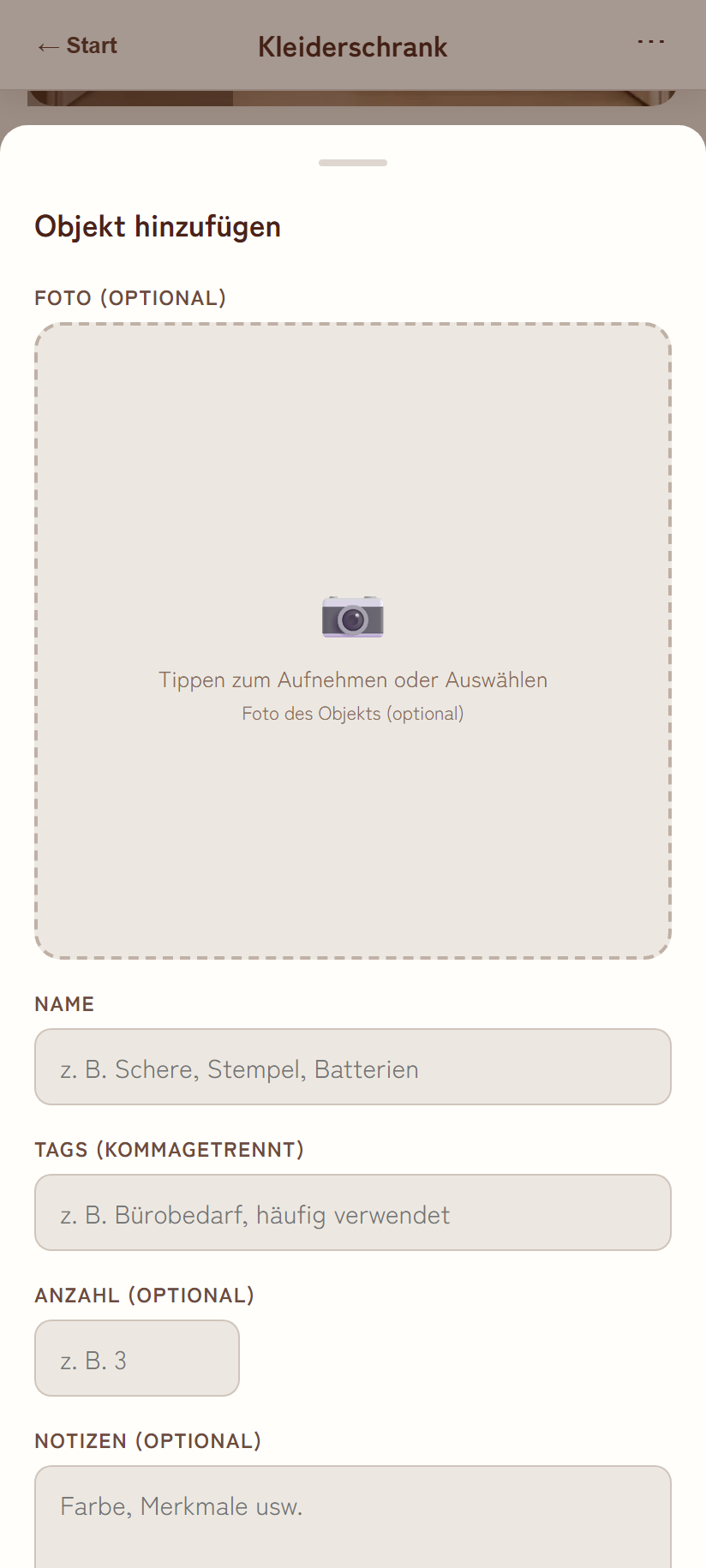
| Feld | Erforderlich | Beschreibung |
|---|---|---|
| Foto | Optional | Antippen, um die Kamera zu öffnen. Ein Foto pro Objekt |
| Objektname | Erforderlich | z. B. Schere, Stempel, Batterien |
| Tags | Optional | Mehrere, getrennt durch Komma (z. B. „Bürobedarf, häufig verwendet"). Fließt in die Suche ein. Ein Leerzeichen zählt nicht als Trennzeichen, ein mehrteiliger Tag wie „Brettspiele Camping" bleibt also ein einzelner Tag |
| Anzahl | Optional | Eine ganze Zahl ab 0. Bei Eingabe erscheint in der Liste ein Badge wie „×3" |
| Notizen | Optional | Farbe, Merkmale usw. Mehrzeilige Eingabe möglich. Fließt in die Suche ein |
Vorschläge für häufig verwendete Tags
Unter dem Tag-Feld werden bis zu 12 deiner am häufigsten verwendeten Tags als tippbare Chips angezeigt, sortiert nach Häufigkeit. Antippen fügt sie direkt zum Tag-Feld hinzu — so wird verhindert, dass für dieselbe Sache mal „Bürobedarf" und mal „Büromaterial" eingegeben wird. Bereits eingegebene Tags erscheinen nicht als Vorschlag.
3.4 Objekte bearbeiten, verschieben und löschen
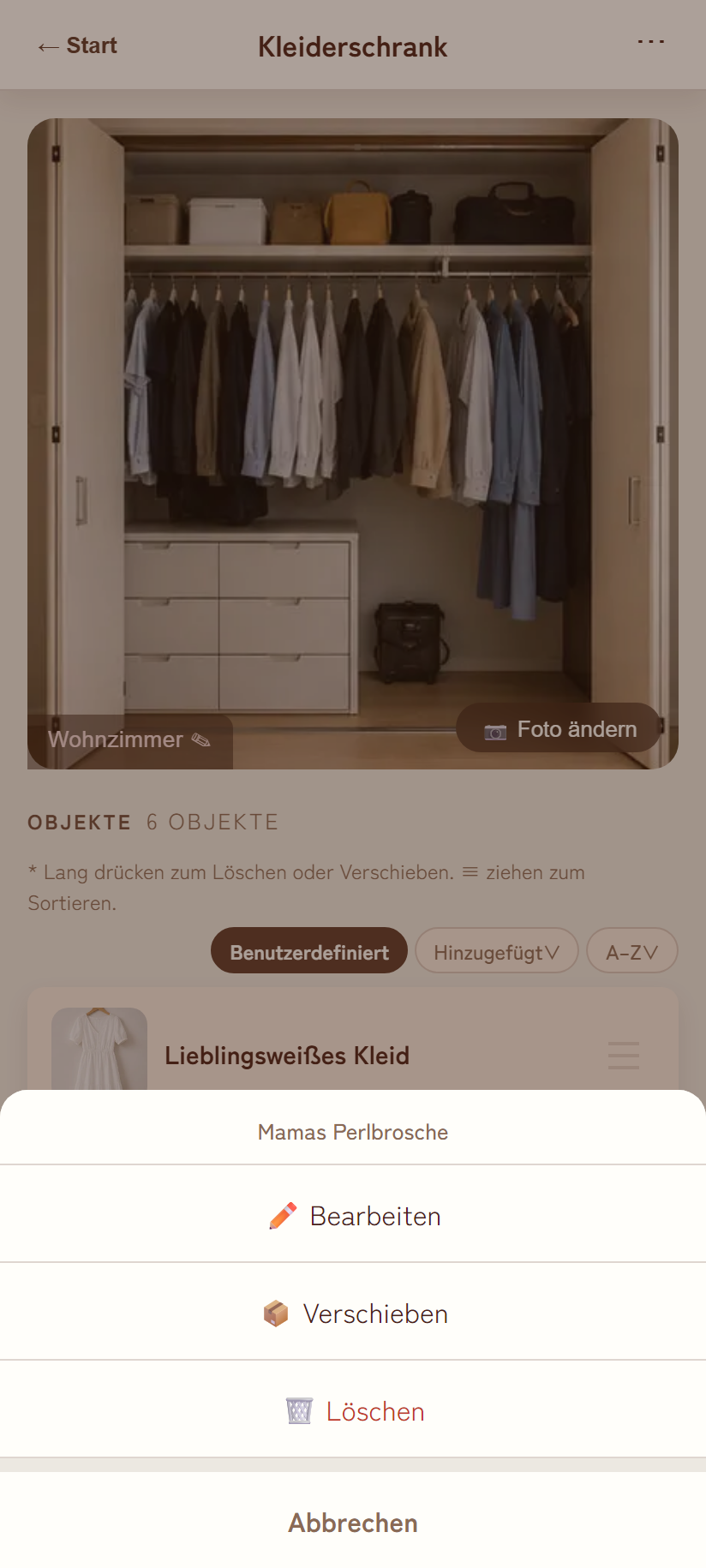
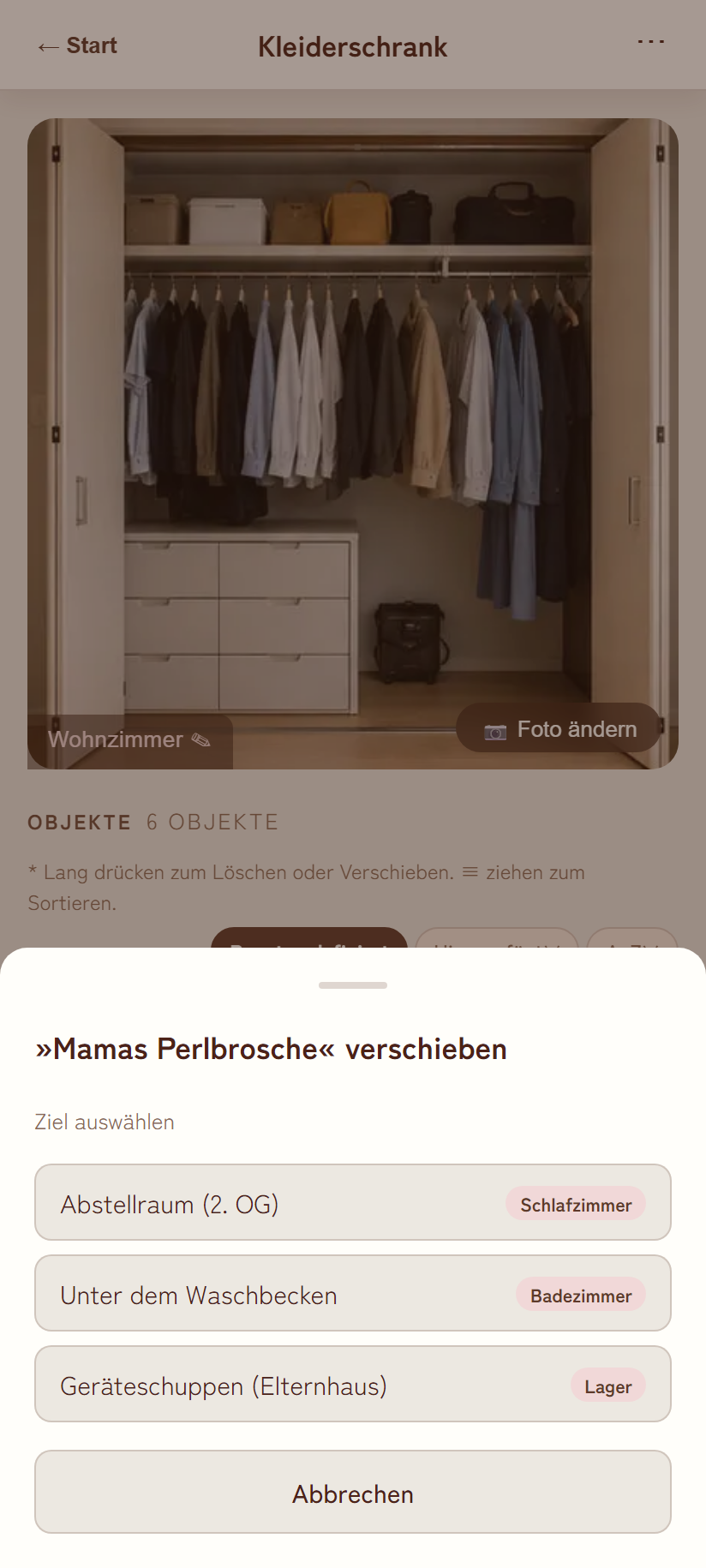
| Was du tun möchtest | Bedienung |
|---|---|
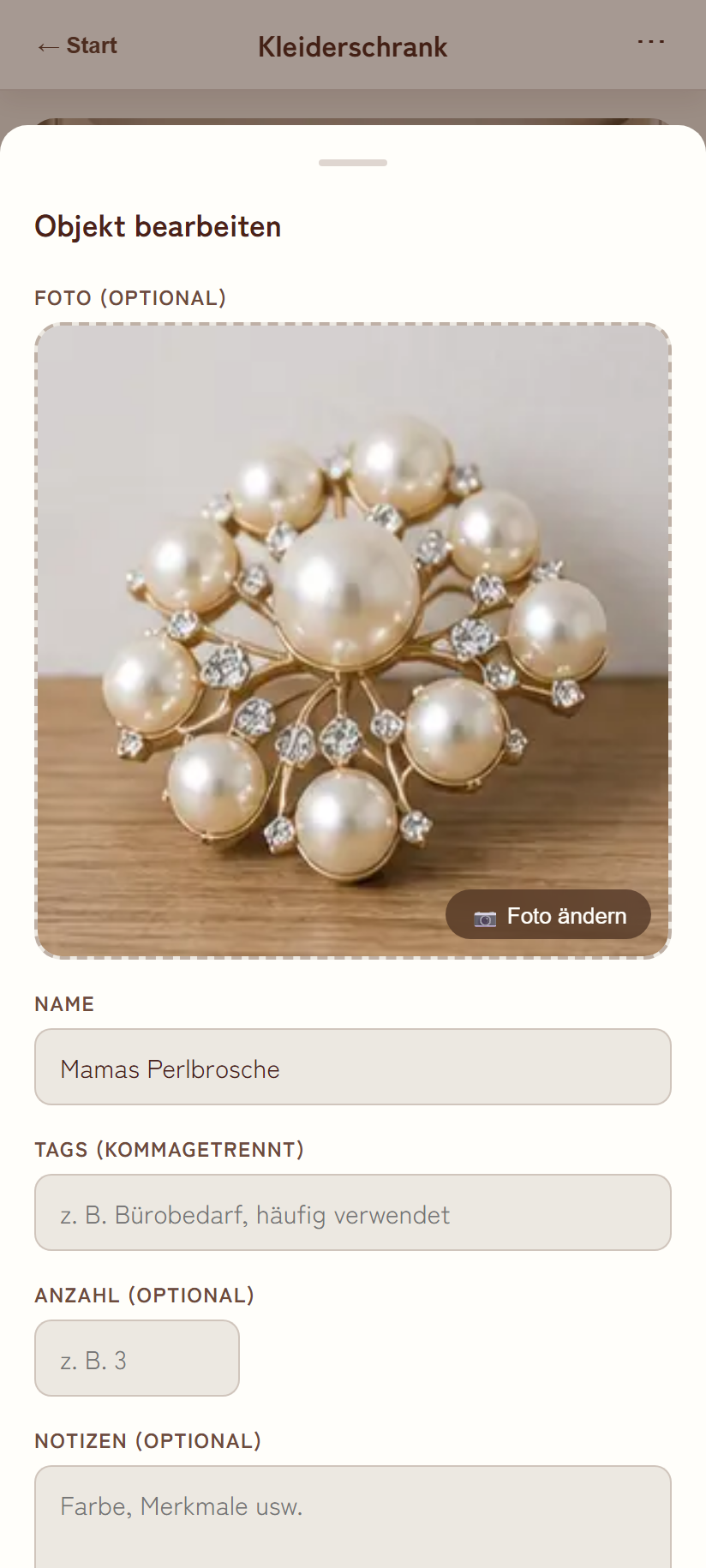
| Bearbeiten | Die Objektzeile einfach antippen (oder lang drücken → ✏️ Bearbeiten) |
| Verschieben | Lang drücken → 📦 Verschieben → Ziel wählen. Wird ans Ende der Liste des Zielorts angehängt |
| Löschen | Lang drücken → 🗑️ Löschen, oder Dieses Objekt löschen unten im Bearbeitungsfenster |
Bestätigungsablauf beim Löschen eines Objekts
(Behalten / Löschen)
Bei einem Objekt ohne Foto entfällt der zweite Schritt, und das Löschen ist bereits nach Schritt 1 abgeschlossen.
3.5 Objekte sortieren
Wie im Startbildschirm lässt sich mit drei Schaltflächen zwischen BenutzerdefiniertHinzugefügtA–Z wechseln. Nur in der benutzerdefinierten Reihenfolge lässt sich der Griff ≡ am rechten Rand einer Zeile ziehen, um die Position zu ändern. Die drei Schaltflächen der Sortierleiste erscheinen erst ab 2 oder mehr Objekten.
4. Kamera & Fotos
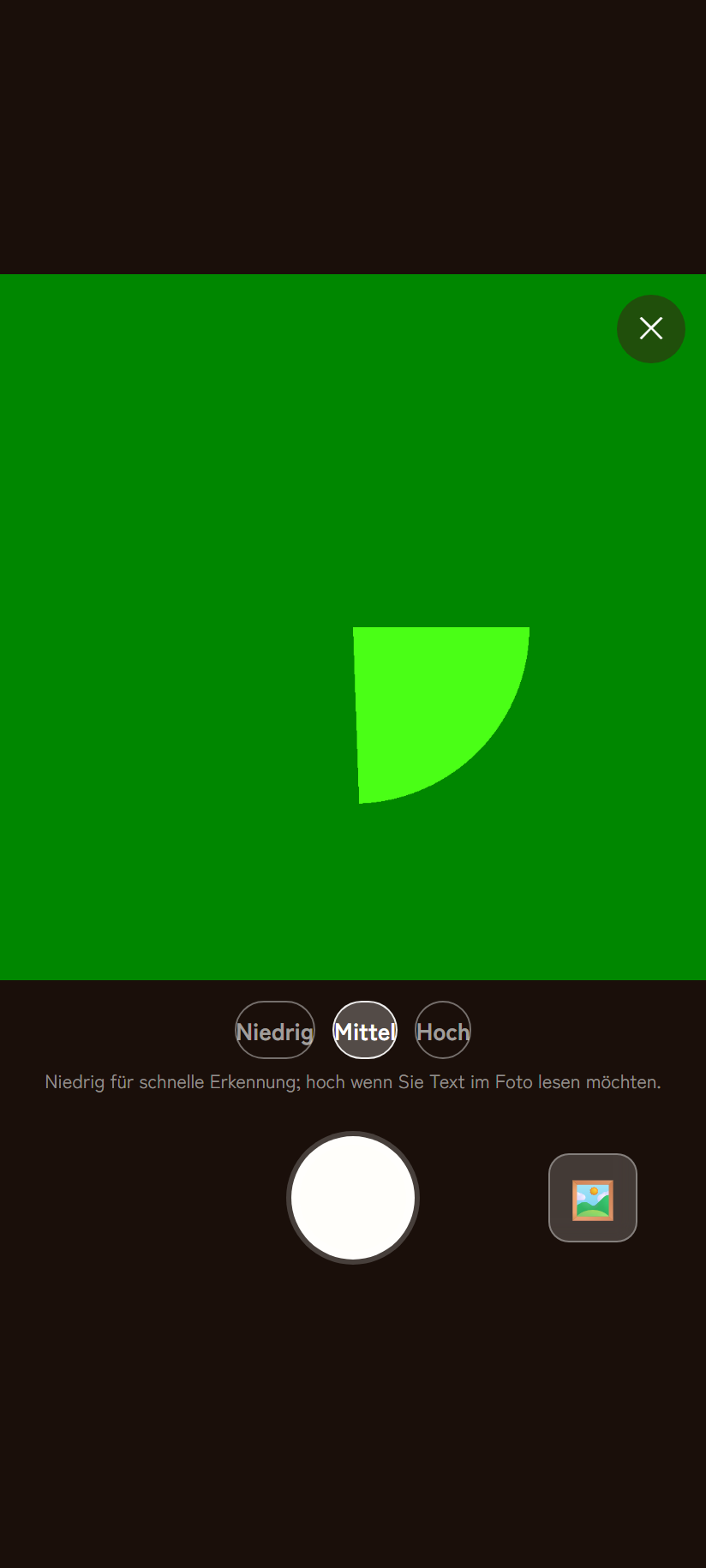
※ Dieses Bild wurde in einer Entwicklungsumgebung aufgenommen, daher zeigt der Sucher ein Testmuster (einen grünen Kreis) statt eines echten Kamerabilds. Auf einem echten Gerät siehst du das tatsächliche Kamerabild.
Bildschirmelemente
| Element | Details |
|---|---|
| Quadratischer Sucher | Ein Rahmen im Verhältnis 1:1. Gespeichert wird tatsächlich ein quadratischer Ausschnitt aus der Bildmitte |
| ✕ oben rechts | Schließt die Kamera |
| Qualität NiedrigMittelHoch | Die Qualität des gespeicherten Bilds. Standard ist „Mittel" |
| Weißer Kreis in der Mitte | Der Auslöser |
| 🖼️ unten rechts | Wählt ein vorhandenes Foto aus der Galerie des Geräts (wird mit derselben Qualität komprimiert wie eine neue Aufnahme) |
| 🔄 unten links | Kamera wechseln (Front-/Rückkamera). Erscheint nur bei Geräten mit 2 oder mehr erkannten Kameras |
Die richtige Qualität wählen
Wie der Hinweis am unteren Bildschirmrand sagt: niedrige Qualität für Dinge, die nur erkennbar sein müssen, hohe Qualität, wenn du auch Text auf dem Foto lesen möchtest.
| Einstellung | Ungefähre Größe | Geeignet für |
|---|---|---|
| Niedrig | ca. 100 KB oder weniger | Dinge, die an Form und Farbe erkennbar sind (Kleidung, Kartons, Werkzeug usw.) |
| Mittel (Standard) | ca. 250 KB oder weniger | Die meisten Anwendungsfälle |
| Hoch | ca. 500 KB oder weniger | Dinge, bei denen du Etikett, Modellnummer oder Beschriftung lesen möchtest |
Wenn die Kamera nicht verfügbar ist
- Wurde die Berechtigung verweigert: Es erscheint „Kameraberechtigung erforderlich". Folge der Anleitung: Gehe zu Einstellungen › Apps › Docco › Berechtigungen › Kamera und stelle „Erlauben" ein, tippe dann auf Wiederholen.
- Ist die Kamera-API selbst nicht verfügbar: Es erscheint „Kamera nicht verfügbar. Bitte Fotodatei auswählen.", und die Ansicht wechselt zu 📁 Datei auswählen für die Auswahl aus der Galerie.
5. Suche
| Punkt | Details |
|---|---|
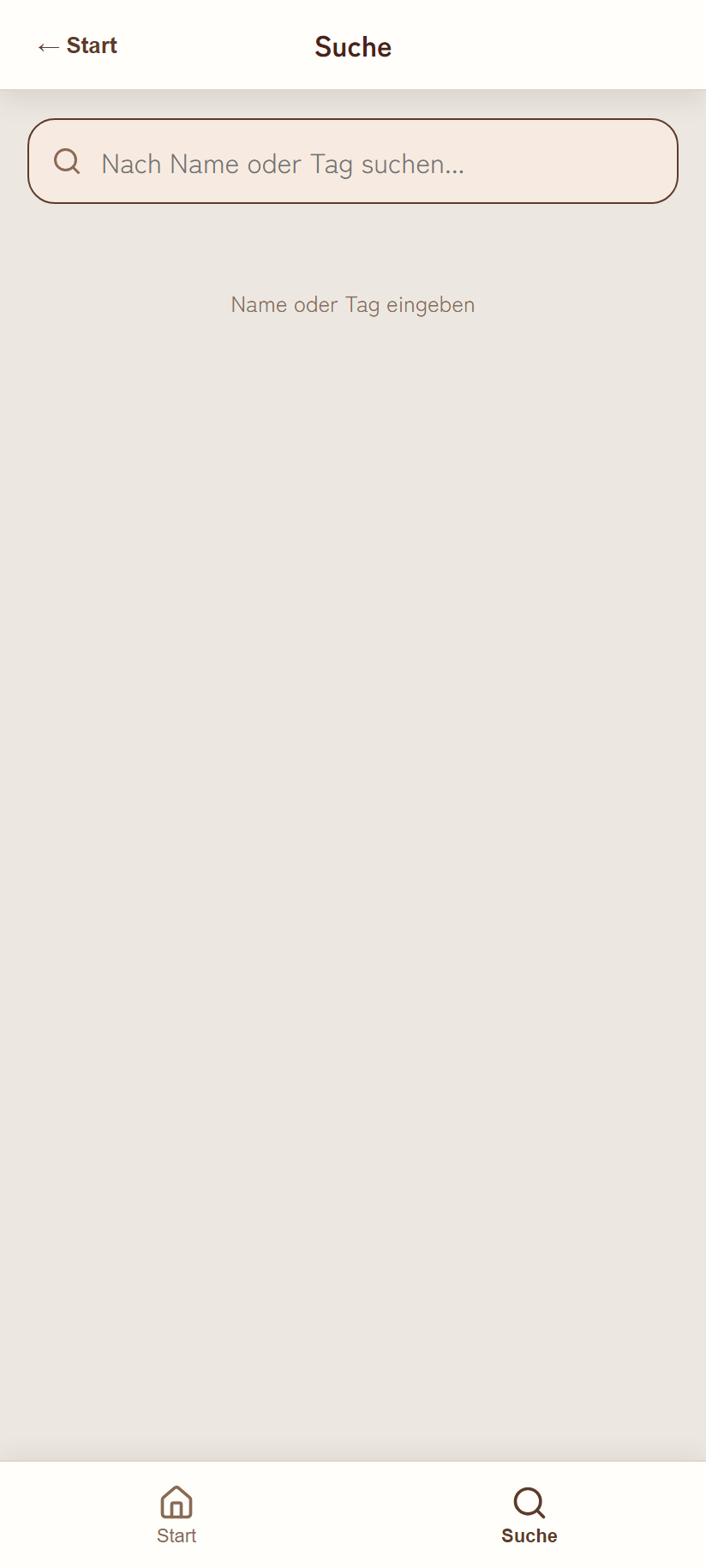
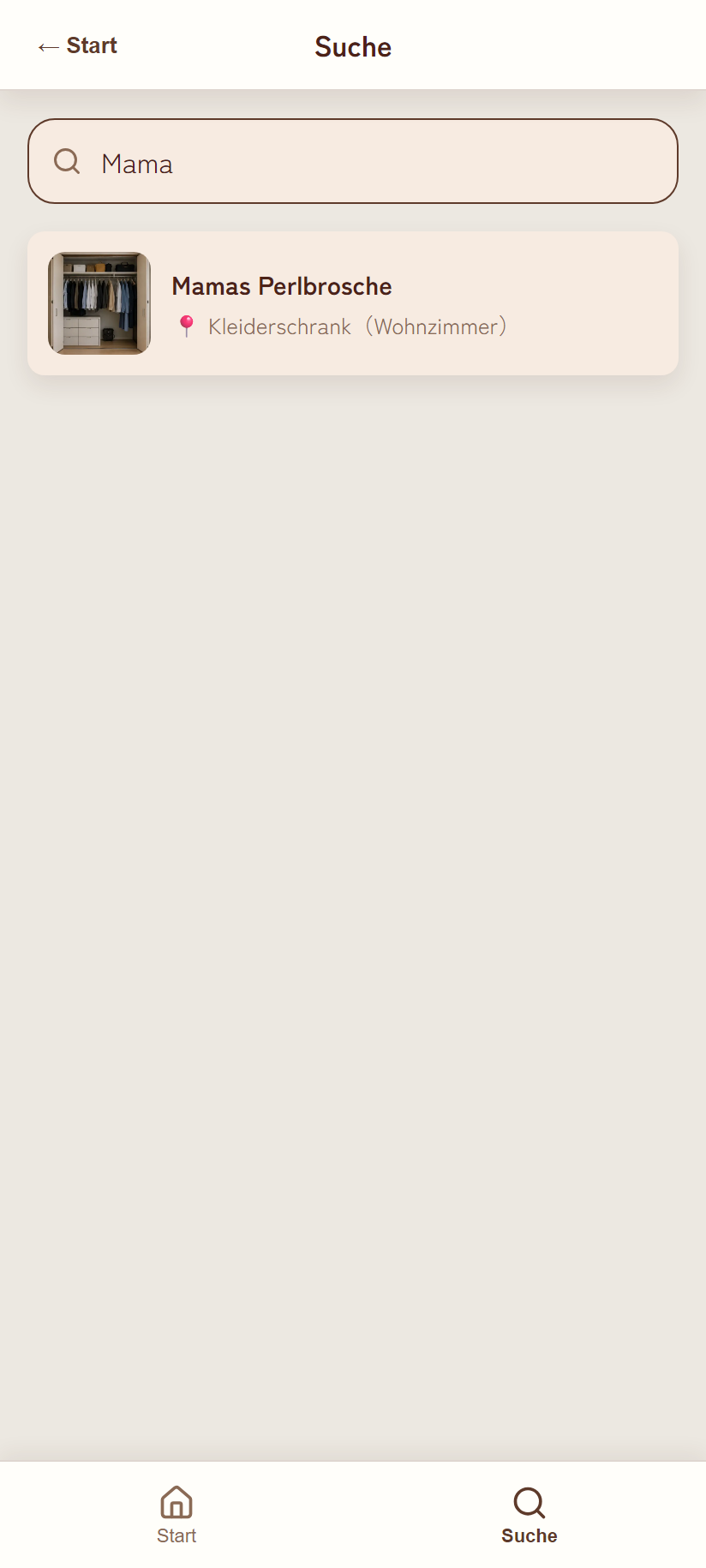
| Suchumfang | Objektname, Tags und Notizen — nur diese drei. Orts- und Kategorienamen werden nicht durchsucht |
| Treffer | Teilweise Übereinstimmung. Die Ergebnisse werden während der Eingabe laufend eingegrenzt. Bei der Suche werden Unterschiede bei Groß-/Kleinschreibung, Akzentzeichen, Hiragana/Katakana sowie Halb-/Vollbreitenzeichen ignoriert |
| Anzeige der Ergebnisse | Foto-Miniatur des Orts / Objektname / Anzahl-Badge / 📍 Ortsname (Kategorie) / Tags |
| Tippen auf ein Ergebnis | Springt zum Ortsdetail, in dem sich dieses Objekt befindet |
6. Kategorien (Ortstypen) verwalten
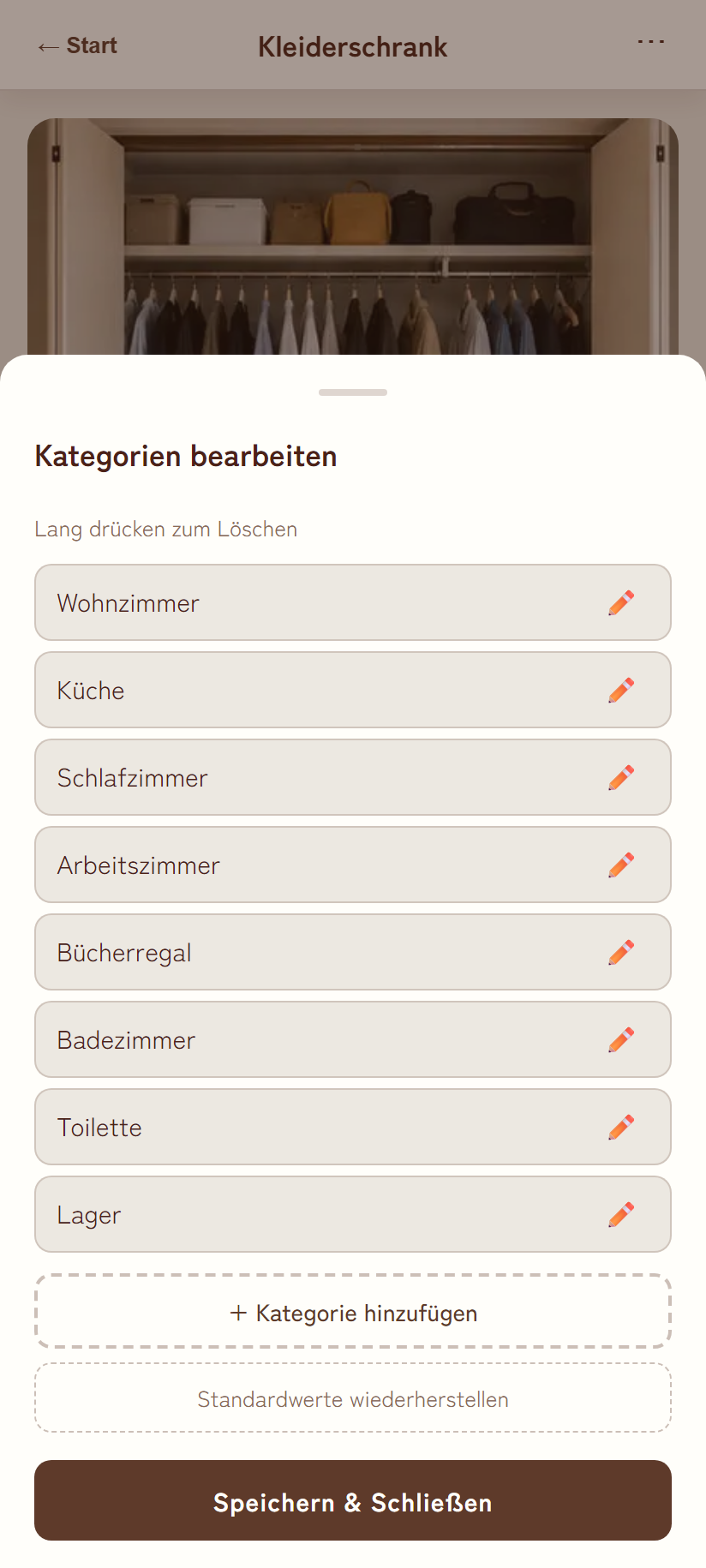
So öffnest du es
Ortsdetail-Bildschirm → Kategorie-Badge unten links am Foto → Kategorien bearbeiten...
Was du tun kannst
| Aktion | Vorgehen |
|---|---|
| Umbenennen | ✏️ am rechten Rand antippen → eingeben → mit Enter oder Antippen außerhalb bestätigen |
| Löschen | Zeile lang drücken → bei „Diese Kategorie löschen?" auf Ja tippen |
| Hinzufügen | + Kategorie hinzufügen → eingeben → Enter |
| Auf Standardwerte zurücksetzen | Standardwerte wiederherstellen |
| Änderungen bestätigen | Speichern & Schließen. Änderungen werden erst dann gespeichert |
Die deutschen Standardkategorien sind Wohnzimmer, Küche und Kleiderschrank, insgesamt 3. Eine neue Kategorie lässt sich auch direkt über die Kategorieauswahl beim Hinzufügen eines Orts anlegen (siehe 2.2).
7. Sprache wechseln
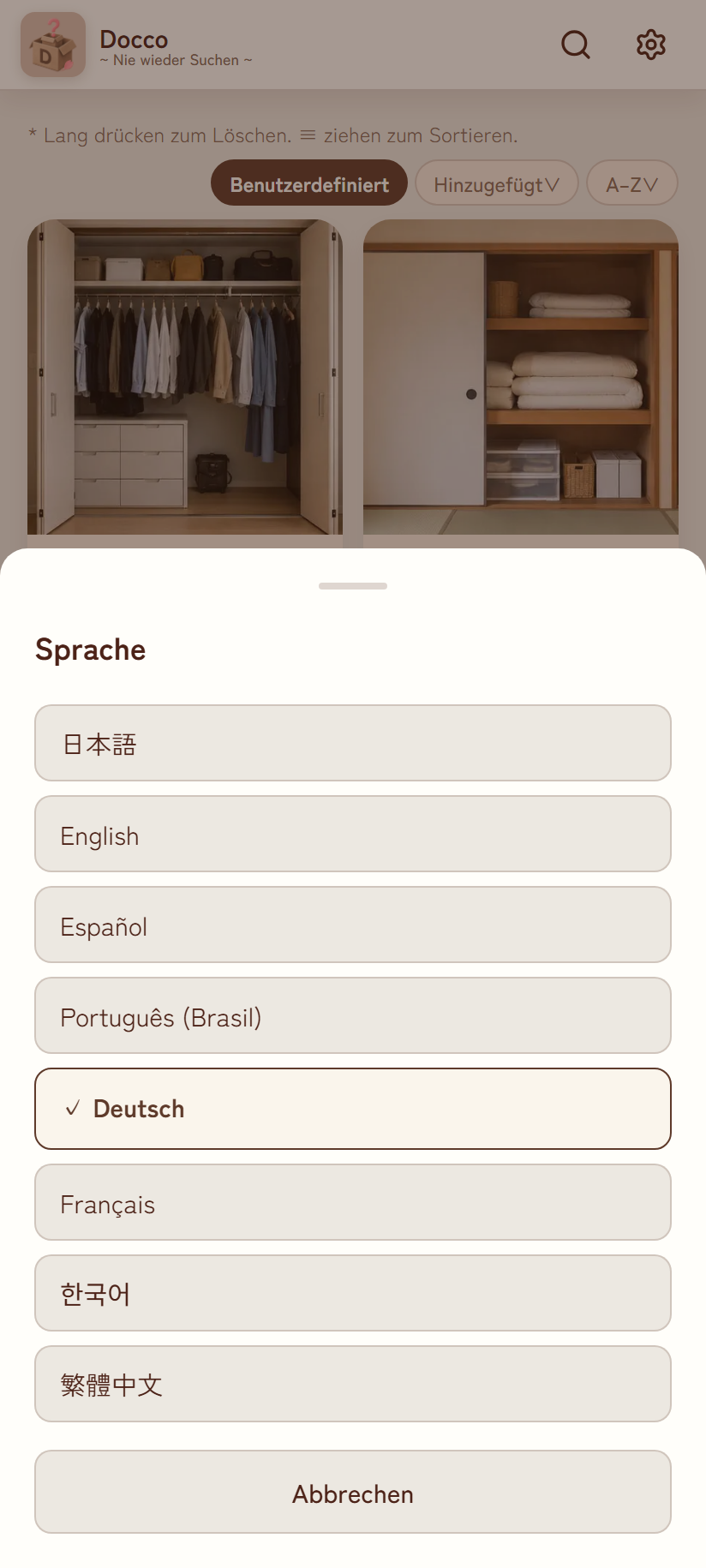
✓ markiert die aktuell ausgewählte.Wechsle über Startbildschirm → Zahnradsymbol → 🌐 Deutsch / Language. Die gesamte App wechselt im Moment der Auswahl, und deine Wahl wird auf dem Gerät gemerkt.
| Code | Bezeichnung | Code | Bezeichnung |
|---|---|---|---|
ja | 日本語 | de | Deutsch |
en | English | fr | Français |
es | Español | ko | 한국어 |
pt | Português (Brasil) | zh-TW | 繁體中文 |
8. Bei Problemen
„Sitzung abgelaufen" wird angezeigt
Aus Sicherheitsgründen läuft die Verbindung zwischen Google und Docco nach etwa einer Stunde ab. Wird das Ablaufen erkannt, erscheint ein Hinweis zur Neuverbindung über dem Bildschirm.
- Tippst du auf Mit Google neu verbinden, gelangst du über den Google-Anmeldebildschirm zurück genau dorthin, wo du warst.
- Was du gerade eingegeben hast, bleibt erhalten. Der Hinweis zur Neuverbindung legt sich nur über das geöffnete Fenster — der darunterliegende Bildschirm wird nie geschlossen.
- In seltenen Fällen reagiert ein Tippen auf Mit Google neu verbinden nicht, setzt sich aber auch dann nach etwa 15 Sekunden automatisch zurück, sodass du erneut tippen kannst.
Fehlermeldungen
| Angezeigte Meldung | Ursache & Abhilfe |
|---|---|
| Authentifizierung abgelaufen. Bitte melde dich erneut an. | Der Zugriffstoken ist abgelaufen. Folge dem Hinweis zur Neuverbindung |
| Zugriff auf Google Drive verweigert (Speicher voll oder Berechtigungsfehler). | Dein Drive-Speicher ist voll oder die Berechtigung wurde entzogen. Prüfe deinen Drive-Speicherplatz oder melde dich ab und wieder an |
| Zu viele Anfragen. Bitte versuche es in einem Moment erneut. | Rate-Limit auf Google-Seite. Warte kurz und versuche es erneut (die App wiederholt automatisch bis zu zweimal) |
| Google-Serverfehler. Bitte versuche es in einem Moment erneut. | Ein vorübergehendes Problem auf Google-Seite. Warte kurz und versuche es erneut |
Fehler erscheinen als Hinweis oben am Bildschirm und verschwinden automatisch nach 5 Sekunden (Antippen schließt sie ebenfalls sofort).
Weitere Hinweise
- Abmelden löscht deine Daten nicht. Sie bleiben im Ordner
Doccoin Google Drive, sodass sich mit erneuter Anmeldung im selben Konto alles wieder herstellt. - Versehentlich gelöschte Fotos lassen sich aus dem Papierkorb von Google Drive wiederherstellen (Docco löscht nie endgültig). Da die Verknüpfung der App zwischen Foto und Objekt jedoch verloren geht, muss das Foto nach der Wiederherstellung erneut zugeordnet werden.
- Die Android-Zurück-Taste geht in der Reihenfolge Fenster → vorheriger Bildschirm → Startbildschirm zurück; ein erneutes Drücken im Startbildschirm beendet die App. Kleine Einblendungen wie das Einstellungsmenü, die Sprachauswahl und die Kategorieauswahl schließen sich dabei nur selbst, ohne den aktuellen Bildschirm zu verlassen.
9. App-Updates
Bei einer Installation über Google Play beginnt der Download automatisch im Hintergrund, sobald eine neue Version veröffentlicht wird, während du die App weiter nutzt. Ist alles bereit, erscheint ein Hinweis am unteren Bildschirmrand.
| Anzeige | Details |
|---|---|
| „Eine neue Version ist bereit" | Ein Zeichen dafür, dass der Download abgeschlossen ist. Wird klein am unteren Bildschirmrand angezeigt, um nicht zu stören |
| Neu starten zum Aktualisieren | Antippen startet die App neu und wechselt zur neuesten Version. Du kannst die App auch unverändert weiter nutzen, wenn du später aktualisieren möchtest (beim nächsten Start wirst du erneut darauf hingewiesen) |