Docco 사용 설명서
모든 기능 소개와 사용 가이드
0. 이 앱에 대하여
Docco(도코)는 어디에 무엇을 수납했는지를 사진과 함께 기록하고, 나중에 검색으로 찾아낼 수 있는 스마트폰용 수납 관리 앱입니다. 캐치프레이즈는 "~ 찾는 시간을 없애세요 ~"입니다.
2단계로 이루어진 단순한 구조
Docco의 데이터는 "장소"와 "아이템"이라는 2단계만으로 구성됩니다. 폴더 안에 폴더를 만드는 구조는 없습니다.
| 개념 | 의미 | 담을 수 있는 정보 |
|---|---|---|
| 장소 | 수납 공간 그 자체. "옷장", "세면대 아래" 등 | 이름 / 카테고리 / 사진 1장 |
| 아이템 | 그 장소에 보관된 물건. 반드시 하나의 장소에만 속함 | 이름 / 태그(여러 개) / 수량 / 메모 / 사진 1장 |
| 카테고리 | 장소를 느슨하게 분류하기 위한 라벨. 자유롭게 편집 가능 | 문자열 목록(기본값 3개) |
저장 위치는 나만의 Google Drive
Docco는 전용 서버가 없습니다. 데이터와 사진 모두 로그인한 계정의 Google Drive 안에 있는 Docco 폴더에 저장됩니다. 개발자는 사용자의 데이터를 볼 수 없습니다. 기기를 변경해도 같은 Google 계정으로 로그인하면 그대로 이어서 사용할 수 있습니다.
동작 환경
| 항목 | 내용 |
|---|---|
| 제공 형태 | Android 앱(Google Play) / 웹 앱(PWA) |
| 지원 OS | Android 7.0 이상 |
| 필수 계정 | Google 계정(Google Drive 이용에 필요) |
| 지원 언어 | 일본어·영어·스페인어·포르투갈어(브라질)·독일어·프랑스어·한국어·번체 중국어(총 8개 언어) |
공통 조작: 모달은 아래로 스와이프해도 닫을 수 있습니다
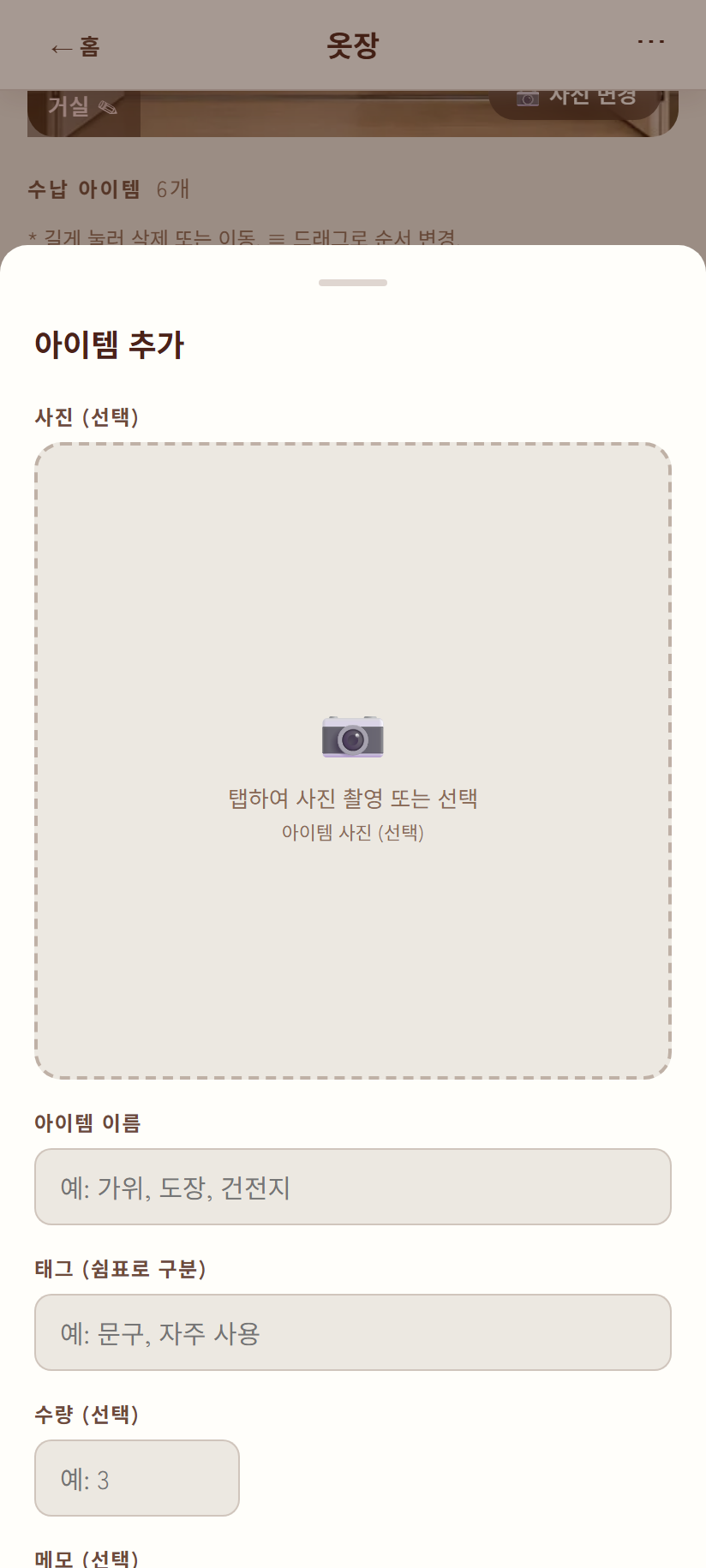
수납 장소·아이템 추가/편집, 카테고리 편집, 언어 선택 등 아래에서 위로 올라오는 입력 화면은 상단의 손잡이 부분을 손가락으로 아래로 스와이프해도 닫을 수 있습니다. 화면 바깥쪽을 탭해서 닫을 때와 마찬가지로 입력한 내용은 저장되지 않습니다.
1. 처음 실행하기
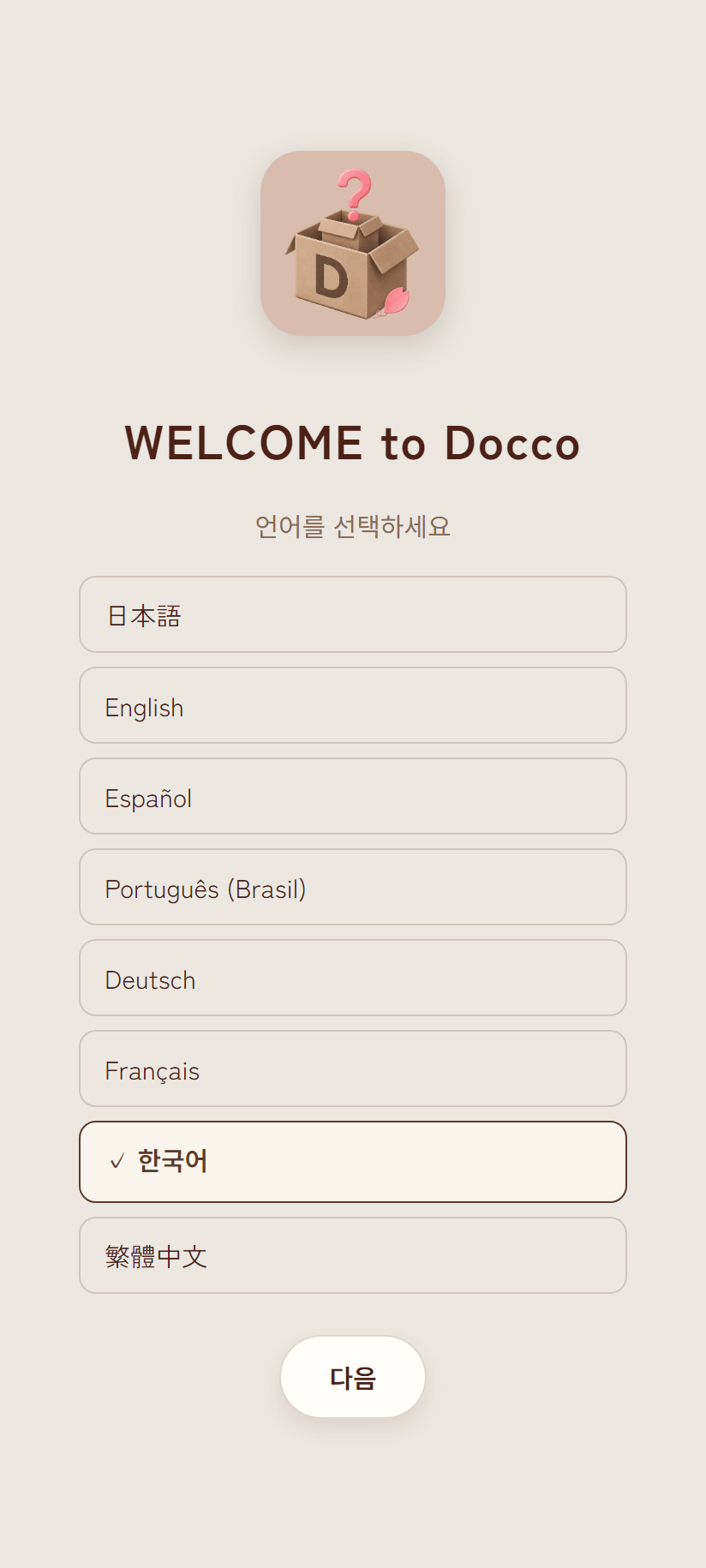
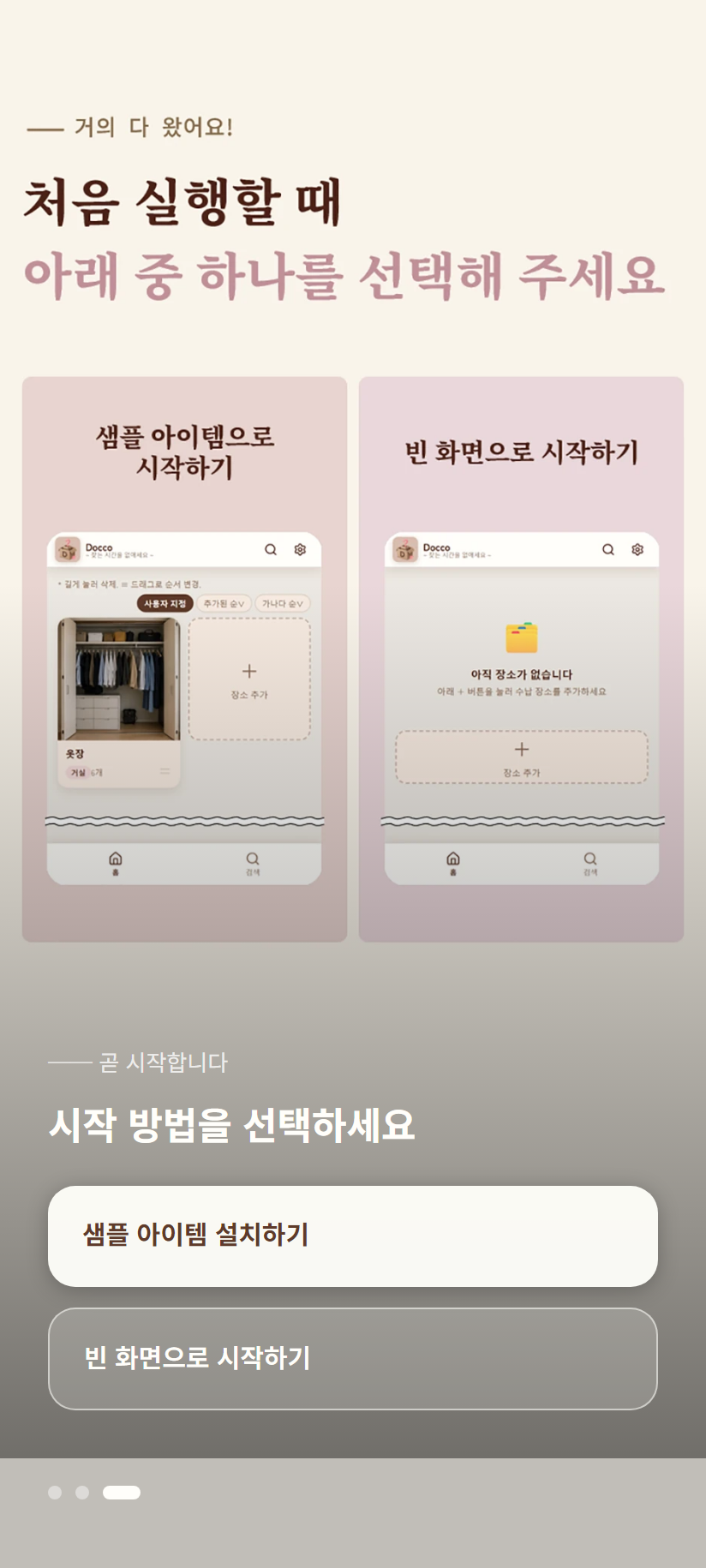
처음 실행할 때는 "언어 선택 → 튜토리얼 3장 → 로그인" 순서로 진행됩니다. 두 번째 실행부터는 이 화면이 표시되지 않습니다.
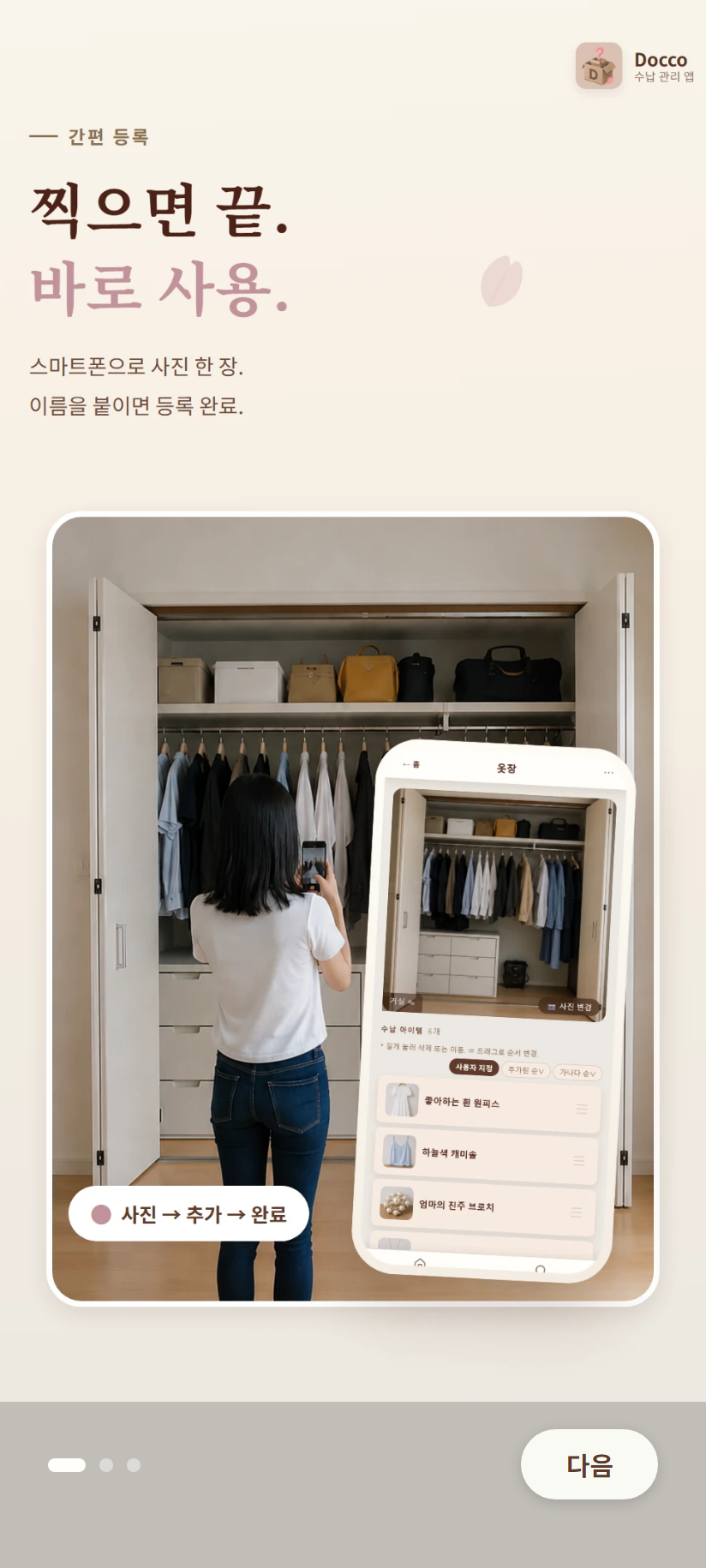
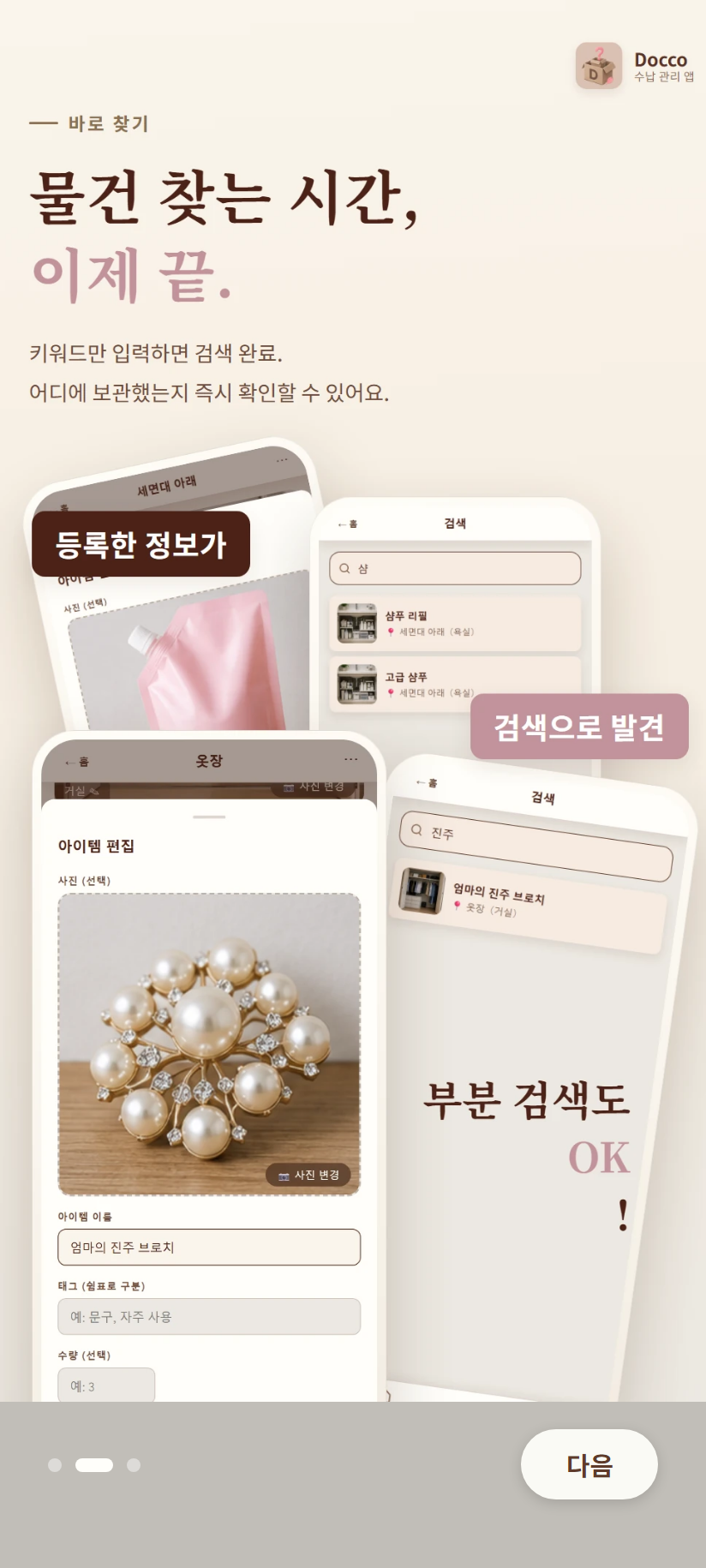
튜토리얼 조작
- 하단의 다음 버튼, 또는 좌우 스와이프로 페이지를 이동합니다.
- Android 뒤로 가기 버튼으로도 이전 화면으로 돌아갈 수 있습니다.
샘플 아이템 설치
- 샘플 아이템 설치하기를 선택하면 로그인 직후 "옷장" 1개와 그 안의 아이템 6개(사진 포함)가 자동으로 만들어집니다. 사용법을 체험하기 위한 데이터이며, 필요 없어지면 평소처럼 삭제할 수 있습니다.
- 빈 화면으로 시작하기를 선택하면 아무것도 등록되지 않은 상태로 시작합니다.
로그인
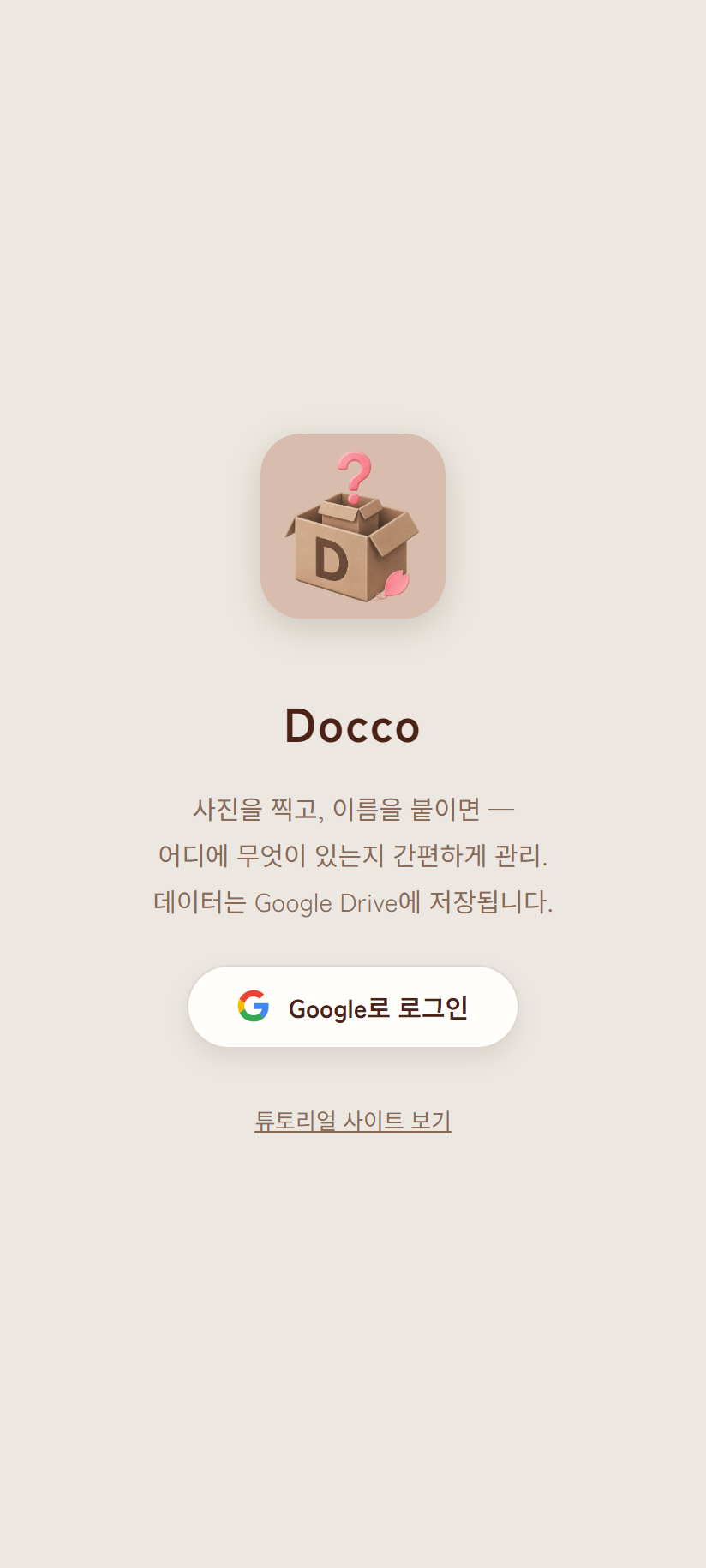
- Google로 로그인을 탭합니다.
- Google 계정 선택 화면이 표시되면 사용할 계정을 선택합니다.
- Google Drive 접근 허용을 요청받으면 허용합니다(Docco가 만든 파일에만 접근하는 권한입니다).
- 로그인이 완료되면 홈 화면이 표시됩니다.
2. 홈 화면
2.1 화면 구성
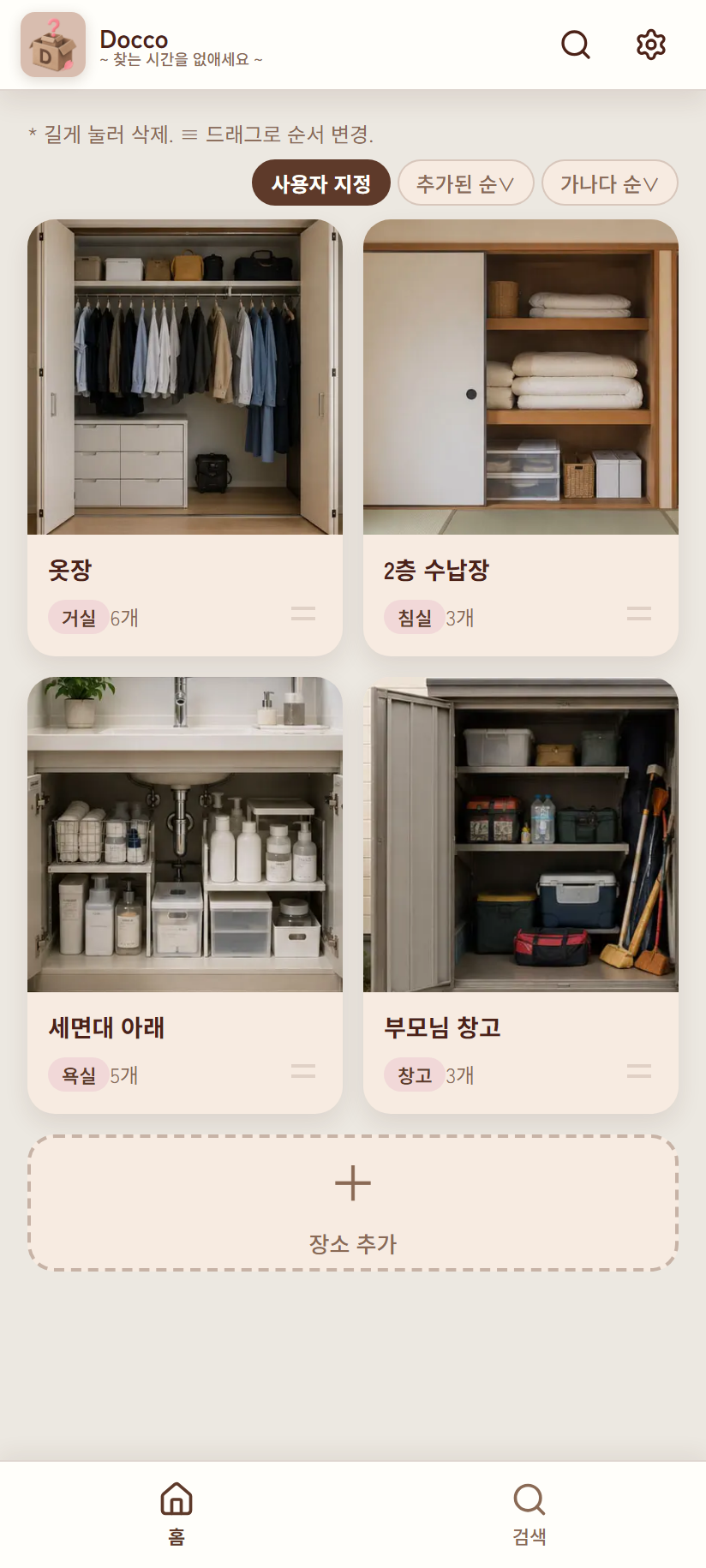
| 위치 | 요소 | 내용 |
|---|---|---|
| 헤더 | 앱 로고+타이틀 | "Docco / ~ 찾는 시간을 없애세요 ~" |
| 🔍 돋보기 아이콘 | 검색 화면 열기 | |
| ⚙️ 톱니바퀴 아이콘 | 설정 메뉴 열기 | |
| 본문 | 정렬 바 | 조작 힌트 문구와 사용자 지정추가된 순가나다 순 3개 버튼 |
| 장소 카드 | 사진 / 장소 이름 / 카테고리 배지 / 아이템 개수 / 정렬 핸들 ≡ | |
| + 장소 추가 | 카드 목록 끝에 있는 점선 버튼 | |
| 푸터 | 홈 / 검색 | 2탭 하단 내비게이션 |
2.2 수납 장소 추가하기
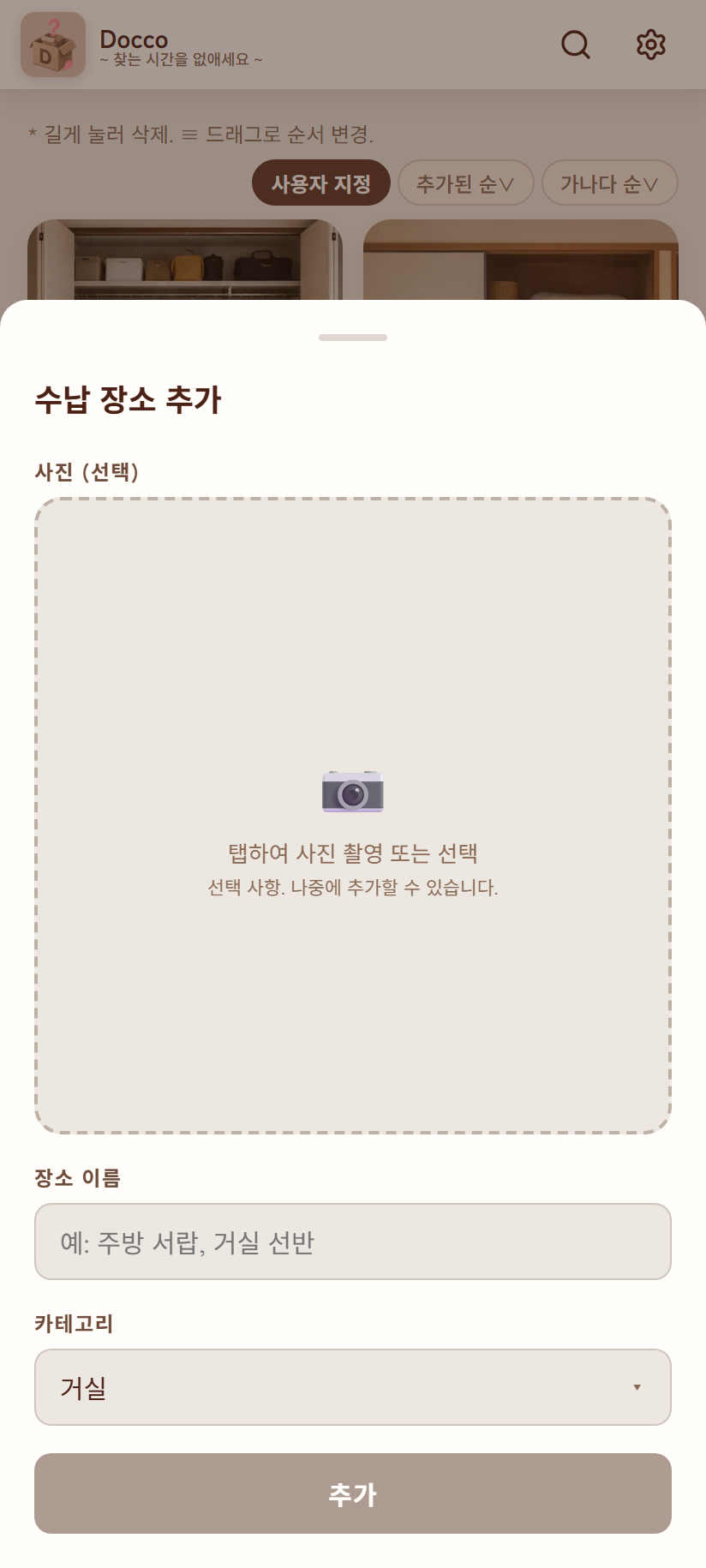
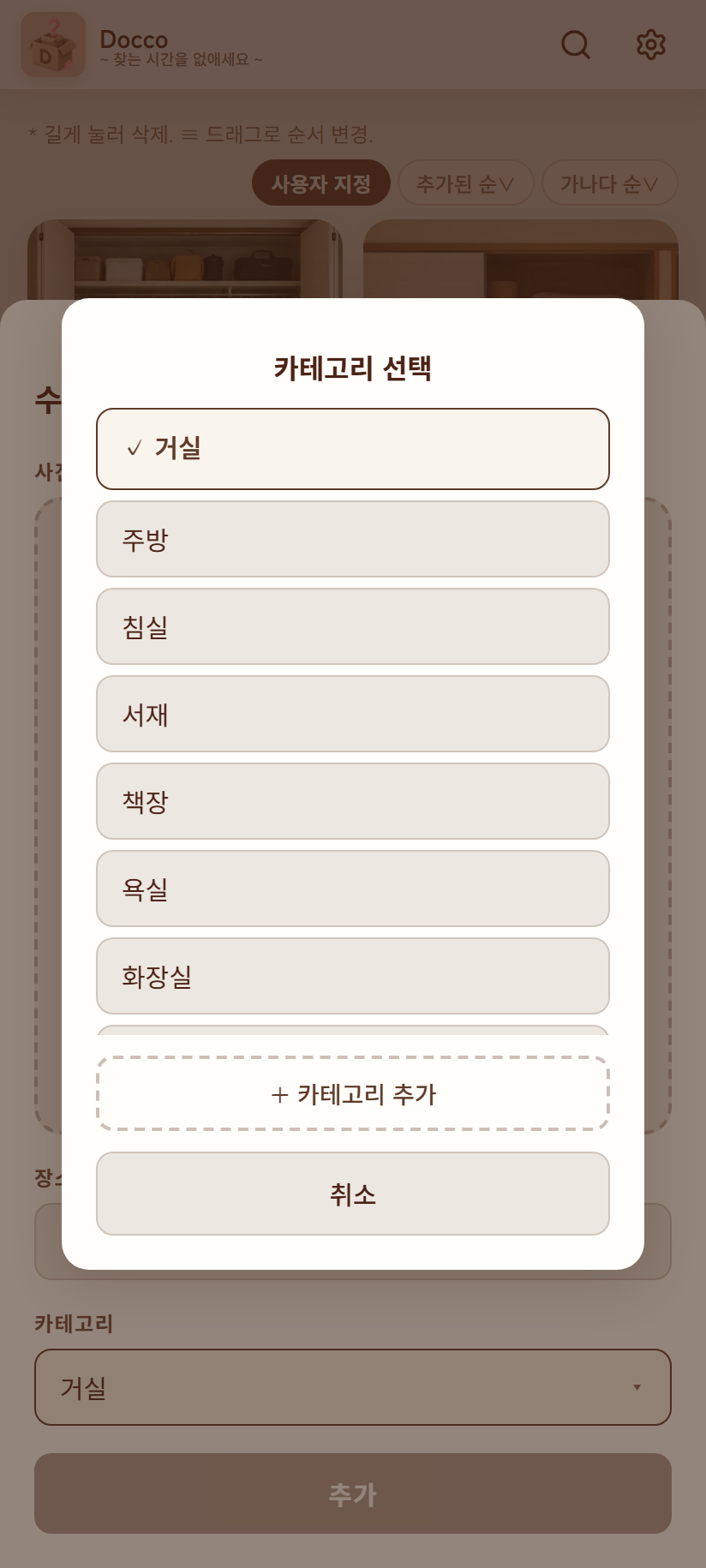
- 홈 화면의 장소 추가를 탭합니다.
- 사진 영역을 탭해 카메라를 실행하고 수납 장소 전체가 보이도록 촬영합니다(나중에 추가할 수도 있으므로 생략 가능).
- 장소 이름을 입력합니다(예: 주방 서랍 오른쪽, 거실 선반 위). 이름은 필수이며, 입력하기 전까지 추가를 누를 수 없습니다.
- 카테고리 항목을 탭해 분류를 선택합니다. 목록에 없으면 + 카테고리 추가로 새로 만들 수 있습니다.
- 추가를 탭하면 저장되어 홈 화면 카드 목록에 추가됩니다.
2.3 정렬 순서 바꾸기
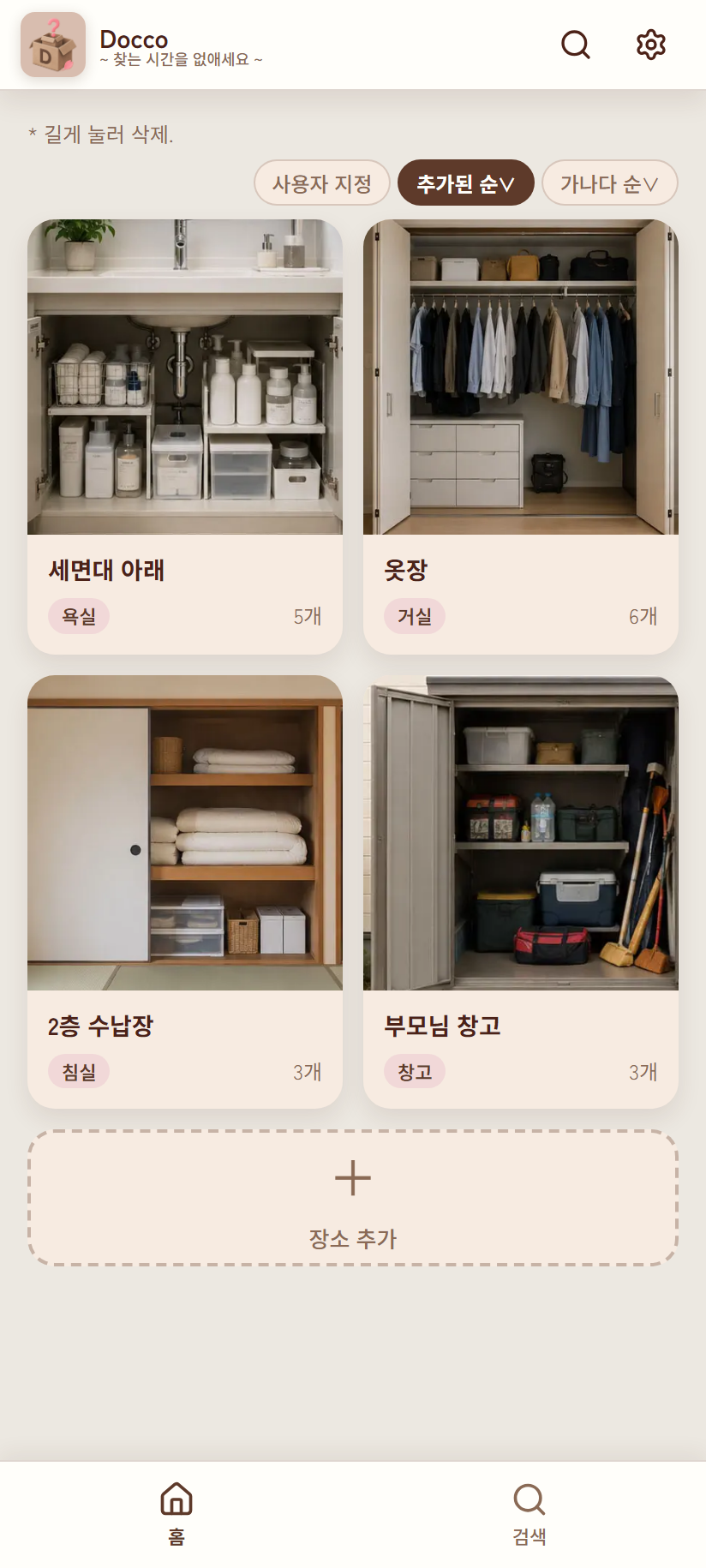
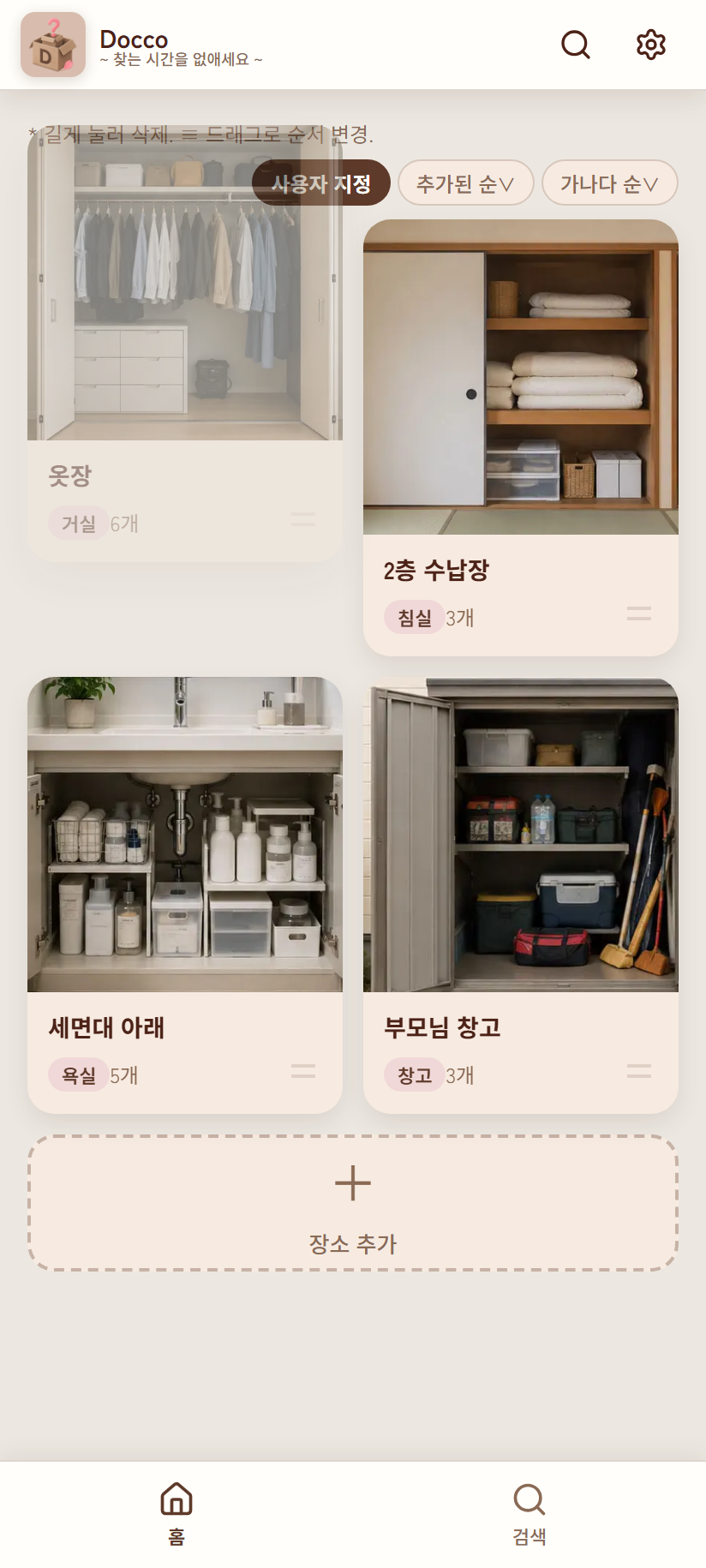
≡ 핸들을 길게 누른 뒤 움직이면 원하는 위치로 이동할 수 있습니다(사용자 지정 순서일 때만).| 정렬 순서 | 동작 | 드래그로 순서 변경 |
|---|---|---|
| 사용자 지정 | 직접 정한 순서. 기본값 | 가능(핸들 ≡이 표시됨) |
| 추가된 순 ∨ / ∧ | 등록 시간의 오름차순/내림차순. 다시 누르면 반전 | 불가능(핸들이 사라짐) |
| 가나다 순 ∨ / ∧ | 이름의 문자 순(표시 언어의 정렬 규칙에 따름). 다시 누르면 반전 | 불가능 |
2.4 길게 눌러 메뉴 열기·삭제
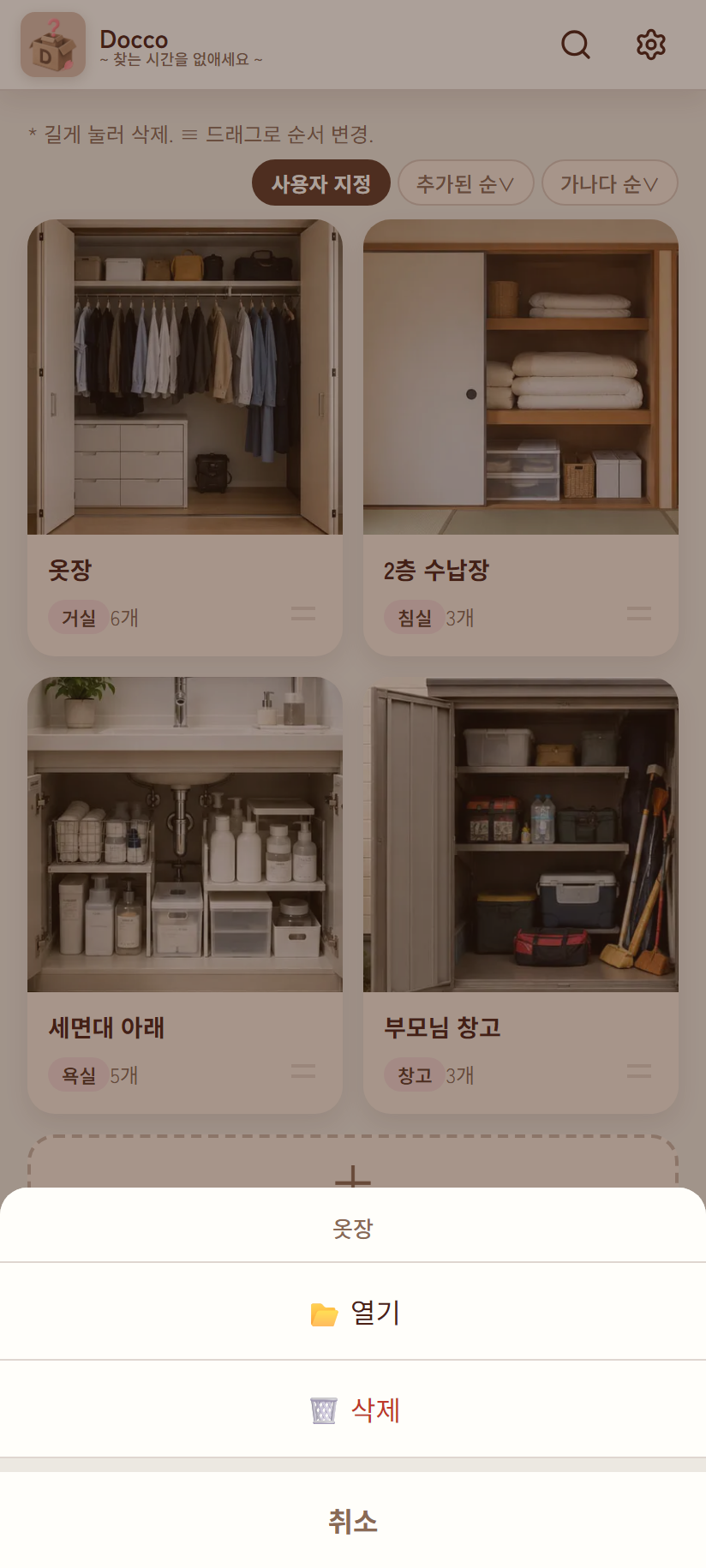
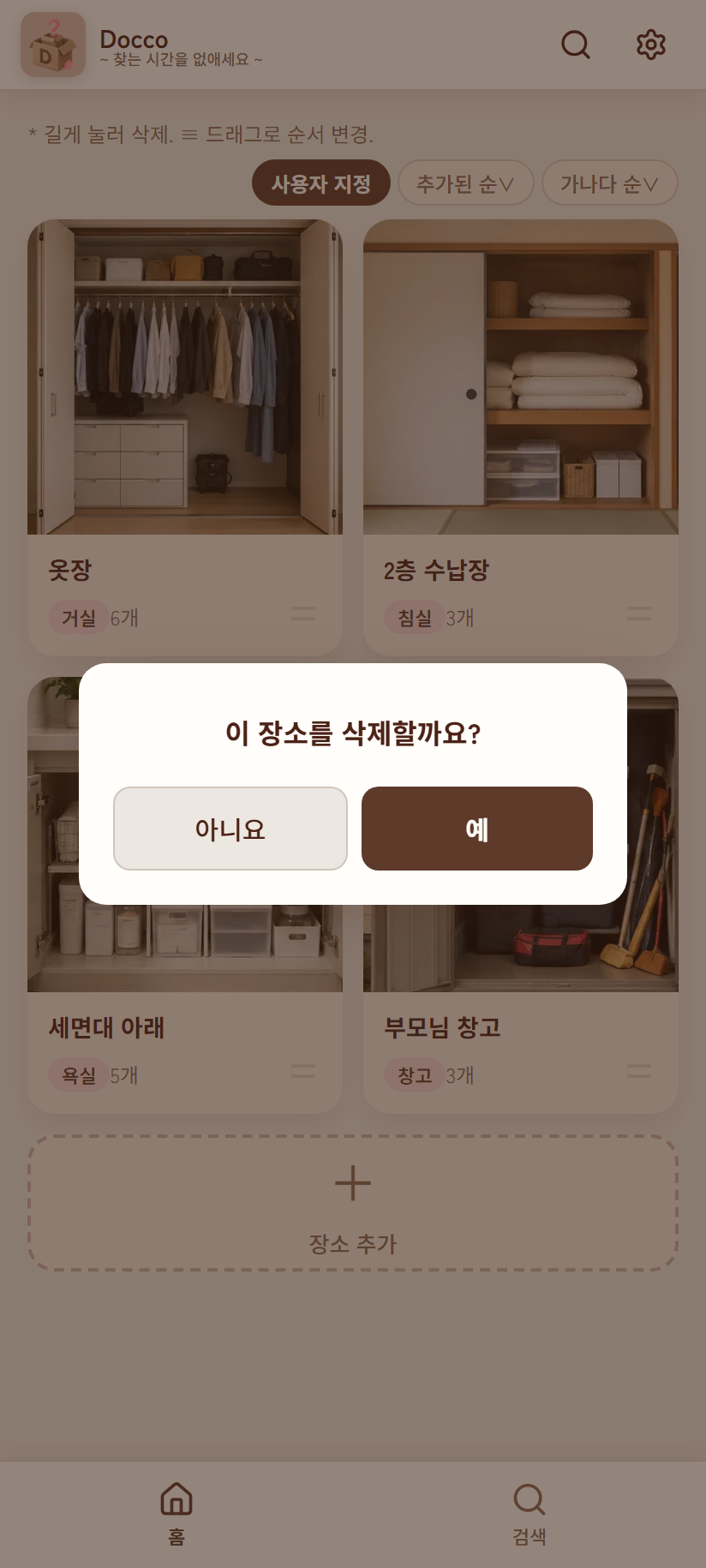
카드를 약 0.5초 동안 길게 누르면 액션 시트가 열립니다(손가락이 8px 이상 움직이면 취소되고 대신 드래그 순서 변경이 시작됩니다).
장소를 삭제할 때의 확인 흐름
(○개의 아이템이 삭제됩니다)→ Google Drive의 사진도 삭제할까요?
- 3단계에서는 뒤로 / 사진 유지 / 전체 삭제 3가지 중에서 선택합니다.
- 사진 유지를 선택하면 앱에서는 사라지지만 Google Drive의 사진 파일은 남습니다.
- 전체 삭제를 선택해도 사진은 Google Drive 휴지통으로 이동할 뿐 즉시 완전히 삭제되지는 않습니다. 실수로 삭제했다면 Drive 휴지통에서 복원할 수 있습니다.
- 해당 장소와 하위 아이템 모두 사진이 하나도 없으면 3단계는 표시되지 않고 2단계에서 삭제가 완료됩니다.
2.5 설정 메뉴
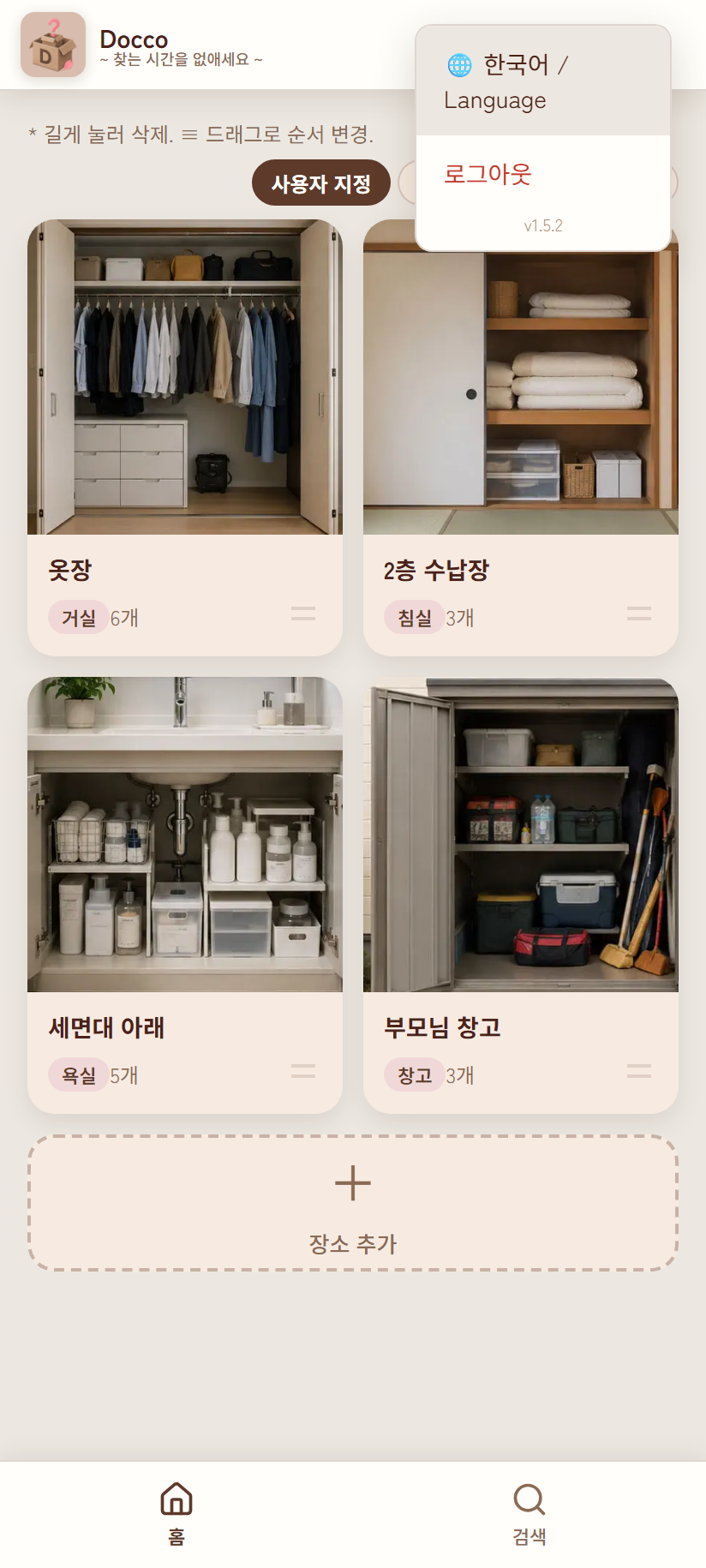
헤더 오른쪽 위 톱니바퀴 아이콘에서 엽니다. 메뉴 바깥을 탭하면 닫힙니다.
| 항목 | 내용 |
|---|---|
| 🌐 한국어 / Language | 언어 전환 모달을 엽니다(→ 7장) |
| 로그아웃 | Google과의 연결을 해제하고 로그인 화면으로 돌아갑니다. Drive의 데이터는 삭제되지 않습니다 |
| 계정 이름 | 로그인 중인 Google 계정(이메일 주소)을 작게 표시 |
| 버전 | 실제로 실행 중인 빌드 버전을 표시 |
3. 장소 상세 화면
3.1 화면 구성
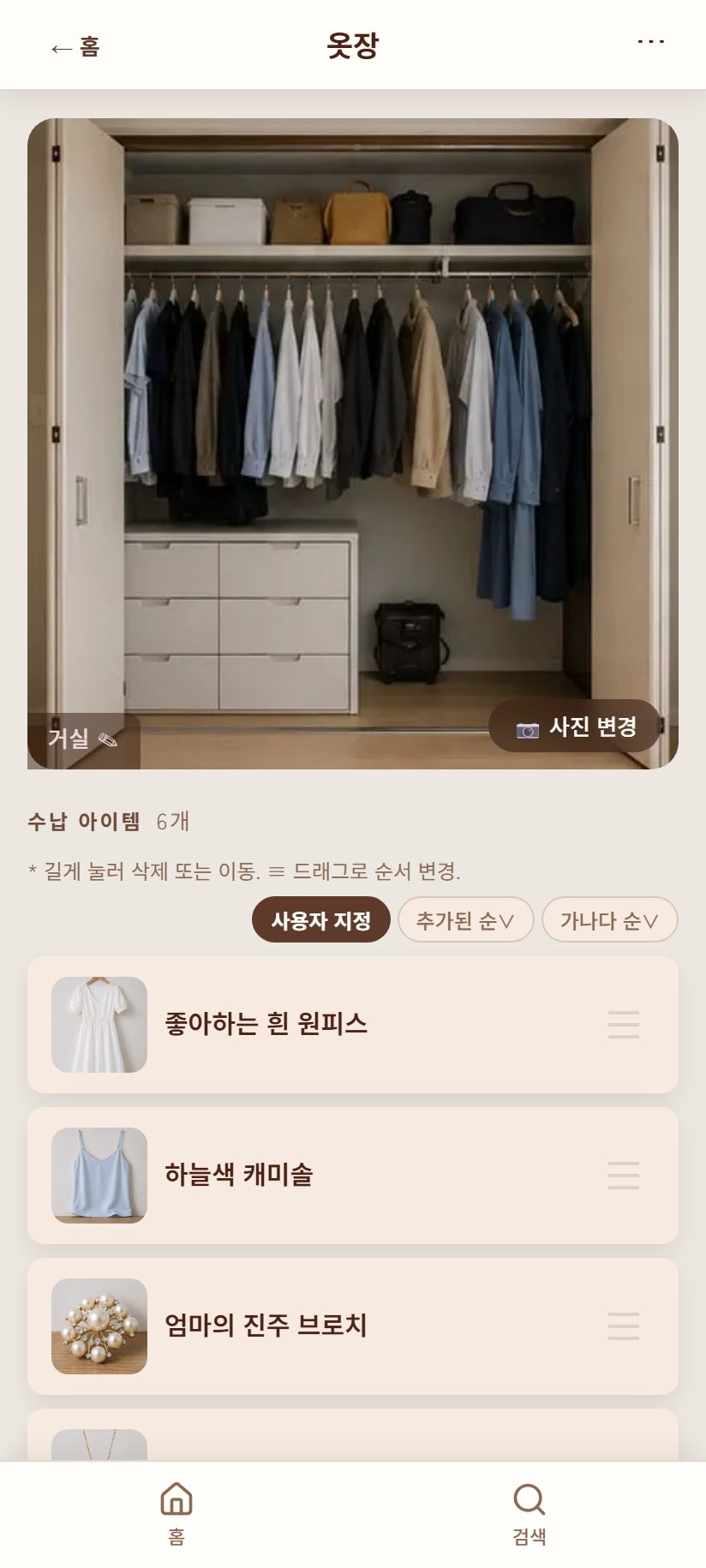
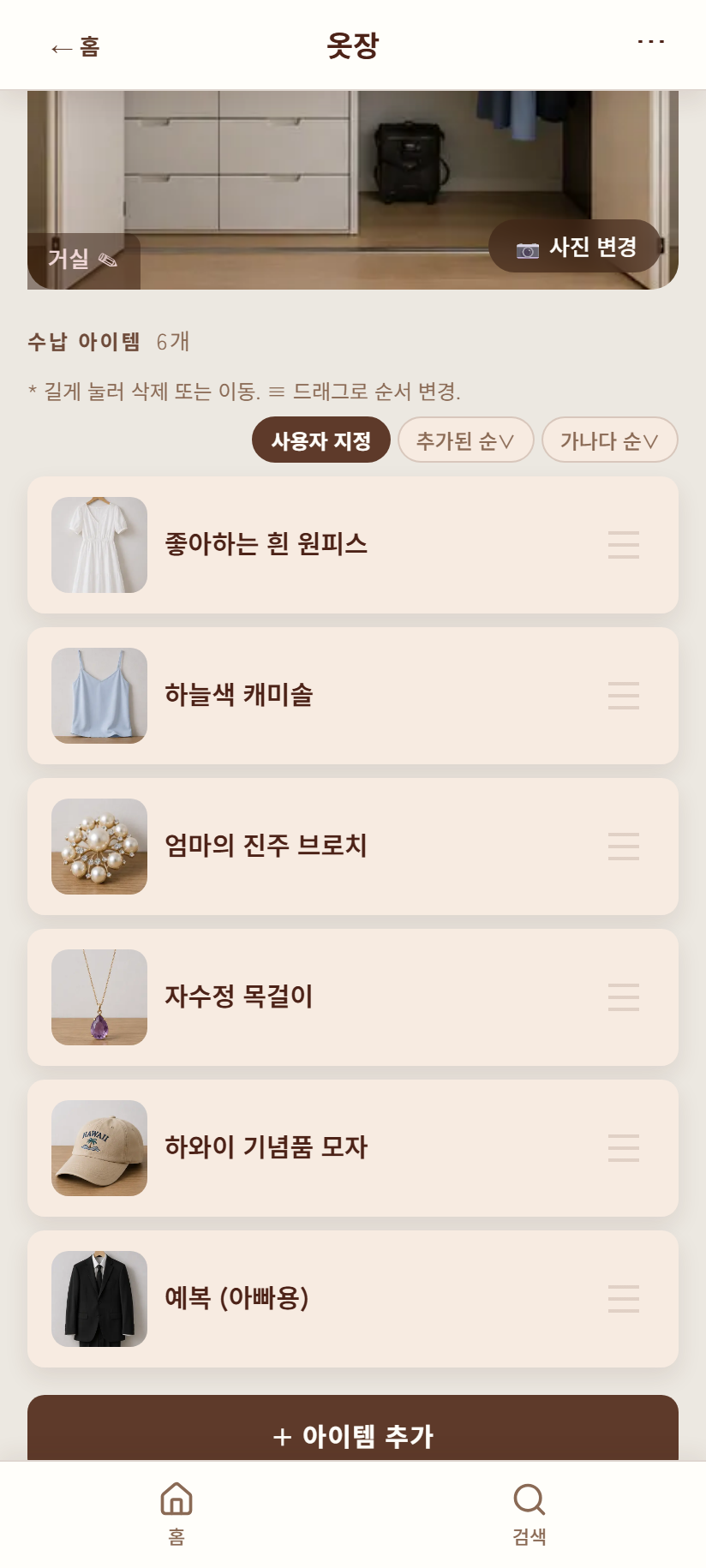
| 위치 | 요소 | 내용 |
|---|---|---|
| 헤더 | ← 홈 | 홈 화면으로 돌아감 |
| 장소 이름 | 탭하면 그 자리에서 이름을 편집할 수 있음(인라인 편집) | |
| ⋯ | "이름 변경", "이 장소 삭제" 메뉴 | |
| 본문 | 큰 사진 | 등록한 장소의 사진. 미등록 시 플레이스홀더 |
| 사진 위 2개 버튼 | 왼쪽 아래 = 카테고리 배지(탭하여 변경) / 오른쪽 아래 = 📷 사진 변경(미등록 시 📷 사진 추가) | |
| 수납 아이템 n개 | 개수 제목 + 정렬 바(아이템이 2개 이상일 때만 3개 버튼 표시) | |
| 아이템 행 | 사진 썸네일·이름·수량 배지·태그·메모·정렬 핸들 ≡ | |
| 최하단 | + 아이템 추가 | 아이템 추가 모달을 엽니다 |
3.2 이름·사진·카테고리 바꾸기
| 바꾸고 싶은 것 | 조작 |
|---|---|
| 장소 이름 | 헤더의 장소 이름 탭 → 입력 → Enter 키 또는 입력란 바깥을 탭해 확정(⋯→이름 변경도 동일) |
| 장소 사진 | 사진 오른쪽 아래의 📷 사진 변경 → 카메라 실행 → 촬영. 교체 중에는 새 사진이 먼저 미리보기로 표시됨 |
| 카테고리 | 사진 왼쪽 아래의 카테고리 배지 탭 → 목록에서 선택 |
| 장소 통째로 삭제 | ⋯→이 장소 삭제(확인 흐름은 2.4와 동일) |
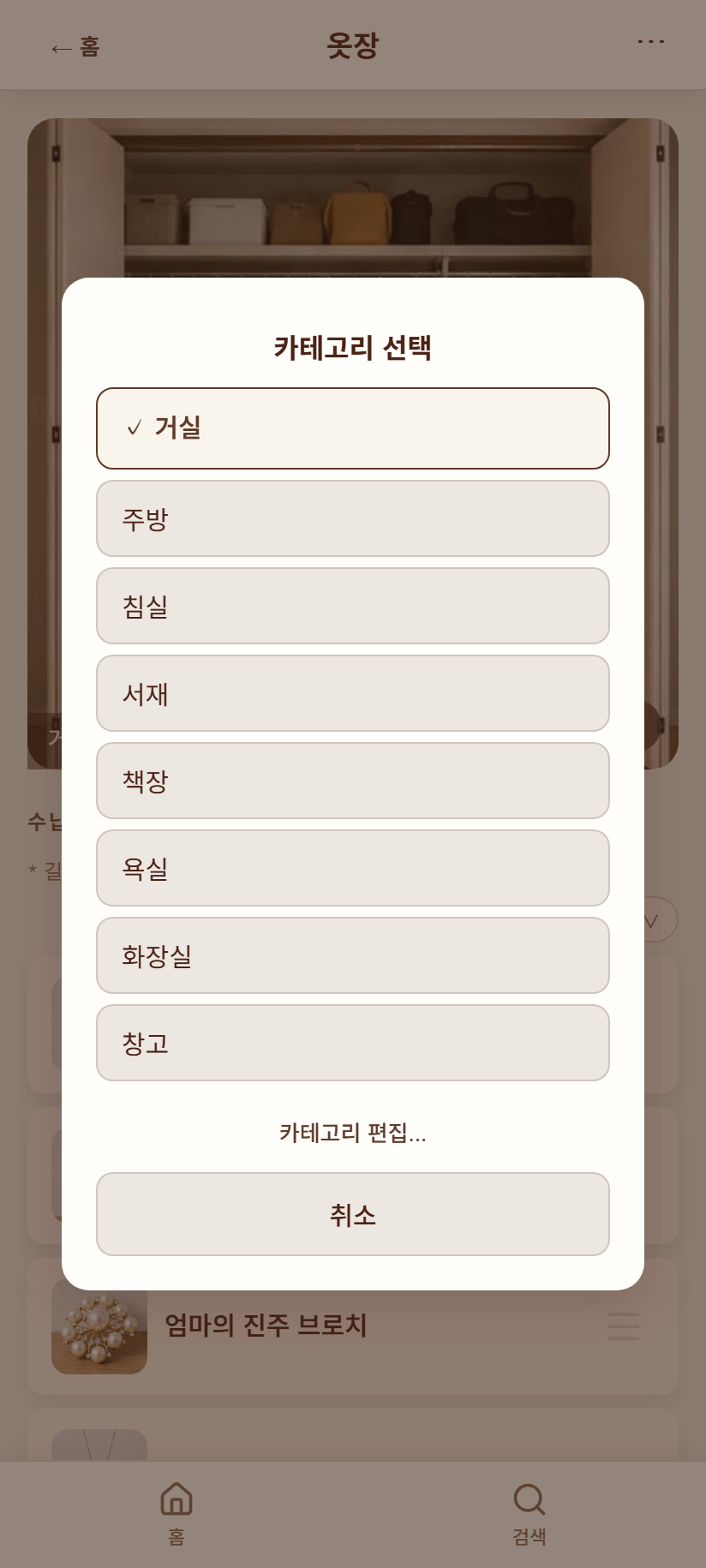
✓가 표시됩니다. 아래의 카테고리 편집...에서 카테고리 자체를 관리할 수 있습니다.3.3 아이템 추가하기
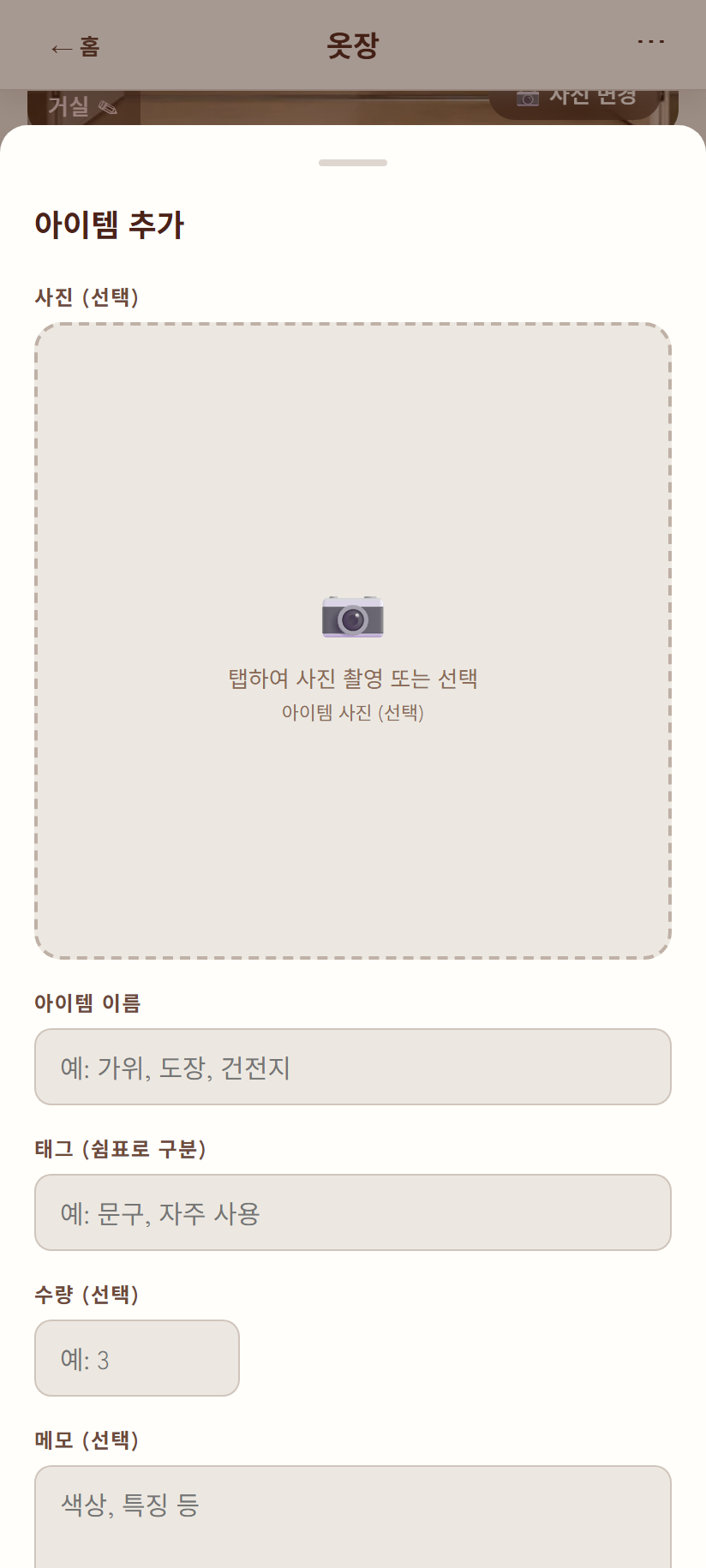
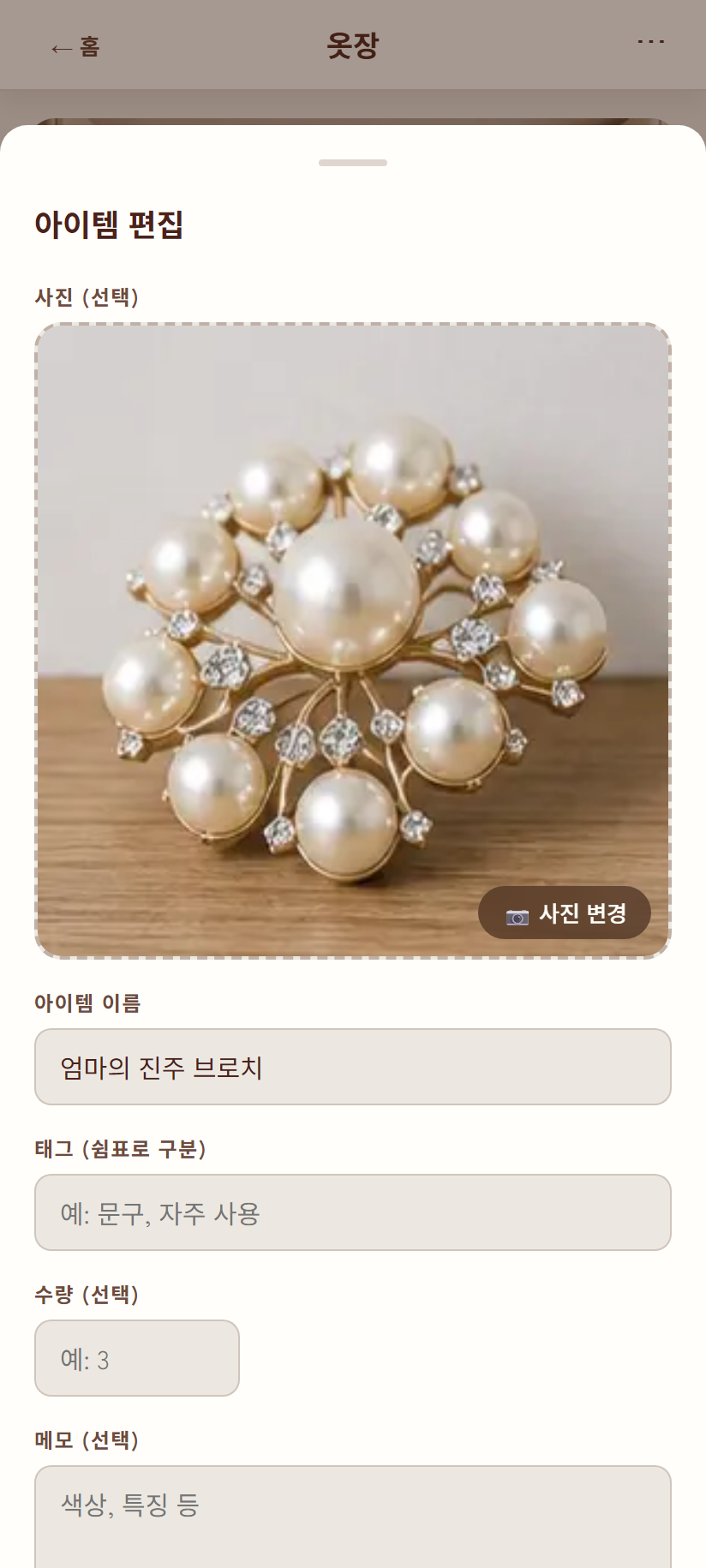
| 항목 | 필수 | 설명 |
|---|---|---|
| 사진 | 선택 | 탭하여 카메라 실행. 아이템당 1장 |
| 아이템 이름 | 필수 | 예: 가위, 도장, 건전지 |
| 태그 | 선택 | 쉼표로 구분해 여러 개 입력(예: 문구, 자주 사용). 검색 대상이 됨. 공백은 구분 기호로 취급되지 않으므로 board games처럼 여러 단어로 된 태그도 하나의 태그로 유지됨 |
| 수량 | 선택 | 0 이상의 정수. 입력하면 목록에 "3개"와 같은 배지가 표시됨 |
| 메모 | 선택 | 색상이나 특징 등. 여러 줄 입력 가능. 검색 대상이 됨 |
자주 사용하는 태그 후보
태그란 아래에는 지금까지 사용한 태그 중 사용 빈도가 높은 것이 "자주 사용하는 태그"로 최대 12개, 빈도가 높은 순으로 칩 형태로 표시됩니다. 탭하는 것만으로 태그란에 추가할 수 있어, "문구"와 "사무용품"처럼 같은 의미의 태그를 매번 다시 입력하다 표기가 흔들리는 것을 방지할 수 있습니다. 이미 입력된 태그는 후보에 나타나지 않습니다.
3.4 아이템 편집·이동·삭제하기
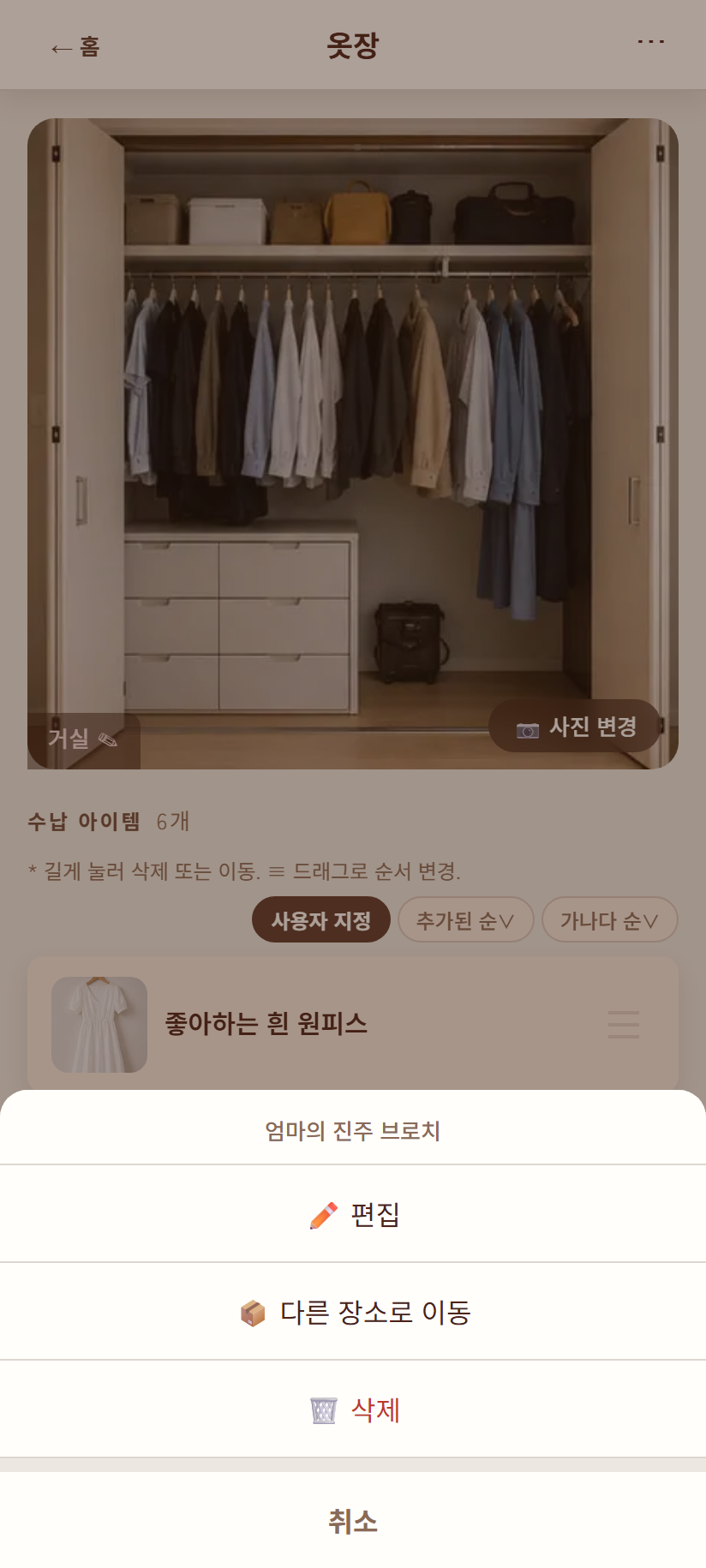
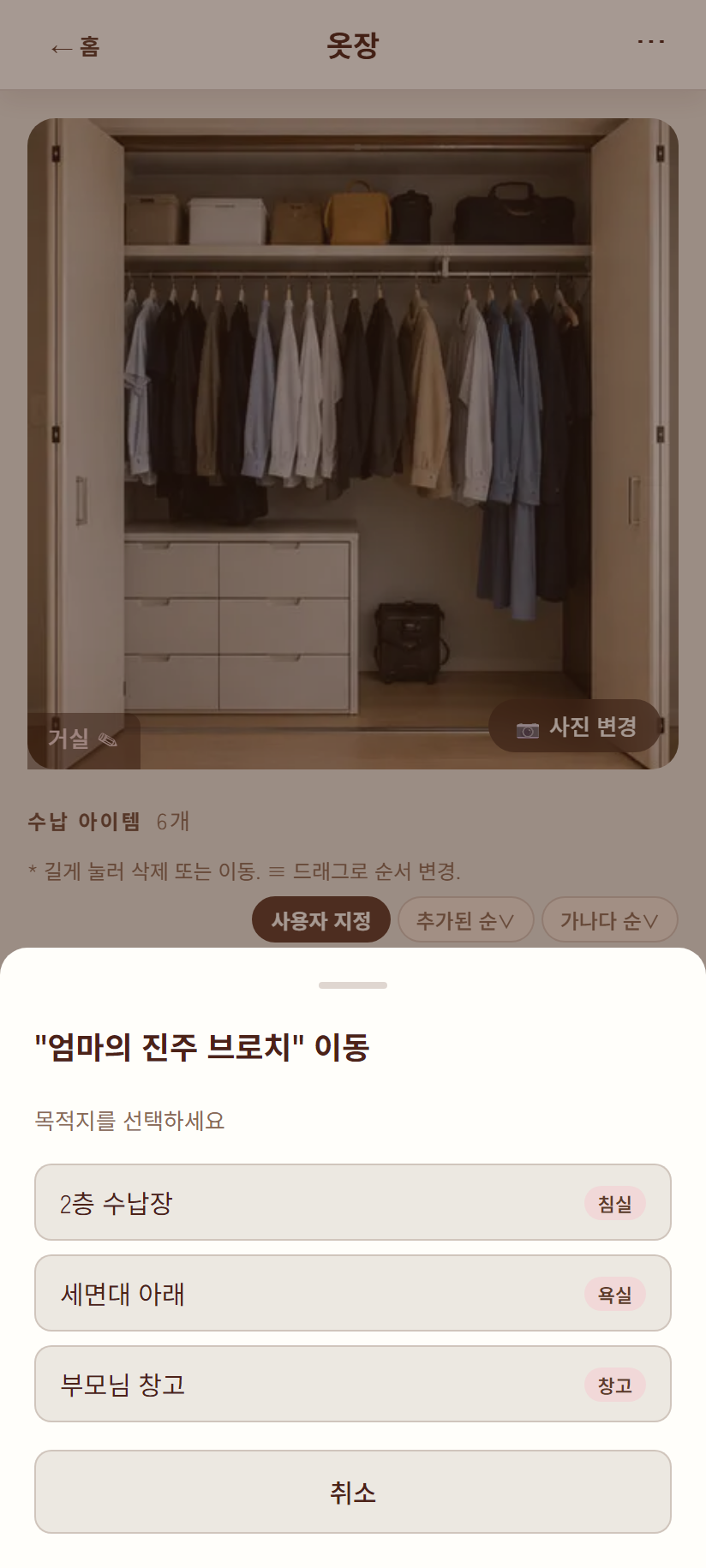
| 하고 싶은 일 | 조작 |
|---|---|
| 편집 | 아이템 행을 그냥 탭(또는 길게 누르기→✏️ 편집) |
| 다른 장소로 이동 | 길게 누르기→📦 다른 장소로 이동→이동할 곳 선택. 이동 후에는 그 장소의 맨 끝에 놓임 |
| 삭제 | 길게 누르기→🗑️ 삭제, 또는 편집 모달 최하단의 이 아이템 삭제 |
아이템 삭제 확인 흐름
(유지 / 삭제)
사진이 없는 아이템은 2단계가 표시되지 않고 1단계에서 삭제가 완료됩니다.
3.5 아이템 순서 변경
홈 화면과 마찬가지로 사용자 지정추가된 순가나다 순 3개 버튼으로 전환할 수 있습니다. 사용자 지정 순서일 때만 행 오른쪽 끝의 ≡ 핸들을 드래그해 순서를 바꿀 수 있습니다. 정렬 바의 3개 버튼은 아이템이 2개 이상일 때만 표시됩니다.
4. 카메라와 사진
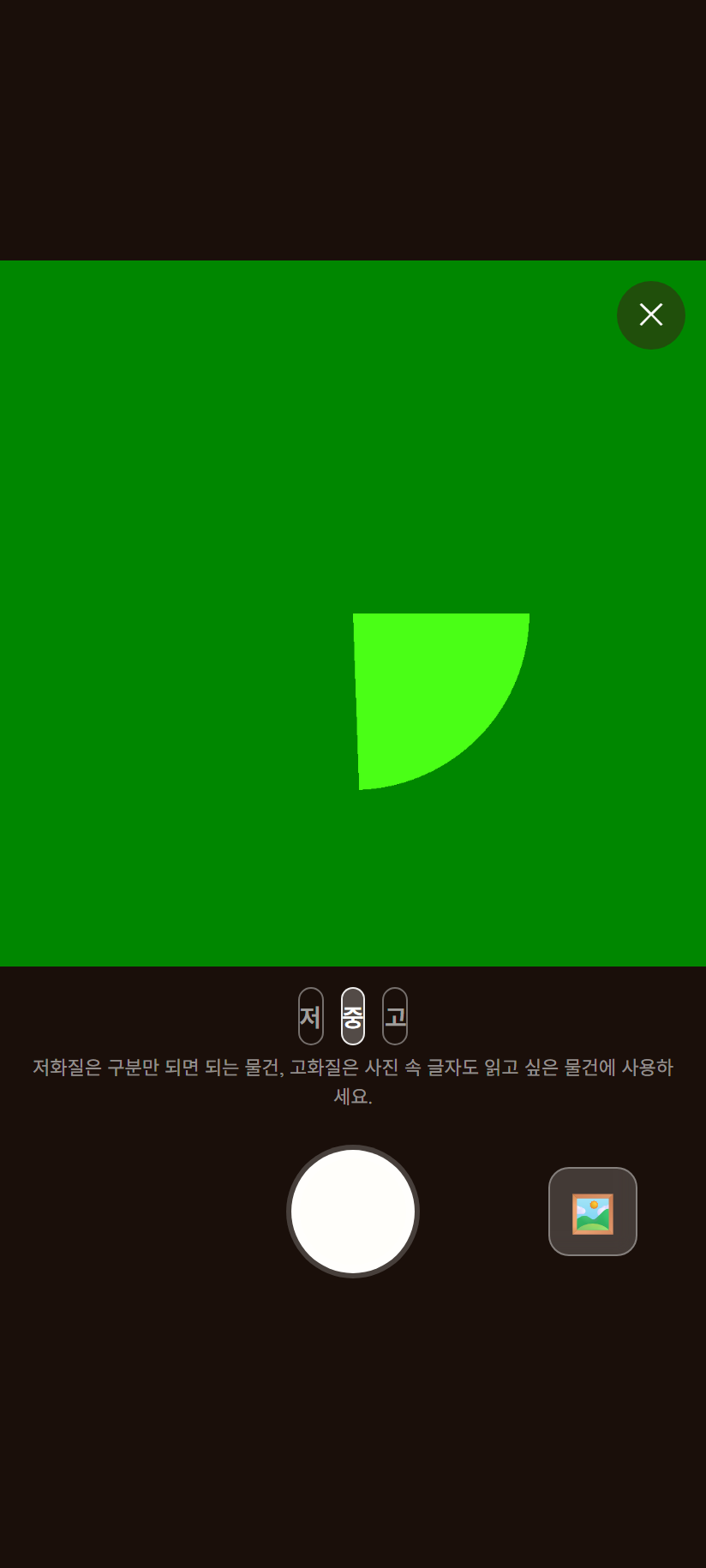
※ 이 이미지는 개발 환경에서 촬영했기 때문에 파인더 부분에 테스트 영상(녹색 원)이 표시됩니다. 실제 기기에서는 실제 카메라 영상이 표시됩니다.
화면 요소
| 요소 | 내용 |
|---|---|
| 정사각형 파인더 | 1:1 프레임. 실제로 저장되는 것은 영상의 중앙을 정사각형으로 자른 범위입니다 |
| 오른쪽 위 ✕ | 카메라 닫기 |
| 화질 저중고 | 저장할 이미지의 품질. 기본값은 "중" |
| 중앙의 흰색 원 | 셔터 버튼 |
| 오른쪽 아래 🖼️ | 기기 갤러리에서 기존 사진을 선택(촬영과 동일한 품질로 압축됨) |
| 왼쪽 아래 🔄 | 카메라 전환(전면/후면). 카메라가 2개 이상 감지된 기기에서만 표시 |
화질 선택 방법
화면 아래 안내 문구대로 저화질은 구분만 되면 되는 물건, 고화질은 사진 속 글자도 읽고 싶은 물건에 사용합니다.
| 설정 | 대략적인 용량 | 적합한 용도 |
|---|---|---|
| 저 | 약 100KB 이하 | 형태와 색으로 구분되면 되는 물건(옷·상자·공구 등) |
| 중(기본값) | 약 250KB 이하 | 대부분의 용도 |
| 고 | 약 500KB 이하 | 라벨 문자·모델명·설명서까지 읽고 싶은 물건 |
카메라를 사용할 수 없을 때
- 권한이 거부된 경우: "카메라 권한이 필요합니다"라고 표시됩니다. 안내대로 설정 › 앱 › Docco › 권한 › 카메라를 "허용"으로 설정한 후 재시도를 탭합니다.
- 카메라 API 자체를 사용할 수 없는 경우: "카메라를 사용할 수 없습니다. 사진 파일을 선택하세요."라고 표시되며, 📁 파일 선택으로 갤러리 선택으로 전환됩니다.
5. 검색
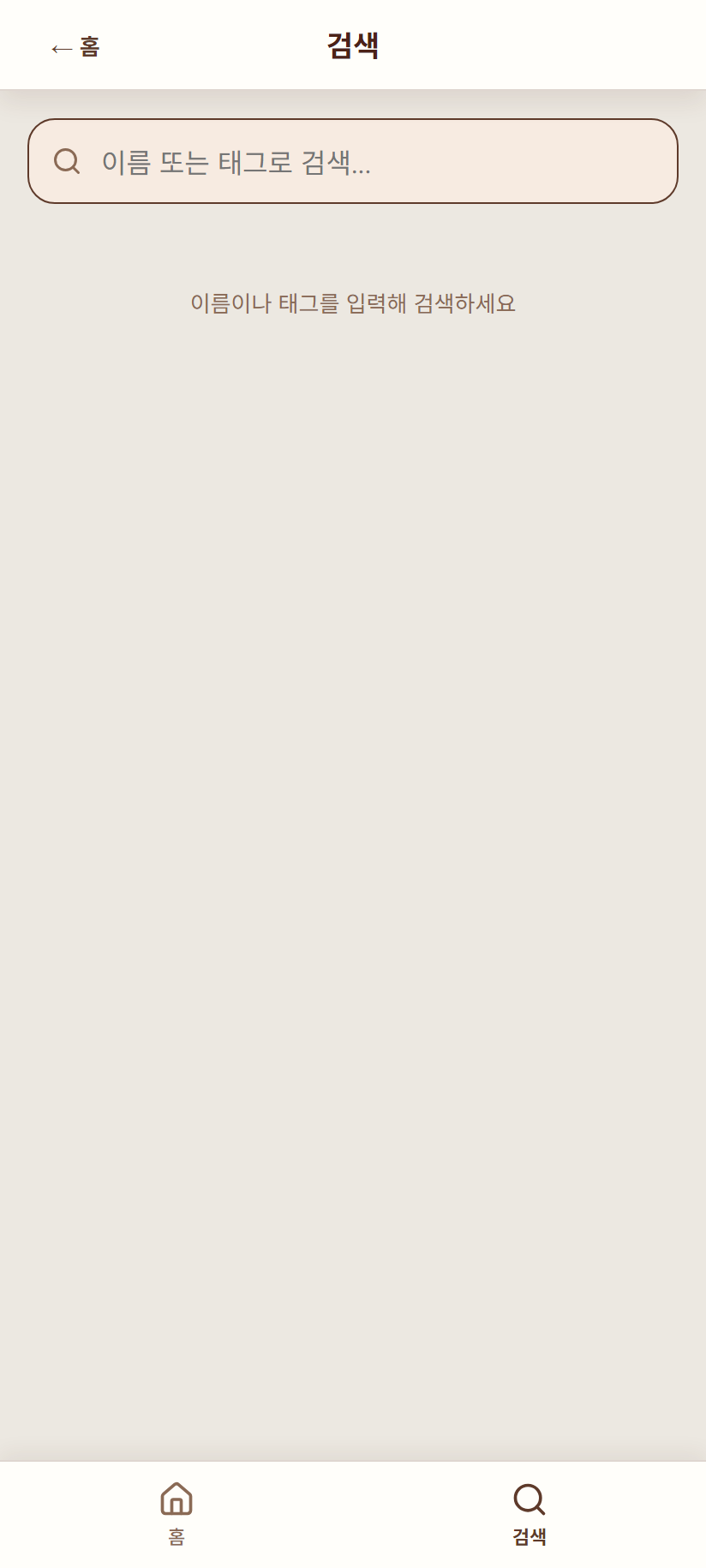
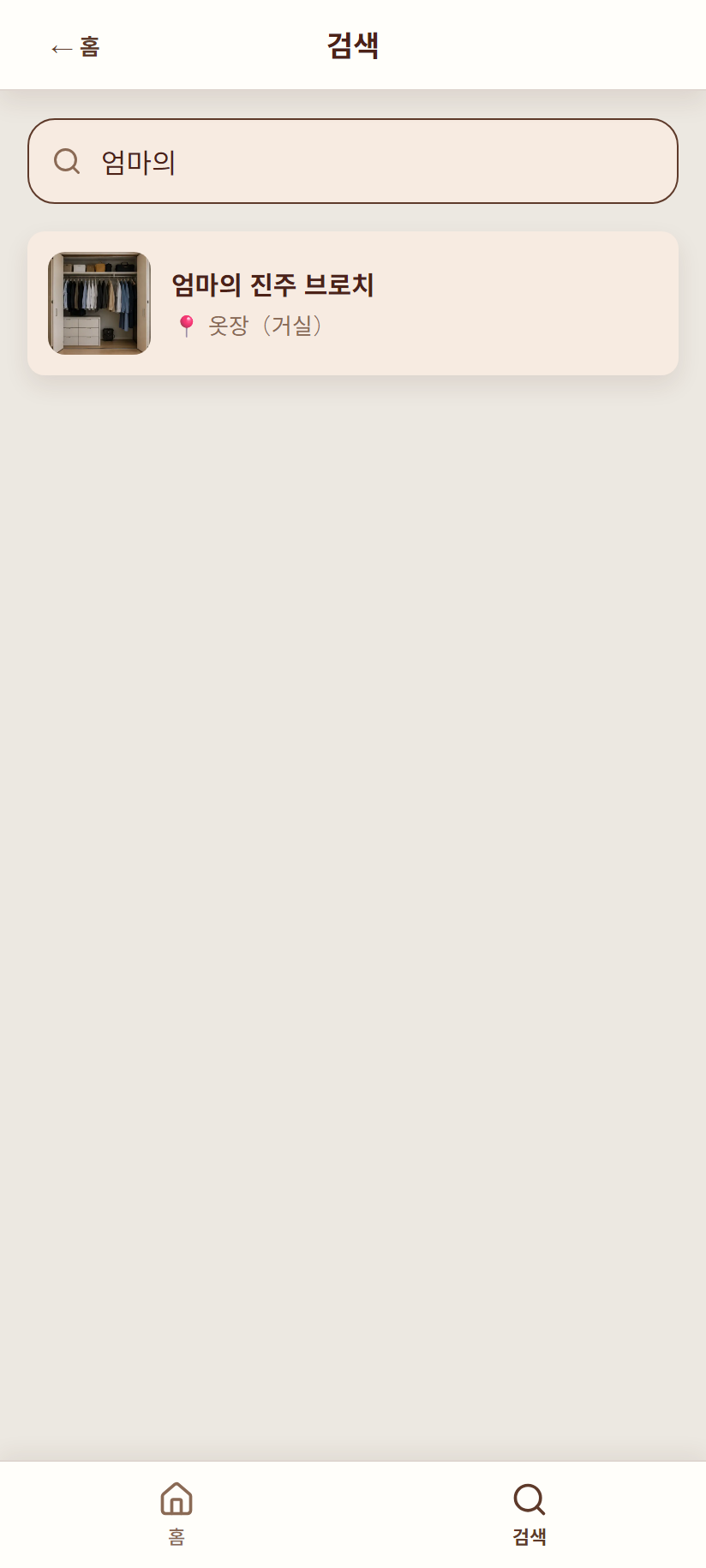
| 항목 | 사양 |
|---|---|
| 검색 대상 | 아이템 이름·태그·메모 3가지. 장소 이름이나 카테고리 이름은 검색 대상이 아님 |
| 일치 방식 | 부분 일치. 입력하는 즉시 좁혀짐. 대소문자, 악센트 기호, 히라가나/가타카나, 전각/반각 문자의 차이는 구분하지 않고 검색됨 |
| 결과 표시 | 장소의 사진 썸네일 / 아이템 이름 / 수량 배지 / 📍장소 이름(카테고리) / 태그 |
| 결과 탭 | 해당 아이템이 있는 장소의 상세 화면으로 이동 |
6. 카테고리(장소의 종류) 관리
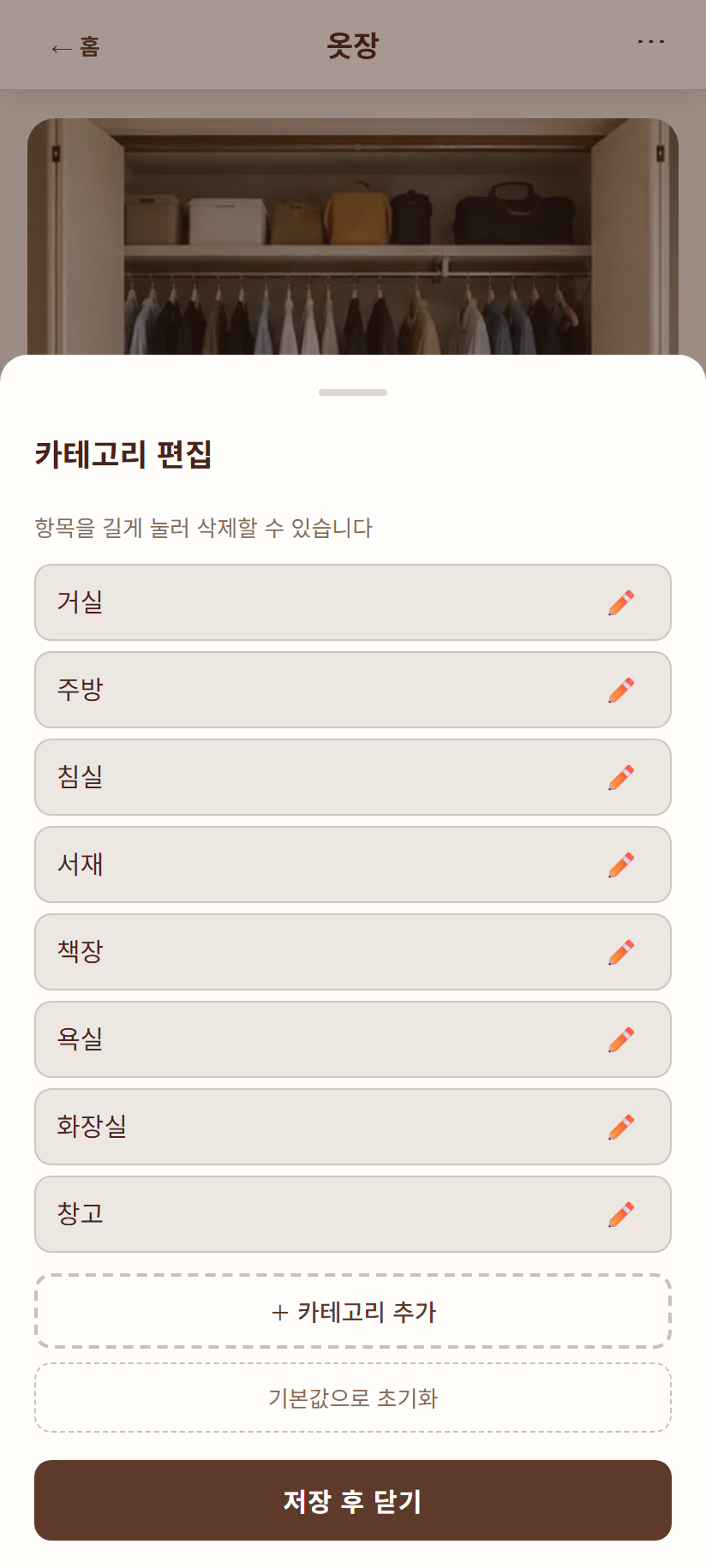
여는 방법
장소 상세 화면 → 사진 왼쪽 아래의 카테고리 배지 → 카테고리 편집...
할 수 있는 일
| 조작 | 방법 |
|---|---|
| 이름 변경 | 오른쪽 끝의 ✏️ 탭 → 입력 → Enter 또는 바깥 탭으로 확정 |
| 삭제 | 행을 길게 누름 → "이 카테고리를 삭제할까요?"에서 예 |
| 추가 | + 카테고리 추가 → 입력 → Enter |
| 기본값으로 초기화 | 기본값으로 초기화 |
| 확정 | 저장 후 닫기. 누르기 전까지 변경 사항은 저장되지 않음 |
한국어의 기본 카테고리는 거실·주방·옷장 3개입니다. 새 장소를 추가할 때의 카테고리 선택 화면에서도 그 자리에서 추가할 수 있습니다(2.2 참조).
7. 언어 전환
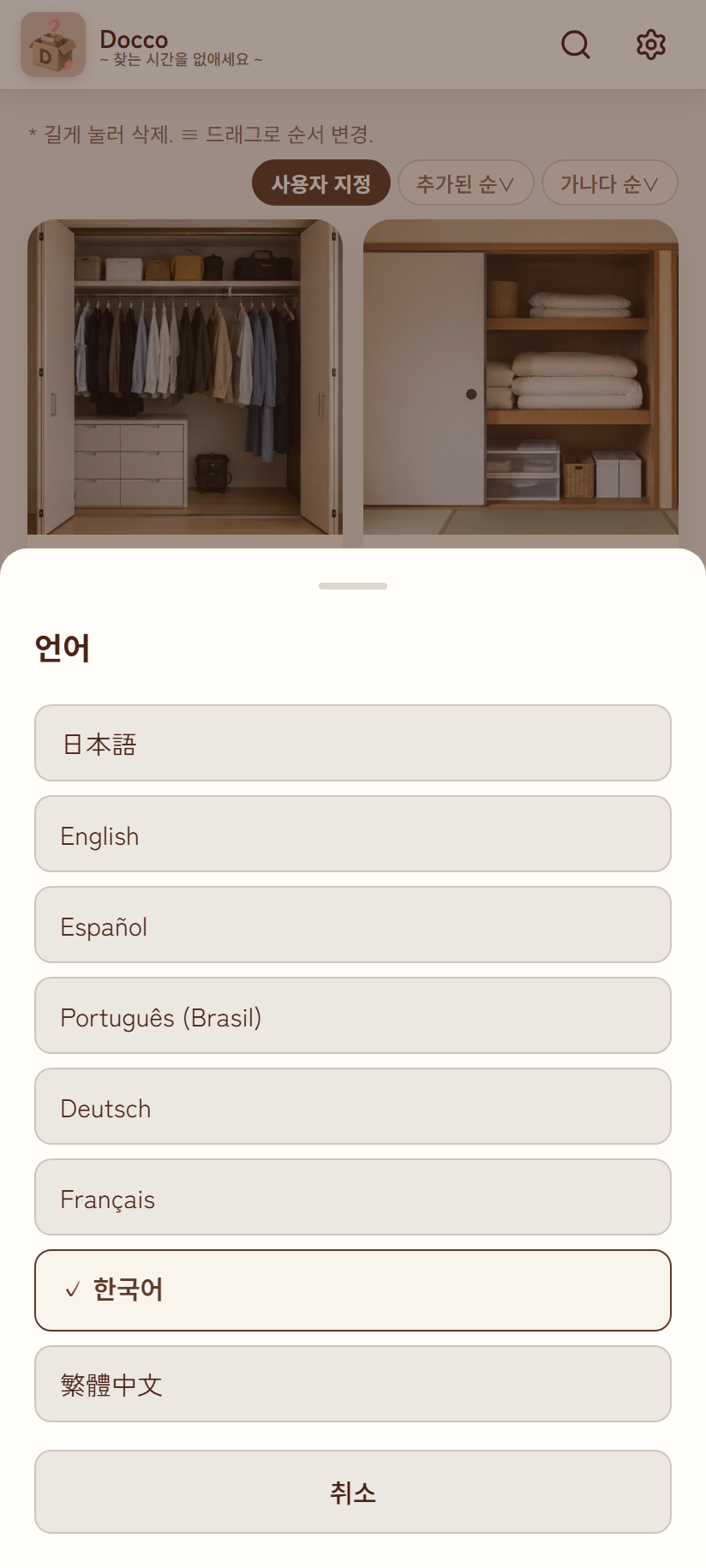
✓가 표시됩니다.홈 화면 → 톱니바퀴 아이콘 → 🌐 한국어 / Language에서 전환합니다. 선택하는 순간 화면 전체 표시가 전환되며, 선택 내용은 기기에 저장됩니다.
| 코드 | 표시 이름 | 코드 | 표시 이름 |
|---|---|---|---|
ja | 日本語 | de | Deutsch |
en | English | fr | Français |
es | Español | ko | 한국어 |
pt | Português (Brasil) | zh-TW | 繁體中文 |
8. 문제가 발생했을 때
"세션이 만료되었습니다"가 표시됨
보안을 위해 Google과 Docco의 연결은 약 1시간이 지나면 만료됩니다. 만료가 감지되면 화면 위에 재연결 안내가 겹쳐서 표시됩니다.
- Google에 다시 연결을 탭하면 Google 로그인 화면을 거쳐 이어서 사용할 수 있습니다.
- 입력 중인 내용은 유지됩니다. 재연결 안내는 열려 있는 모달 위에 겹쳐질 뿐, 아래 화면은 닫히지 않습니다.
- Google에 다시 연결을 탭해도 드물게 반응하지 않는 경우가 있지만, 그럴 때도 약 15초 후 자동으로 원래 상태로 돌아가 다시 탭할 수 있게 됩니다.
오류 메시지 목록
| 표시되는 메시지 | 원인과 대처 |
|---|---|
| 인증이 만료되었습니다. 다시 로그인해 주세요. | 액세스 토큰 만료. 재연결 안내를 따릅니다 |
| Google 드라이브 액세스가 거부되었습니다(저장 공간 초과 또는 권한 오류). | Drive 여유 공간 부족, 또는 권한이 취소됨. Drive 용량을 확인하거나 로그아웃 후 다시 로그인 |
| 요청이 너무 많습니다. 잠시 후 다시 시도해 주세요. | Google 측의 요청 제한. 시간을 두고 재시도(앱에서도 자동으로 최대 2회 재시도함) |
| Google 서버 오류입니다. 잠시 후 다시 시도해 주세요. | Google 측의 일시적 장애. 시간을 두고 재시도 |
오류는 화면 상단에 토스트로 표시되며 5초 후 자동으로 사라집니다(탭하면 바로 닫힘).
기타
- 로그아웃해도 데이터는 사라지지 않습니다. Google Drive의
Docco폴더에 남아 있으므로 같은 계정으로 다시 로그인하면 그대로 복원됩니다. - 실수로 삭제한 사진은 Google Drive의 휴지통에서 복원할 수 있습니다(Docco는 완전 삭제를 하지 않습니다). 다만 앱 측의 연결 정보는 사라지므로 복원 후에는 다시 등록해야 합니다.
- Android 뒤로 가기 버튼은 모달→이전 화면→홈 화면 순으로 거슬러 올라가며, 홈 화면에서 한 번 더 누르면 앱이 종료됩니다. 설정 메뉴·언어 선택·카테고리 선택 같은 작은 팝업은 해당 팝업만 닫힙니다.
9. 앱 업데이트
Google Play에서 설치한 경우, 새 버전이 공개되면 사용 중에 백그라운드에서 자동으로 다운로드가 시작됩니다. 준비가 완료되면 화면 하단에 안내가 표시됩니다.
| 표시 | 내용 |
|---|---|
| "새 버전이 준비되었습니다" | 다운로드가 완료되었다는 신호. 작업에 방해되지 않도록 화면 하단에 작게 표시됨 |
| 재시작하여 업데이트 | 탭하면 앱이 재시작되어 최신 버전으로 전환됩니다. 나중에 업데이트하고 싶다면 그대로 계속 사용해도 무방합니다(다음 실행 시 다시 안내됨) |