Docco 仕様書
全機能の紹介と使い方ガイド
0. このアプリについて
Docco(ドッコ)は、「どこに・なにを収納したか」を写真つきで記録し、あとから検索して探し出すためのスマートフォン用収納管理アプリです。キャッチコピーは「〜探しもの時間をなくそう〜」。
2階層のシンプルな構造
Doccoのデータは「場所」と「アイテム」の2階層だけで構成されます。フォルダの入れ子はありません。
| 概念 | 意味 | 持てる情報 |
|---|---|---|
| 場所 | 収納の入れ物そのもの。「クローゼット」「洗面台下」など | 名前/カテゴリ/写真1枚 |
| アイテム | その場所にしまってある物。必ずどこか1つの場所に属する | 名前/タグ(複数)/個数/メモ/写真1枚 |
| カテゴリ | 場所をゆるく分類するためのラベル。自由に編集できる | 文字列のリスト(初期値3件) |
保存先はあなた自身のGoogle Drive
Doccoは専用サーバーを持ちません。データも写真も、サインインしたあなた自身のGoogle Drive内の Docco フォルダに保存されます。開発者側があなたのデータを見ることはできません。機種変更しても、同じGoogleアカウントでサインインすればそのまま続きから使えます。
動作環境
| 項目 | 内容 |
|---|---|
| 提供形態 | Androidアプリ(Google Play)/ Webアプリ(PWA) |
| 対応OS | Android 7.0以降 |
| 必須アカウント | Googleアカウント(Google Driveの利用に必要) |
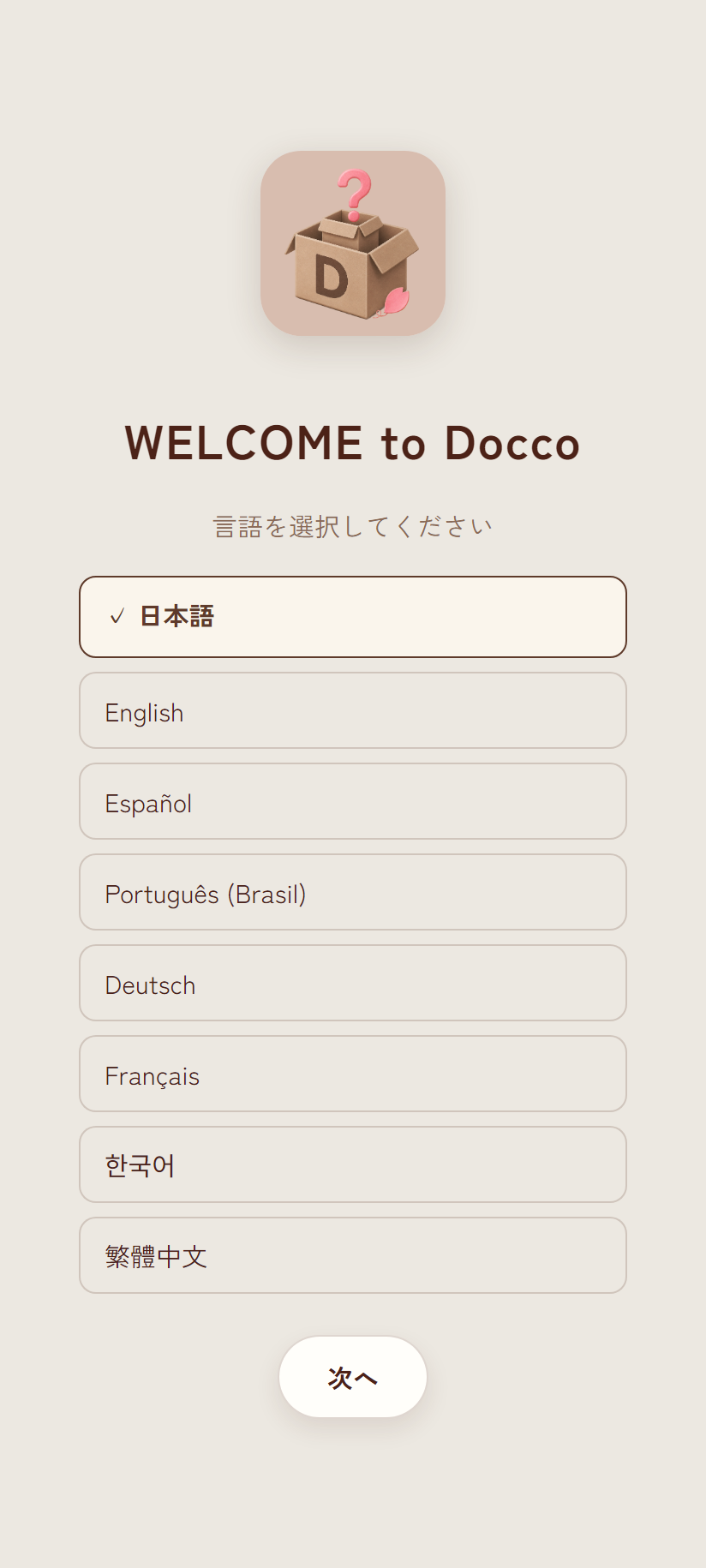
| 対応言語 | 日本語・英語・スペイン語・ポルトガル語(BR)・ドイツ語・フランス語・韓国語・繁体字中国語(計8言語) |
共通操作:モーダルは下スワイプでも閉じられます
収納場所やアイテムの追加・編集、カテゴリの編集、言語選択など、下からせり上がる入力画面は、上部の取っ手部分を指で下にスワイプすることでも閉じられます。画面の外側をタップして閉じる場合と同様、入力内容は保存されません。
1. はじめての起動
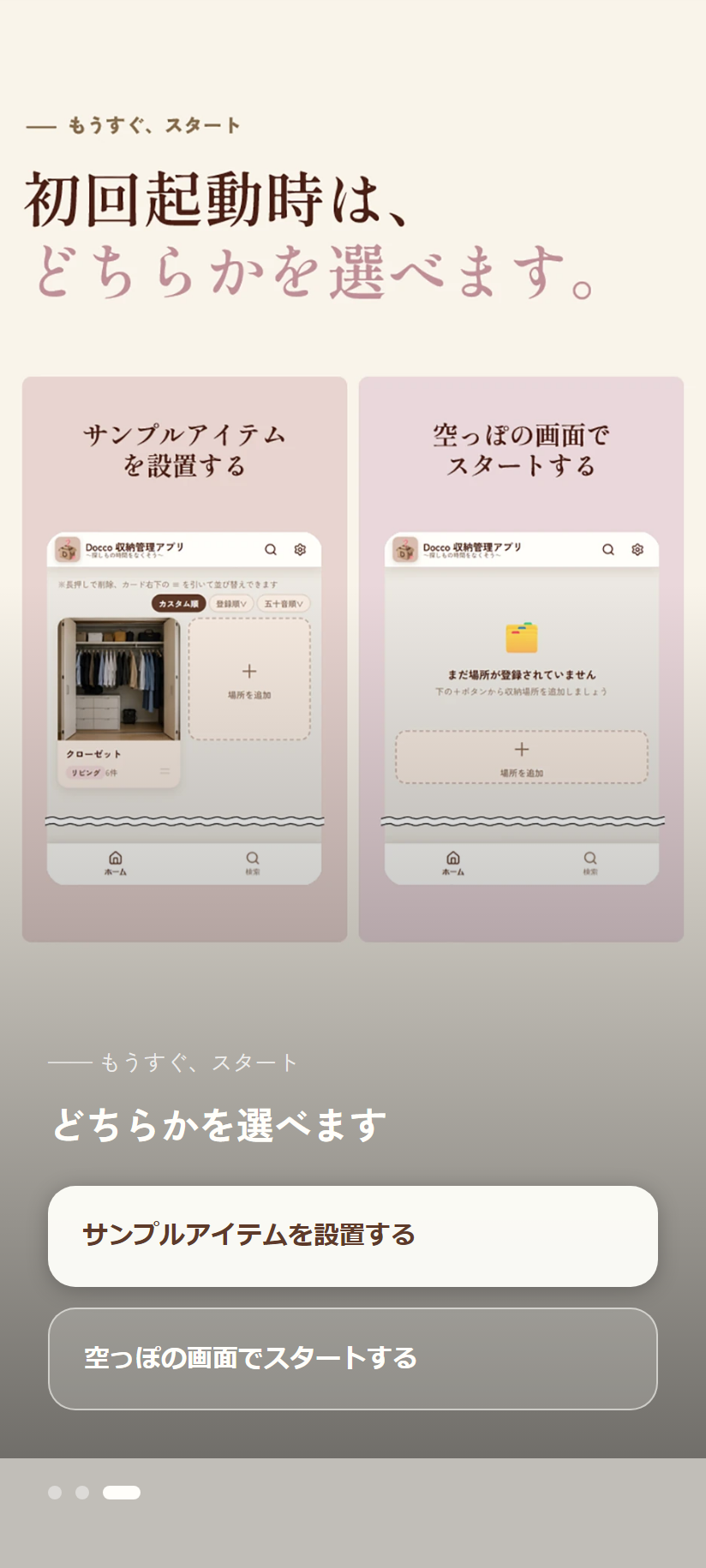
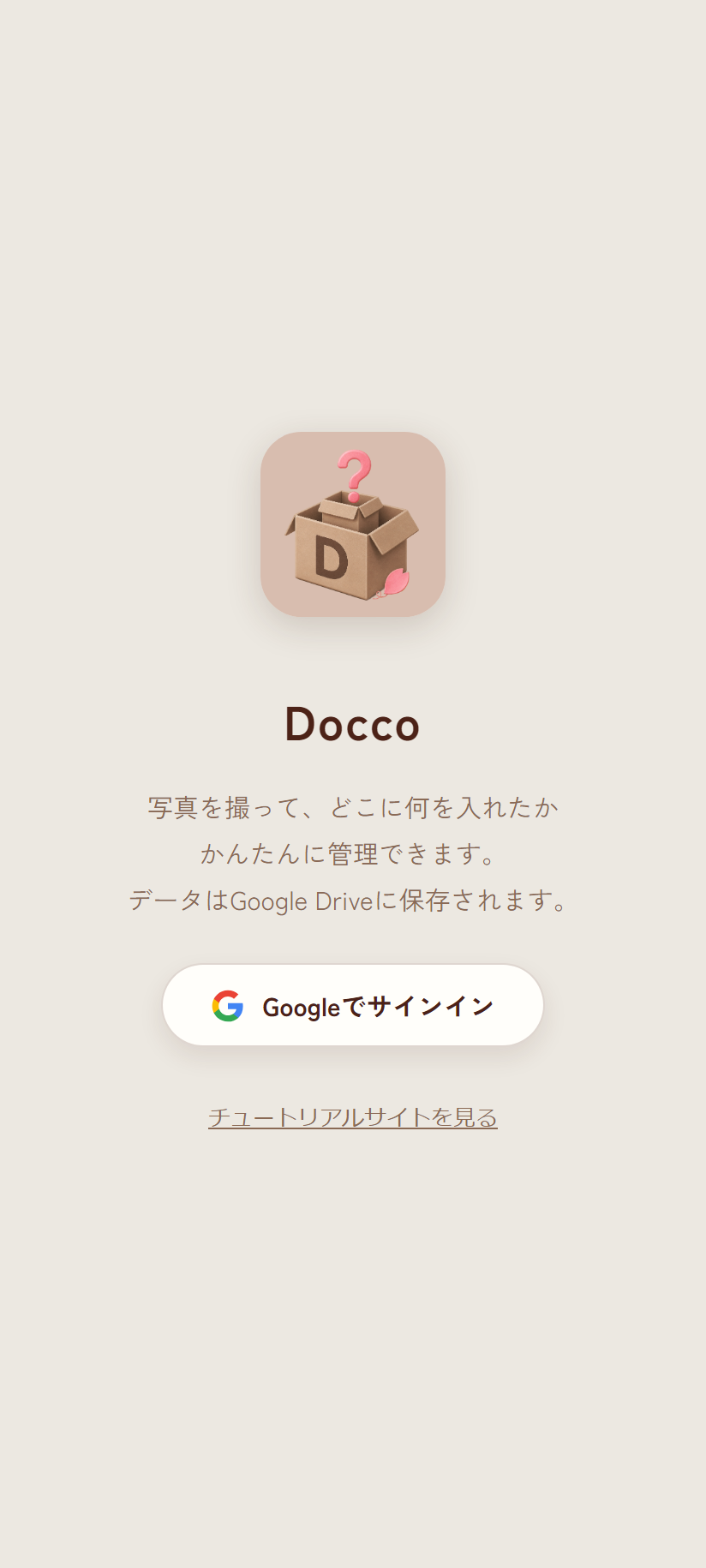
初回起動時は「言語選択 → チュートリアル3枚 → サインイン」の順に進みます。2回目以降はこの画面は表示されません。
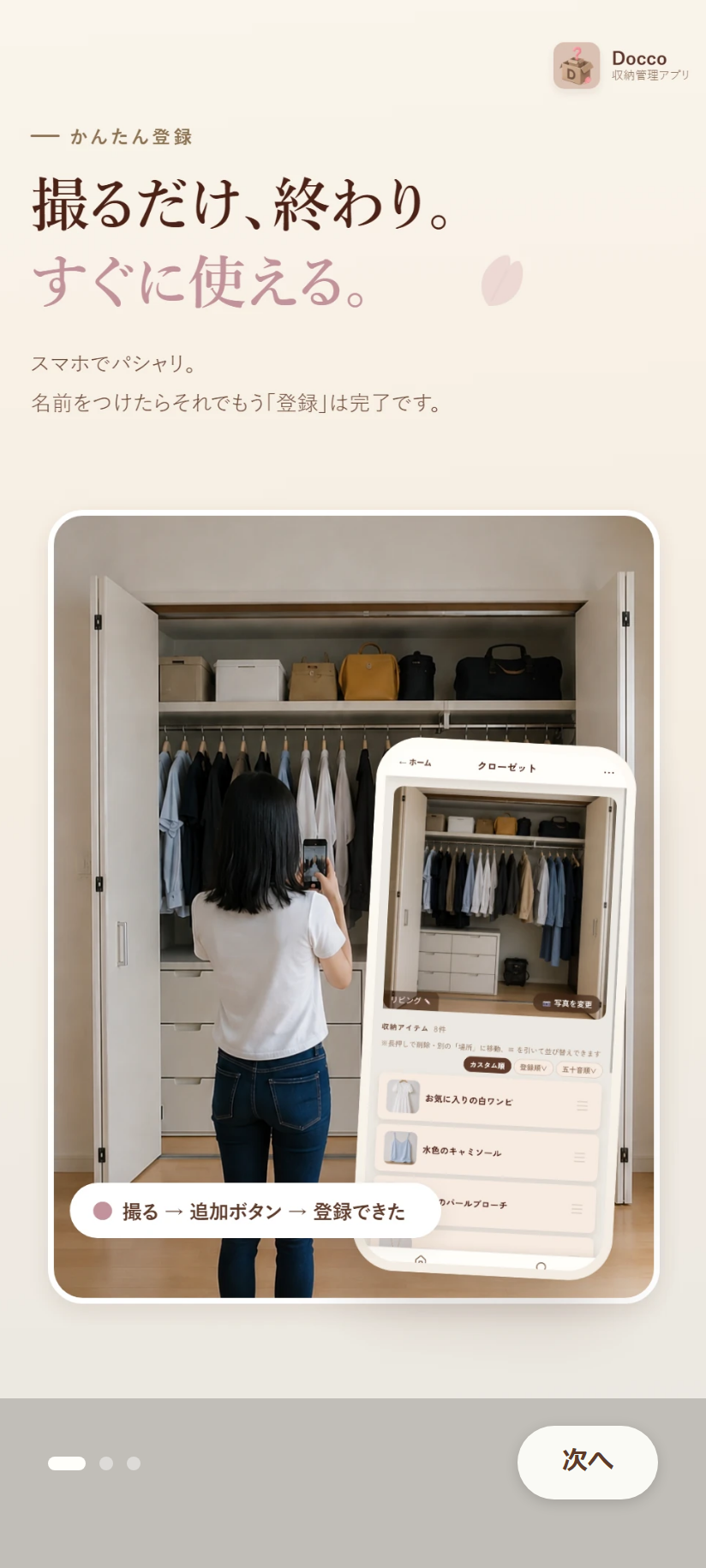
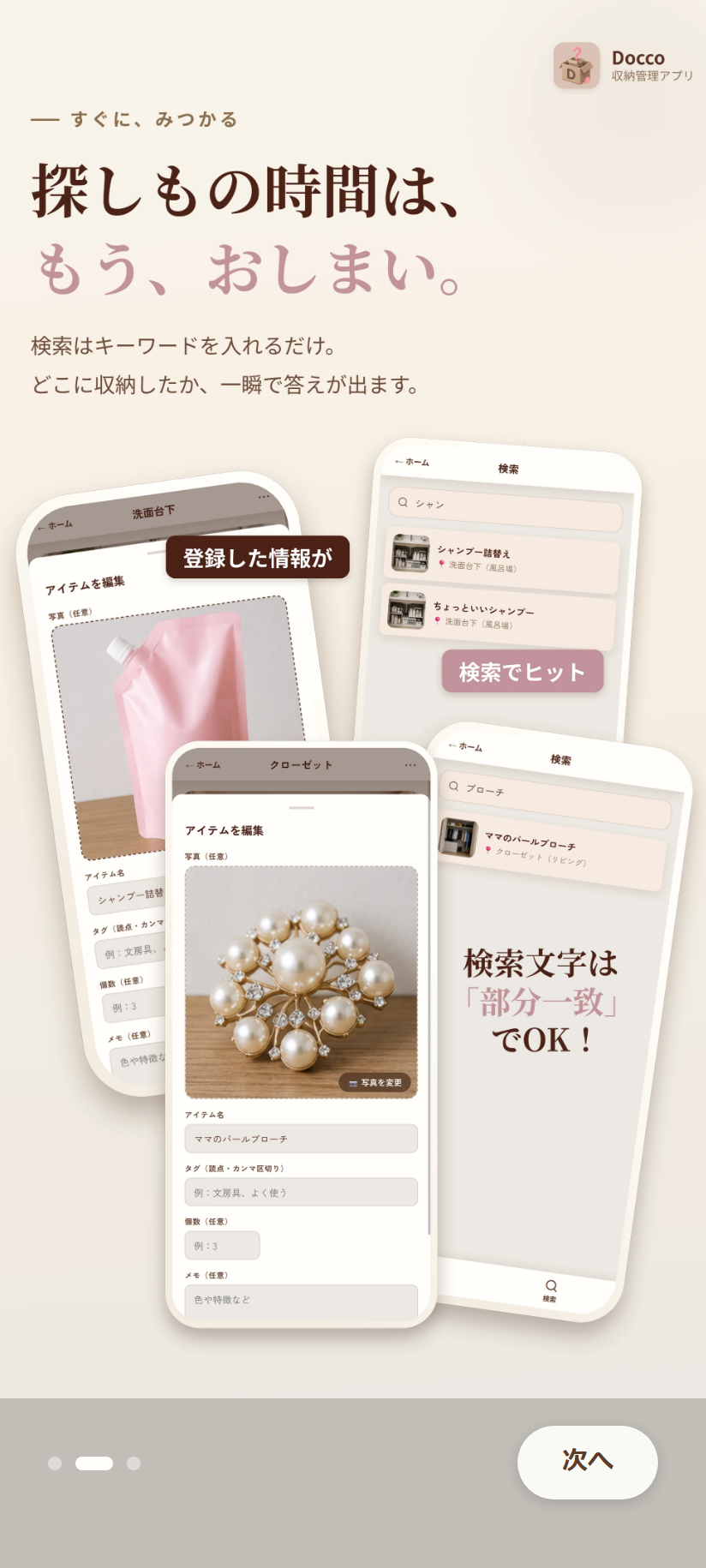
チュートリアルの操作
- 下部の 次へ ボタン、または左右スワイプでページを移動します。
- Androidの戻るボタンでも1枚前に戻れます。
サンプルアイテムの設置
- サンプルアイテムを設置するを選ぶと、サインイン直後に「クローゼット」1件と、その中のアイテム6件(写真つき)が自動で作られます。使い方を体感するためのデータで、不要になれば通常どおり削除できます。
- 空っぽの画面でスタートするを選ぶと、何も登録されていない状態で始まります。
サインイン
- Googleでサインインをタップします。
- Googleのアカウント選択画面が表示されるので、使いたいアカウントを選びます。
- Google Driveへのアクセス許可を求められるので許可します(Doccoが作成したファイルのみにアクセスする権限です)。
- サインインが完了するとホーム画面が表示されます。
2. ホーム画面
2.1 画面の構成
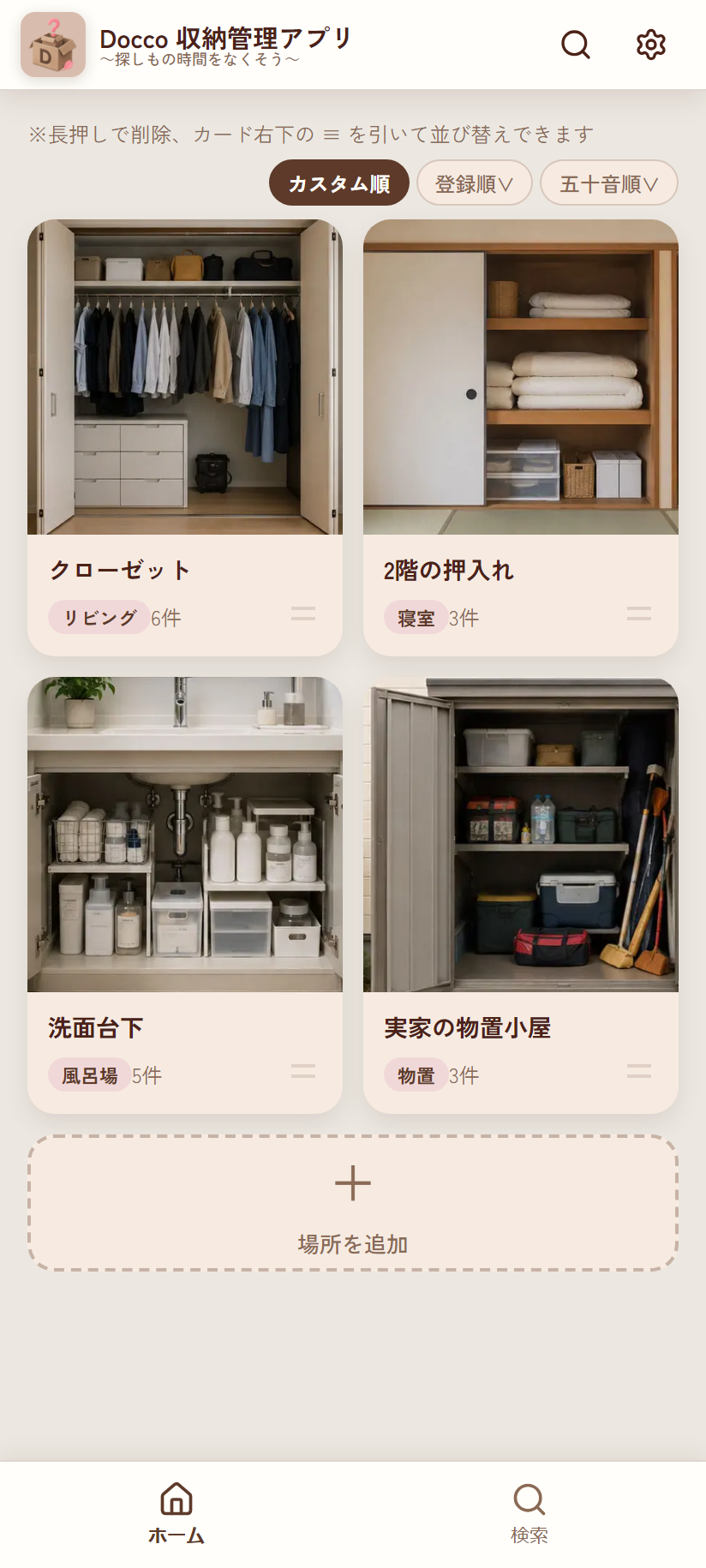
| 位置 | 要素 | 内容 |
|---|---|---|
| ヘッダー | アプリロゴ+タイトル | 「Docco 収納管理アプリ / 〜探しもの時間をなくそう〜」 |
| 🔍 虫めがねアイコン | 検索画面を開く | |
| ⚙️ 歯車アイコン | 設定メニューを開く | |
| 本体 | 並び替えバー | 操作ヒント文と、カスタム順登録順名前順の3ボタン |
| 場所カード | 写真/場所名/カテゴリバッジ/アイテム件数/並び替えハンドル ≡ | |
| + 場所を追加 | カード一覧の最後にある破線のボタン | |
| フッター | ホーム/検索 | 2タブのボトムナビゲーション |
2.2 収納場所を追加する
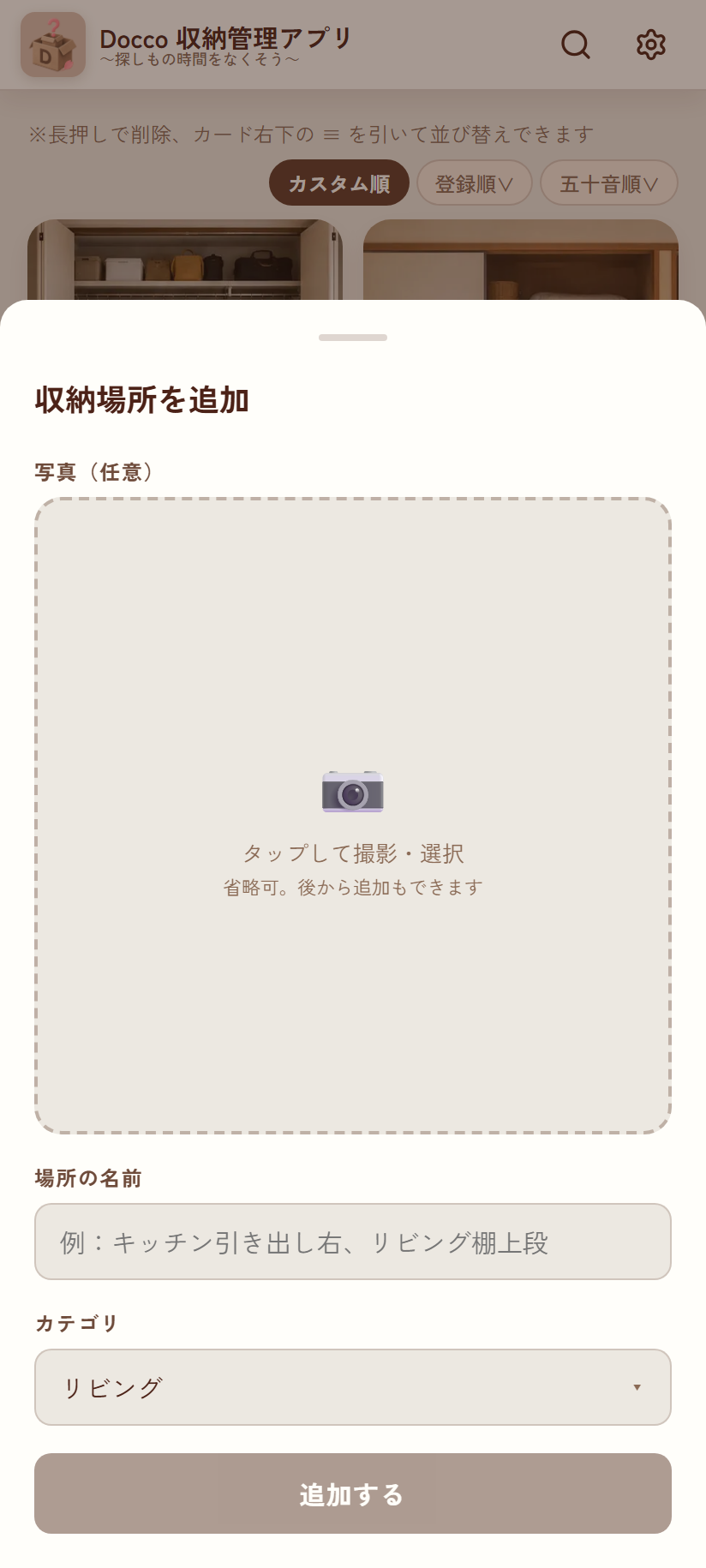
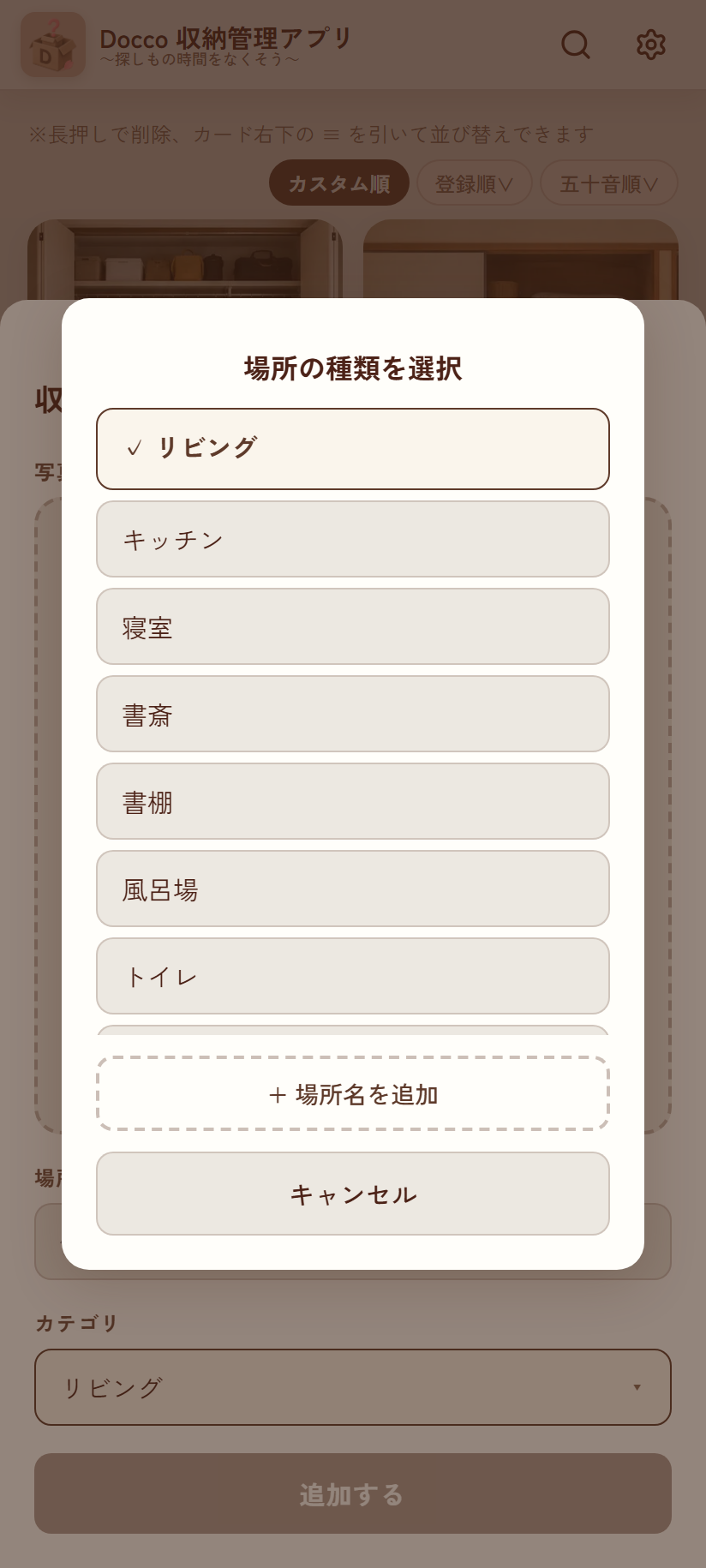
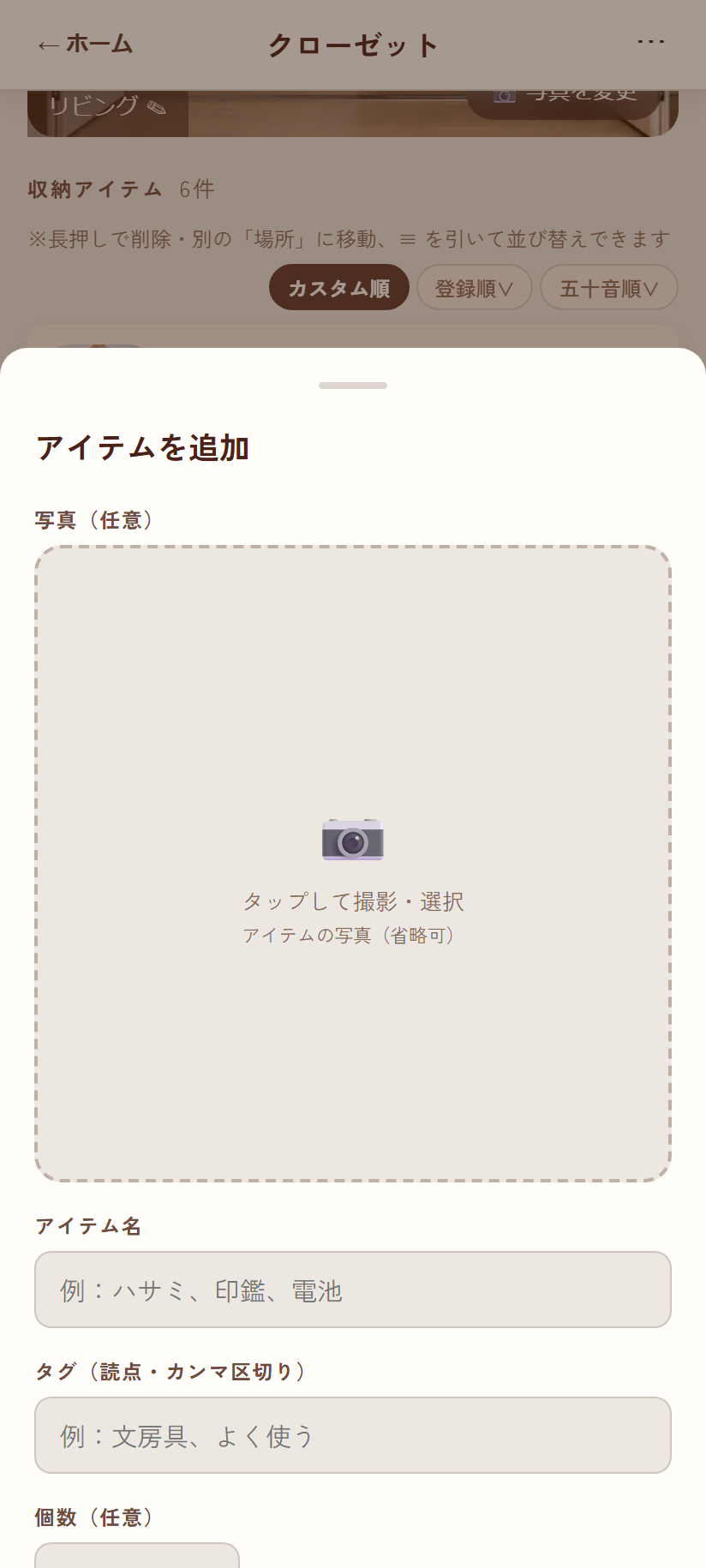
- ホーム画面の + 場所を追加 をタップします。
- 写真エリアをタップしてカメラを起動し、収納場所の全体が写るように撮影します(あとから追加もできるので省略可)。
- 場所の名前を入力します(例:キッチン引き出し右、リビング棚上段)。名前は必須で、入力するまで追加するは押せません。
- カテゴリ欄をタップして分類を選びます。一覧にない場合は+ 場所名を追加から新規作成できます。
- 追加するをタップすると保存され、ホーム画面のカード一覧に追加されます。
2.3 並び順を変える
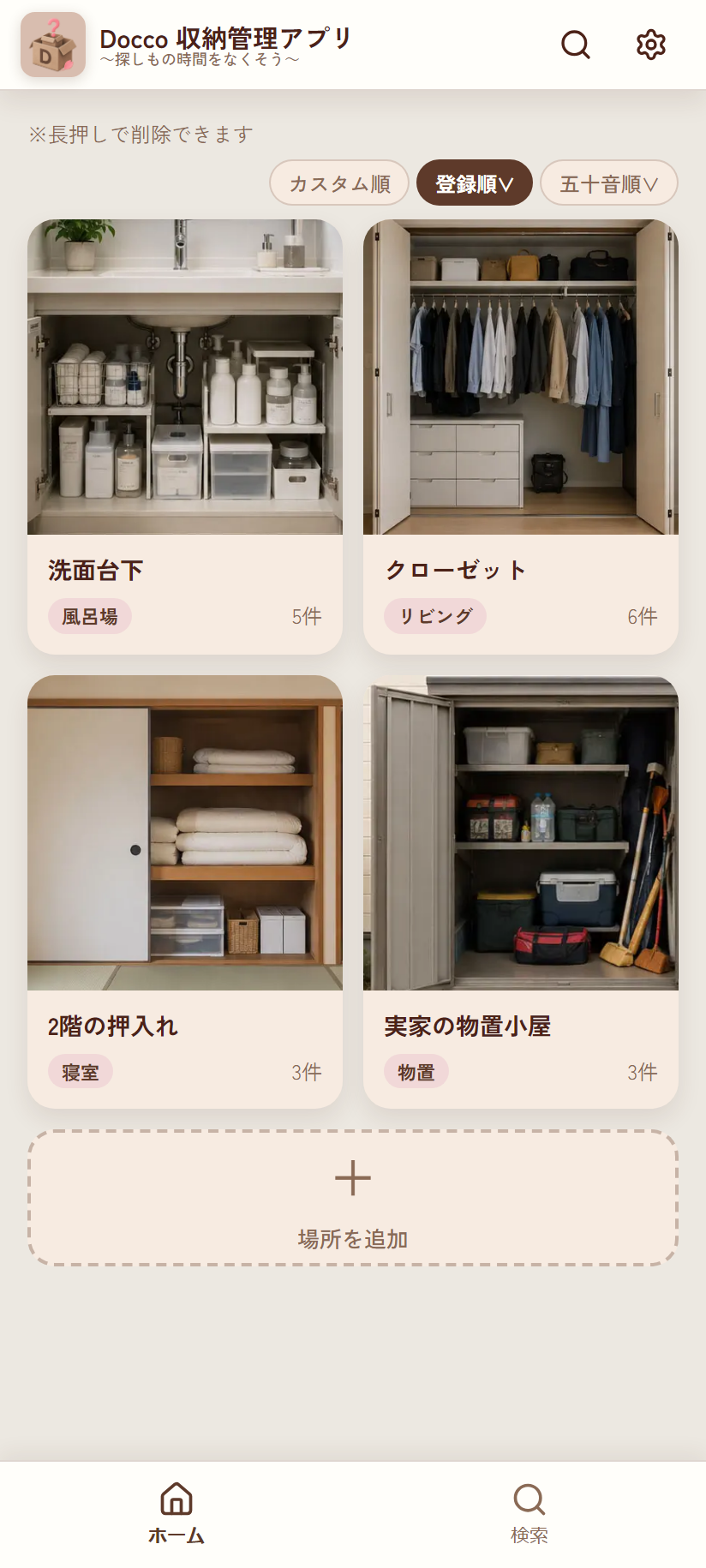
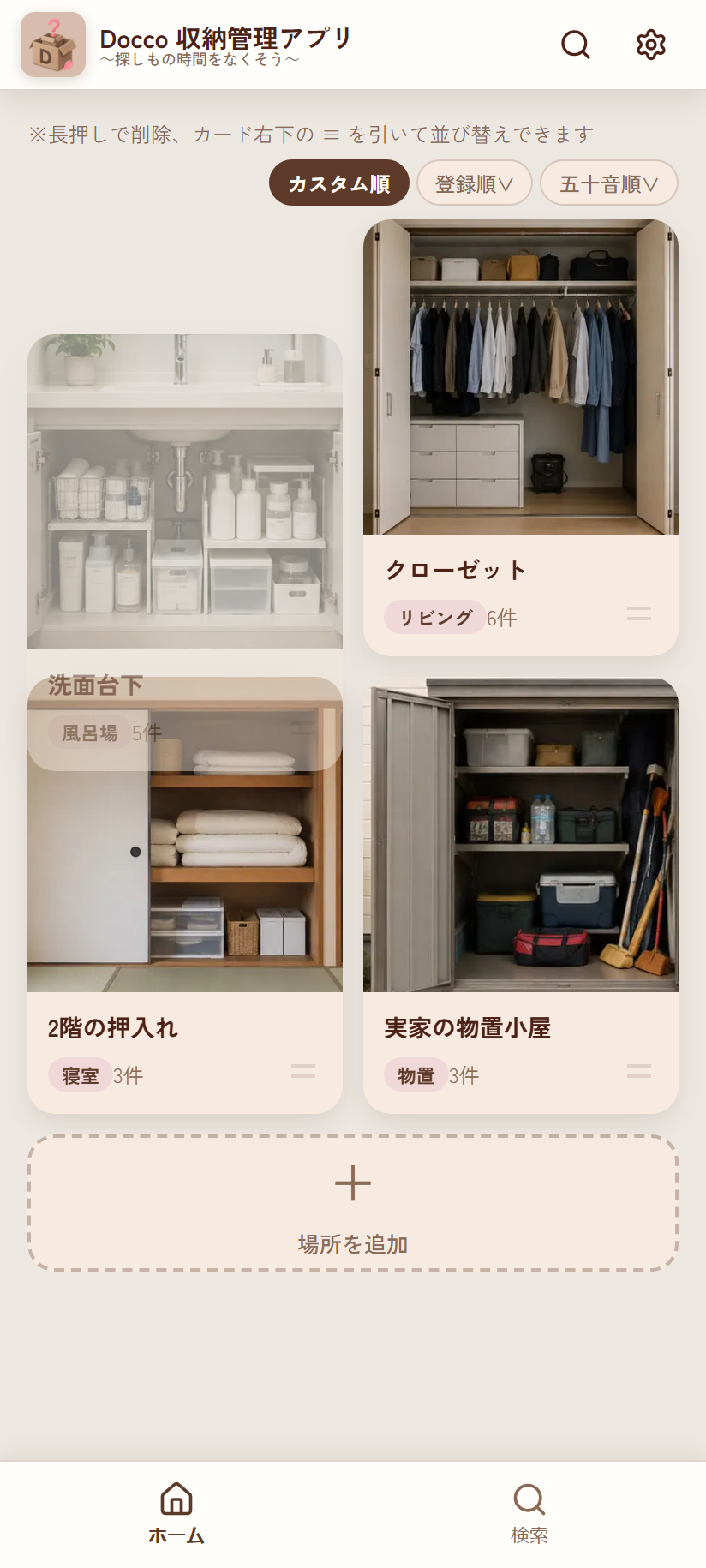
≡ ハンドルを長押ししてから動かすと、好きな位置に移動できます(カスタム順のときのみ)。| 並び順 | 挙動 | ドラッグ並び替え |
|---|---|---|
| カスタム順 | 自分で決めた順番。既定値 | できる(ハンドル ≡ が表示される) |
| 登録順∨ / ∧ | 作成日時の昇順/降順。もう一度押すと反転 | できない(ハンドルが消える) |
| 名前順∨ / ∧ | 名前の文字順(表示言語の照合順序に従う)。もう一度押すと反転 | できない |
2.4 長押しメニュー・削除
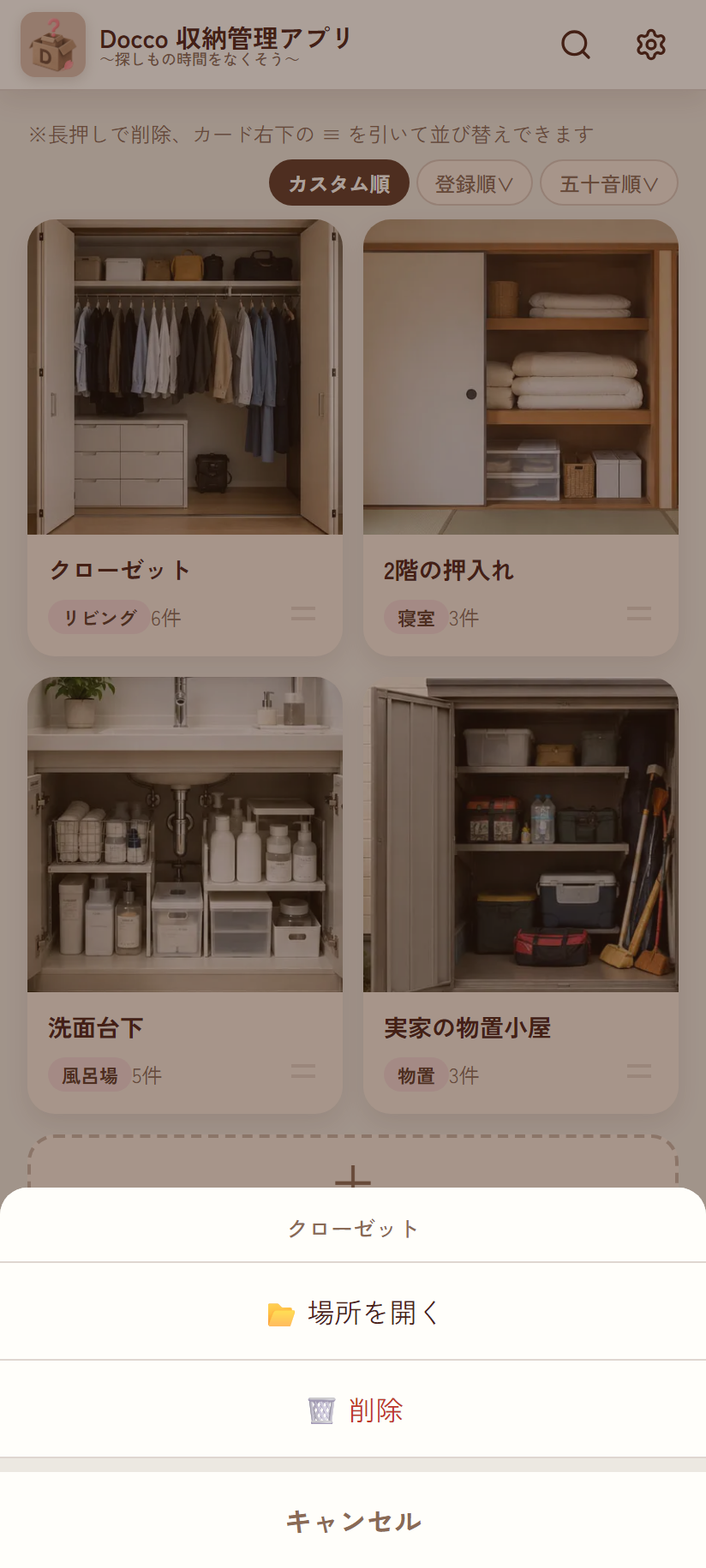
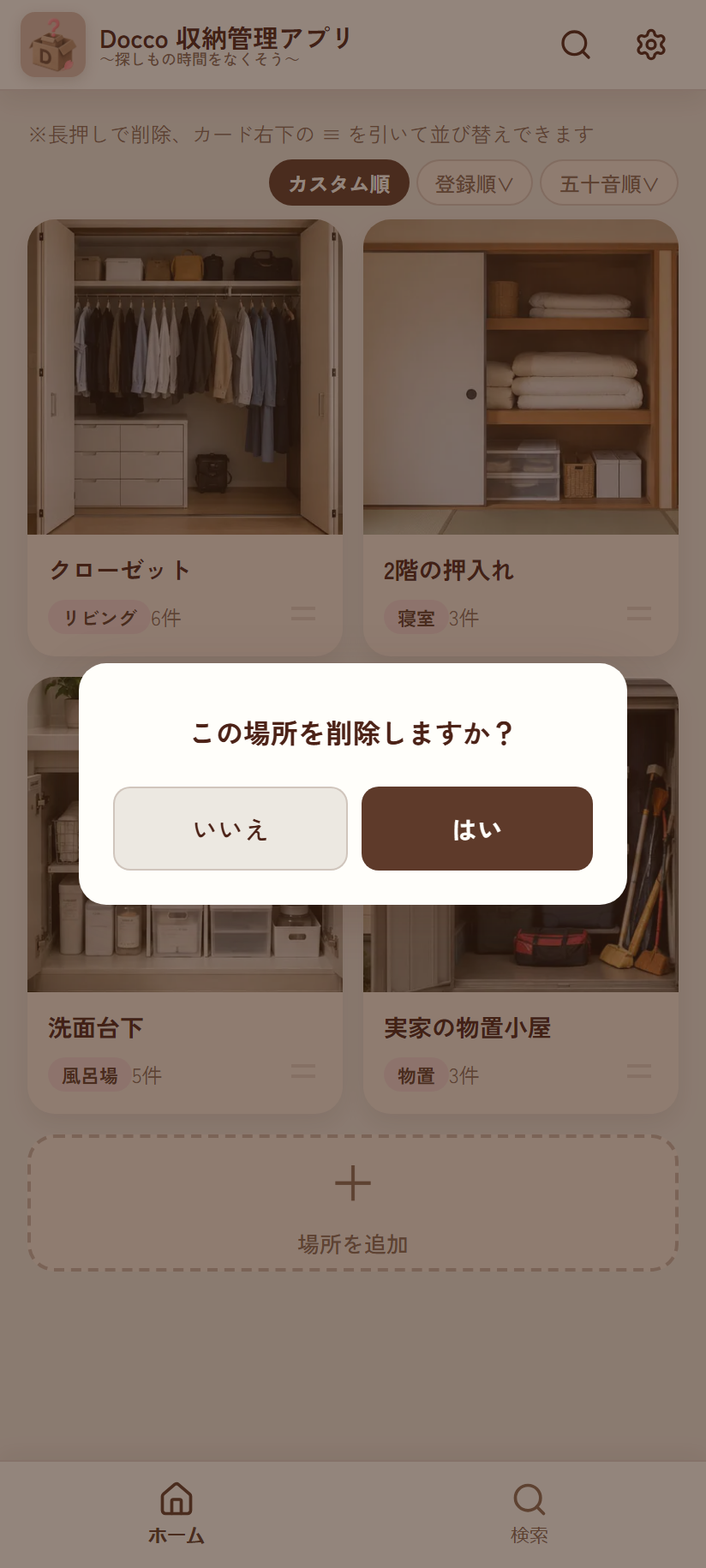
カードを約0.5秒長押しするとアクションシートが開きます。
場所を削除するときの確認フロー
(○件のアイテムが削除されます)→ Google Driveの画像も削除しますか?
- 3段目では 戻る/画像だけ残す/完全削除 の3択になります。
- 画像だけ残すを選ぶと、アプリからは消えますがGoogle Drive上の写真ファイルは残ります。
- 完全削除を選んでも、写真はGoogle Driveのゴミ箱に移動するだけで即時完全消去はされません。誤って消した場合はDriveのゴミ箱から復元できます。
- その場所にも配下アイテムにも写真が1枚もない場合、3段目は表示されず2段目で削除が完了します。
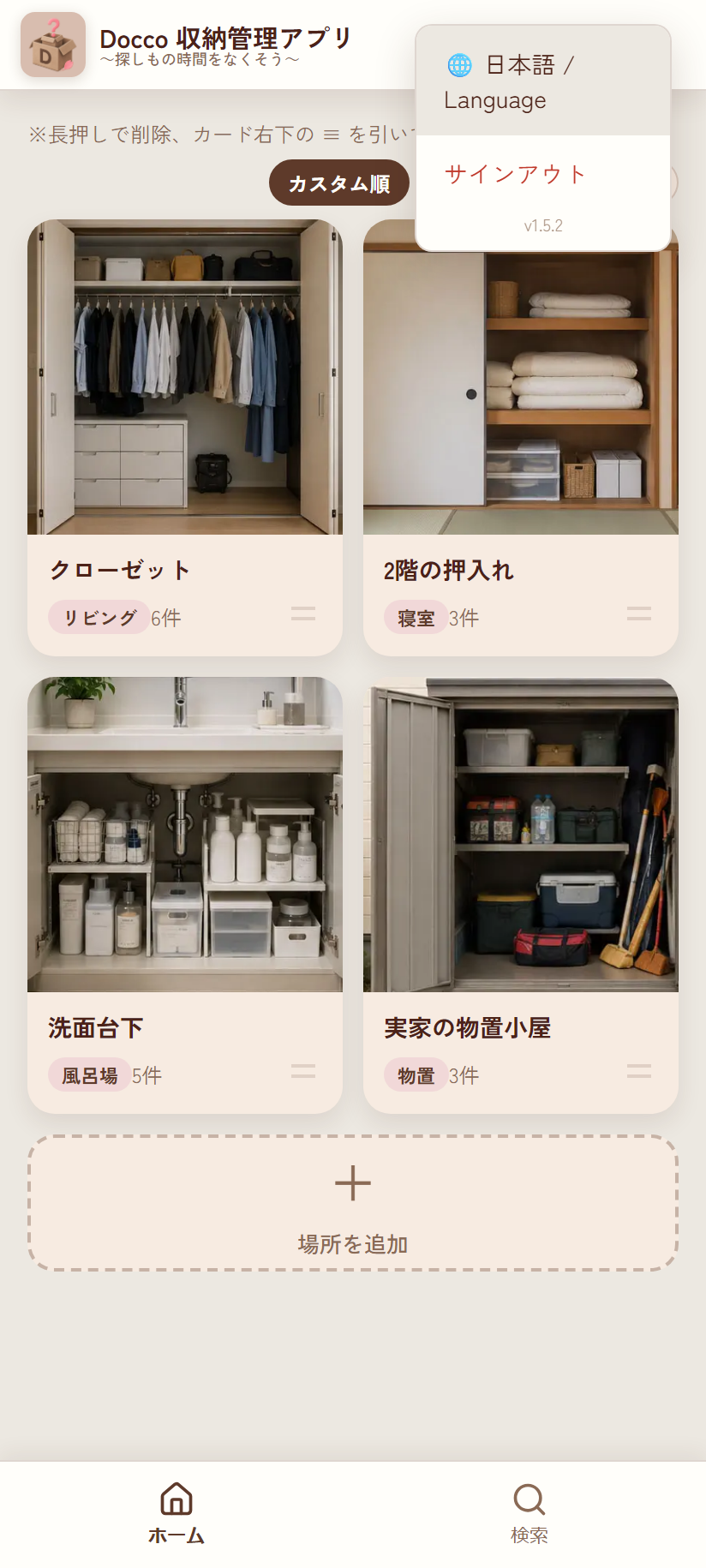
2.5 設定メニュー
ヘッダー右上の歯車アイコンから開きます。メニュー外をタップすると閉じます。
| 項目 | 内容 |
|---|---|
| 🌐 日本語 / Language | 言語切替モーダルを開く(→ 7章) |
| サインアウト | Googleとの接続を解除してサインイン画面に戻る。Drive上のデータは消えません |
| アカウント名 | サインイン中のGoogleアカウント(メールアドレス)を小さく表示 |
| バージョン | 実際に動作しているバージョンを表示 |
3. 場所詳細画面
3.1 画面の構成
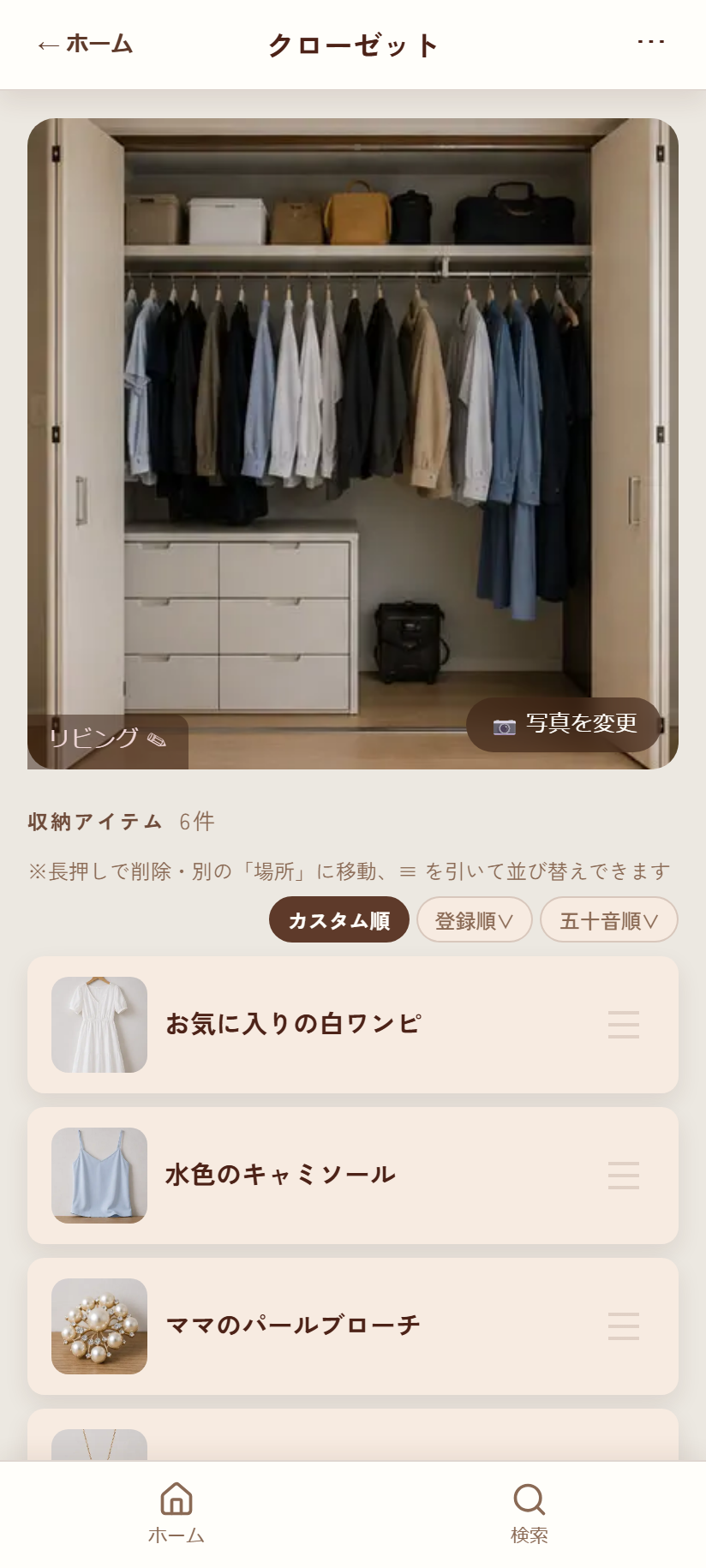
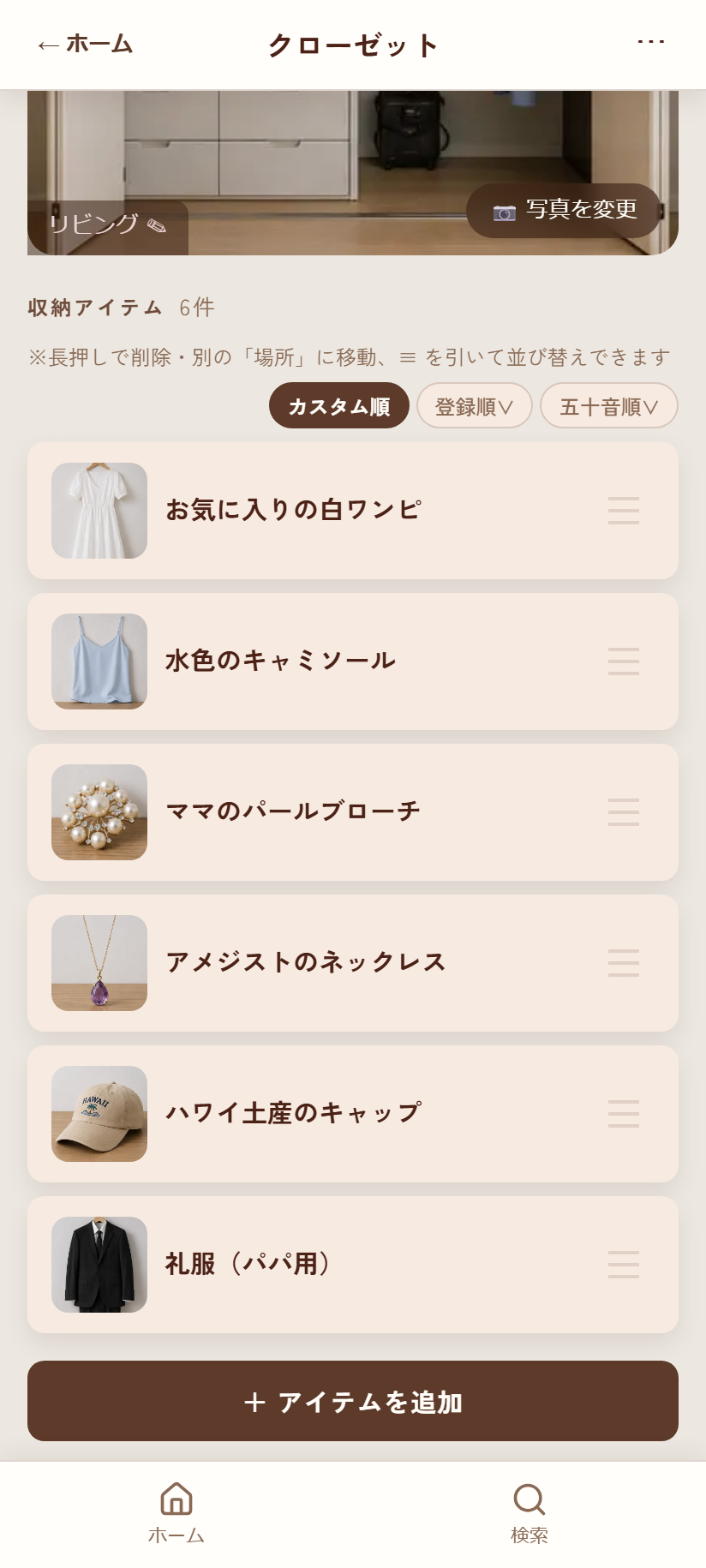
| 位置 | 要素 | 内容 |
|---|---|---|
| ヘッダー | ← ホーム | ホーム画面に戻る |
| 場所名 | タップするとその場で名前を編集できる(インライン編集) | |
| ⋯ | 「名前を変更」「この場所を削除」のメニュー | |
| 本体 | 大きな写真 | 登録した場所の写真。未登録ならプレースホルダー |
| 写真上の2ボタン | 左下=カテゴリバッジ(タップで変更)/右下=📷 写真を変更(未登録時は📷 写真を追加) | |
| 収納アイテム n件 | 件数見出し+並び替えバー(アイテムが2件以上あるときだけ3ボタンを表示) | |
| アイテム行 | 写真サムネイル・名前・個数バッジ・タグ・メモ・並び替えハンドル ≡ | |
| 最下部 | + アイテムを追加 | アイテム追加モーダルを開く |
3.2 名前・写真・カテゴリを変える
| 変えたいもの | 操作 |
|---|---|
| 場所の名前 | ヘッダーの場所名をタップ → 入力 → Enterキーまたは入力欄の外をタップで確定(⋯→名前を変更でも同じ) |
| 場所の写真 | 写真右下の📷 写真を変更 → カメラ起動 → 撮影。差し替え中は新しい写真が先にプレビュー表示される |
| カテゴリ | 写真左下のカテゴリバッジをタップ → 一覧から選択 |
| 場所ごと削除 | ⋯→この場所を削除(確認フローは2.4と同じ) |
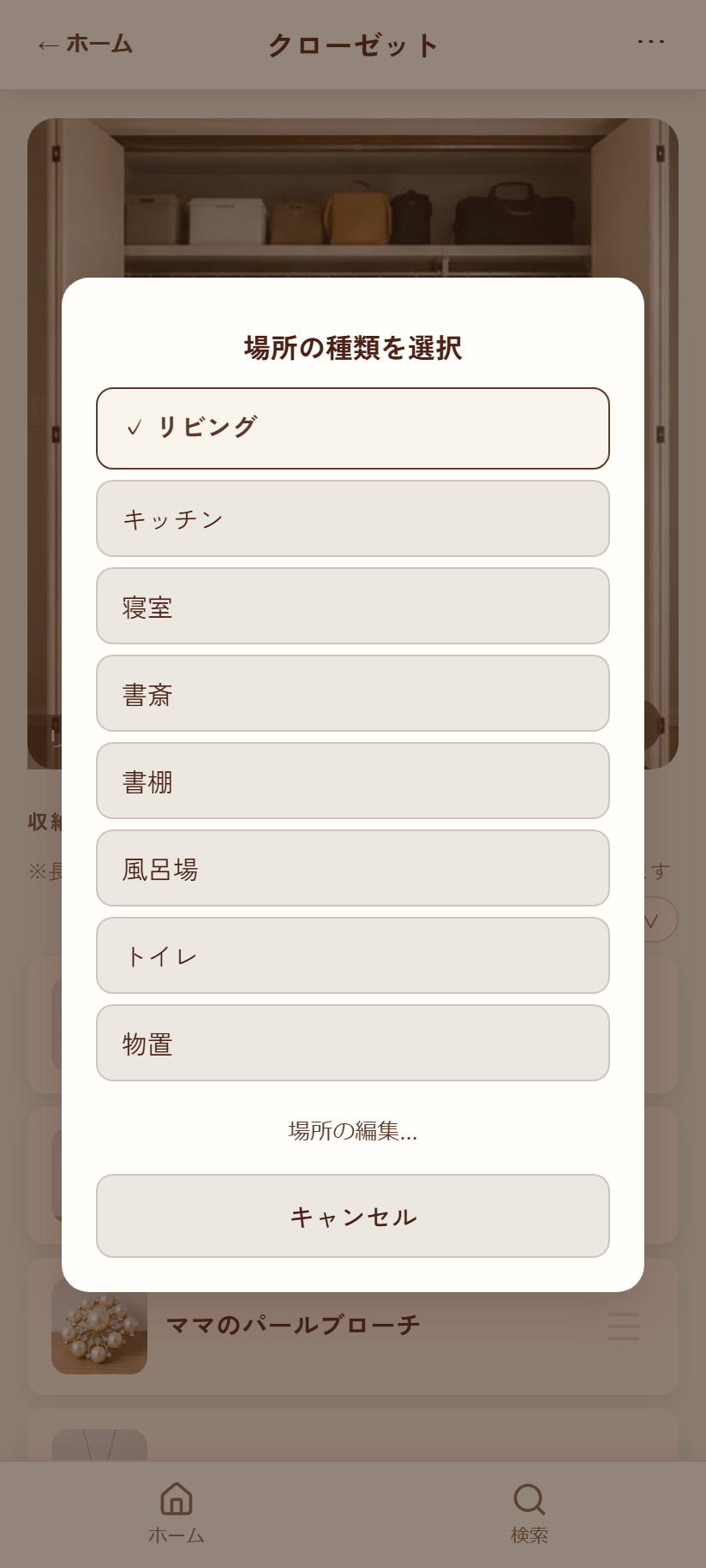
✓ が付きます。下の場所の編集...からカテゴリそのものを管理できます。3.3 アイテムを追加する
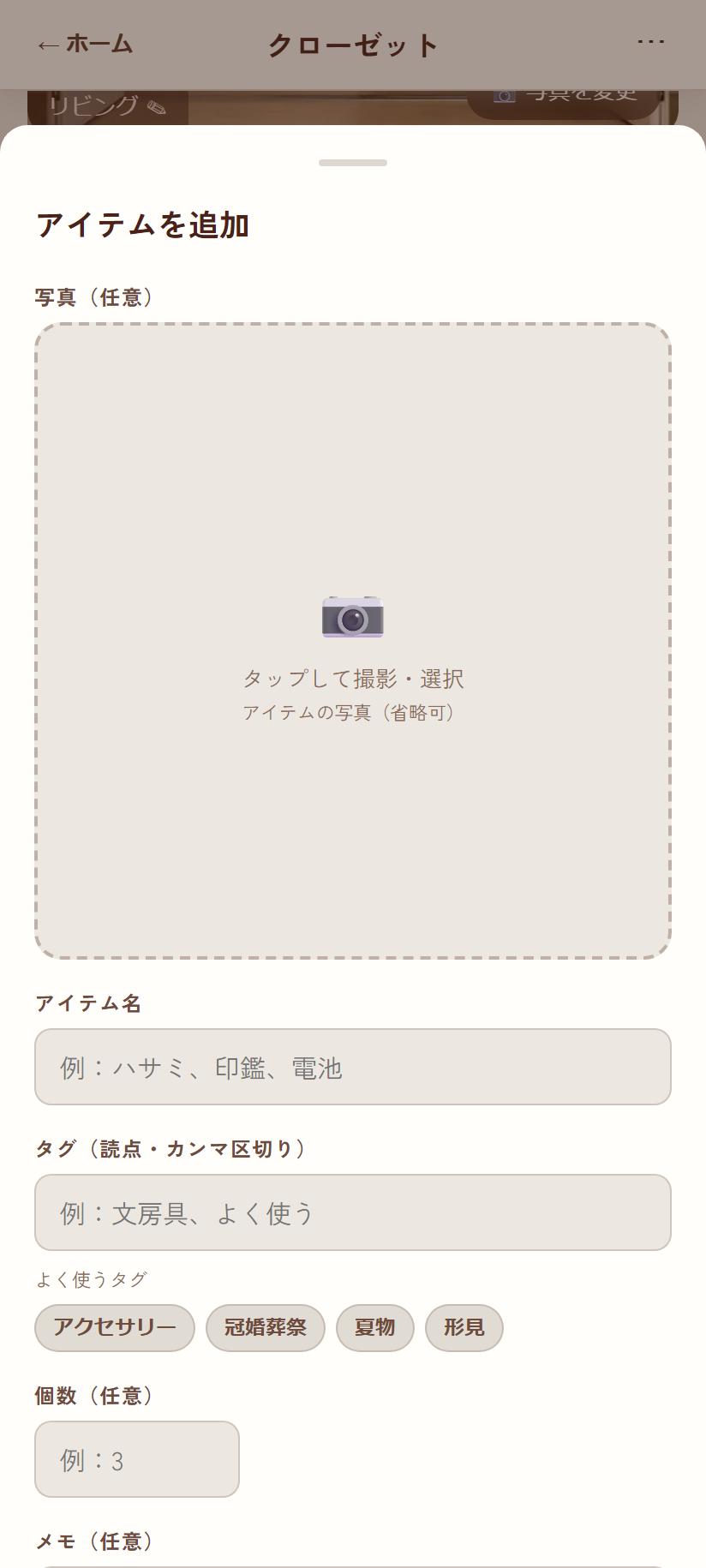
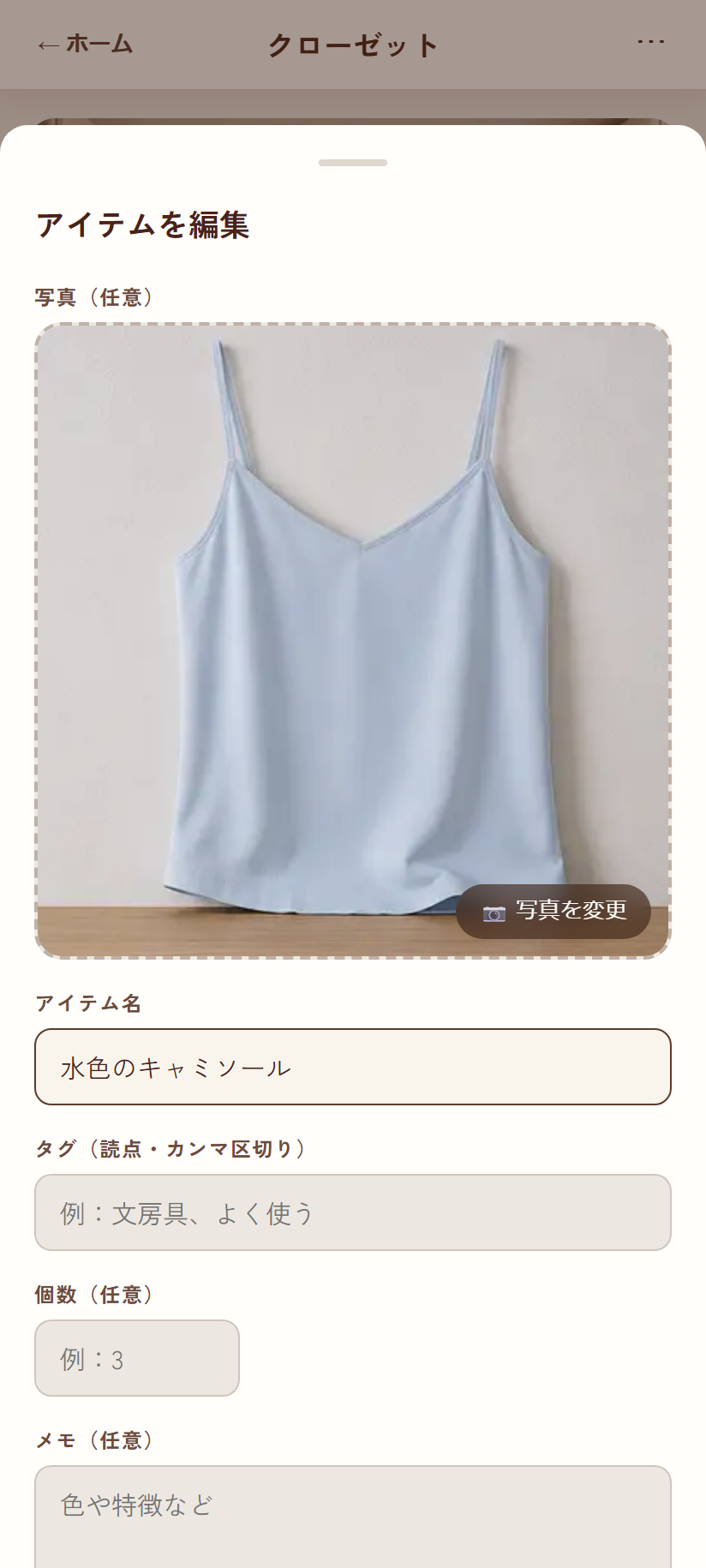
| 項目 | 必須 | 説明 |
|---|---|---|
| 写真 | 任意 | タップしてカメラ起動。1アイテムに1枚 |
| アイテム名 | 必須 | 例:ハサミ、印鑑、電池 |
| タグ | 任意 | 読点「、」またはカンマ「,」「,」で区切って複数入力(例:文房具、よく使う)。検索対象になります。半角スペースは区切りとして扱われないため、英語表記で入力した複数語のタグ(例:board games)もそのまま1つのタグになります |
| 個数 | 任意 | 0以上の整数。入力すると一覧に「3個」のようなバッジが付きます |
| メモ | 任意 | 色や特徴など。複数行入力可。検索対象になります |
よく使うタグの候補
タグ欄の下に、これまで使ったタグのうち使用頻度の高いものが「よく使うタグ」として最大12個、頻度の高い順にチップで表示されます。タップするだけでタグ欄に追加できるので、「文房具」と「文具」のように同じ意味のタグを毎回打ち直して表記が揺れてしまうのを防げます。すでに入力済みのタグは候補に出ません。
3.4 アイテムを編集・移動・削除する
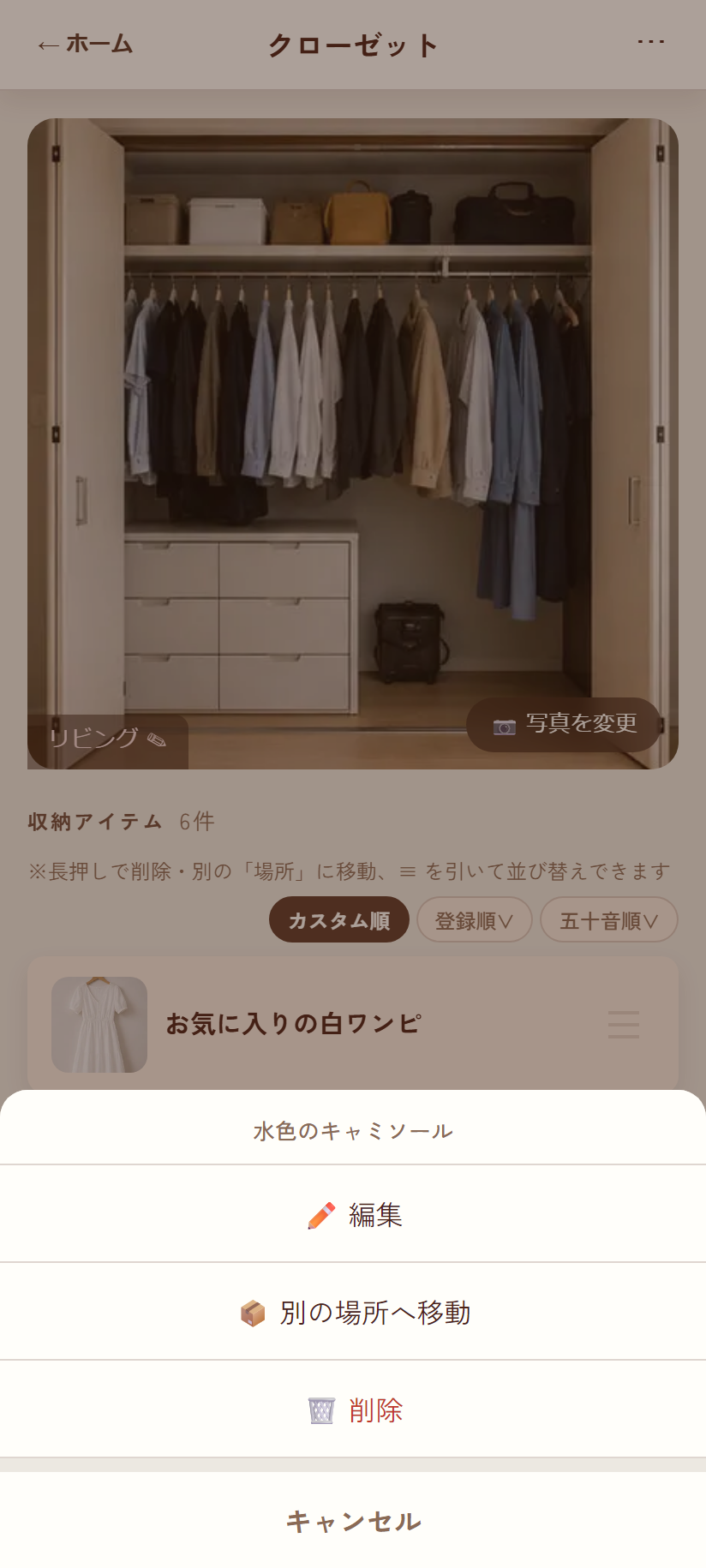
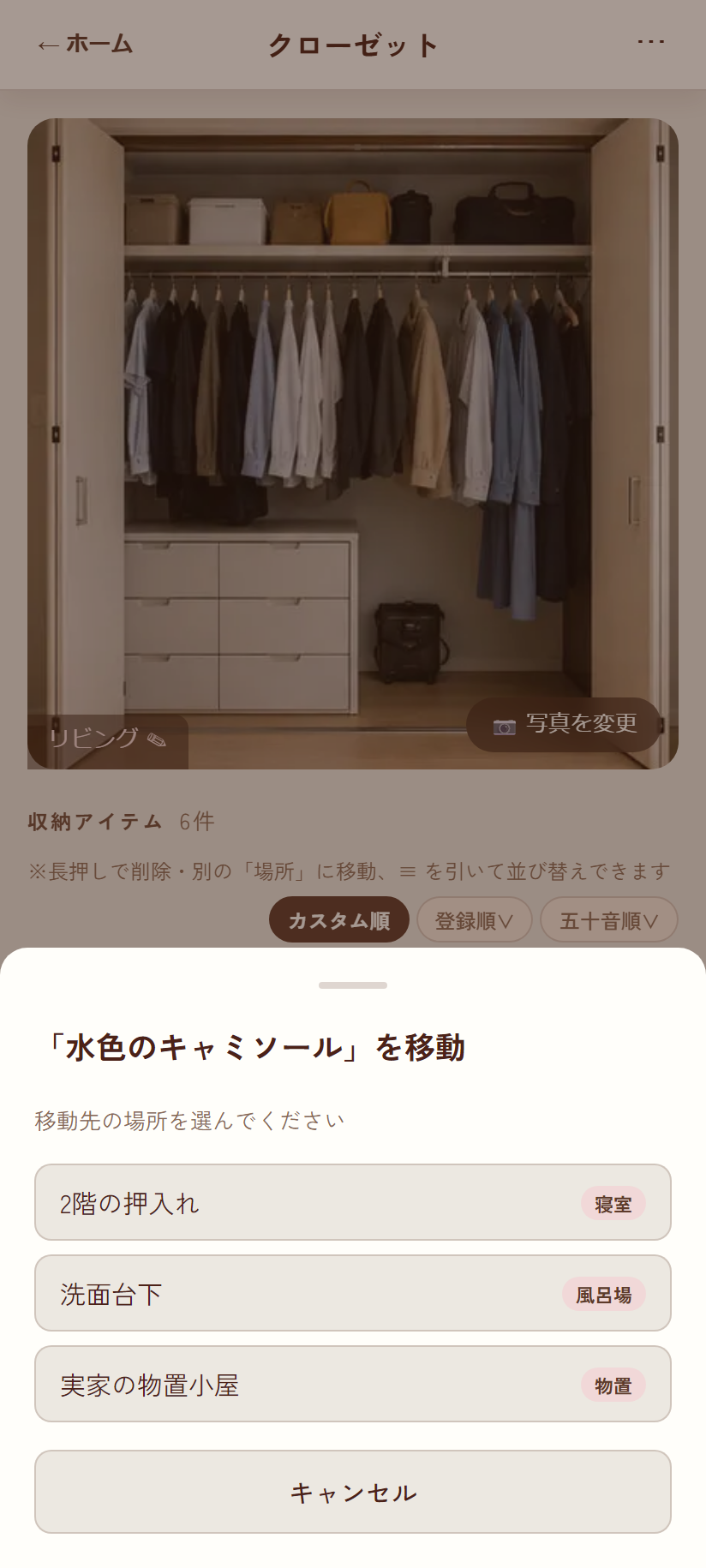
| やりたいこと | 操作 |
|---|---|
| 編集 | アイテム行を普通にタップ(または長押し→✏️ 編集) |
| 別の場所へ移動 | 長押し→📦 別の場所へ移動→移動先を選択。移動後はその場所の末尾に置かれます |
| 削除 | 長押し→🗑️ 削除、または編集モーダル最下部のこのアイテムを削除する |
アイテム削除の確認フロー
(残す / 削除)
写真がないアイテムでは2段目は表示されず、1段目で削除が完了します。
3.5 アイテムの並び替え
ホーム画面と同じくカスタム順登録順名前順の3ボタンで切り替えられます。カスタム順のときだけ、行の右端にある ≡ ハンドルをドラッグして順番を入れ替えられます。並び替えバーの3ボタンは、アイテムが2件以上あるときだけ表示されます。
4. カメラと写真
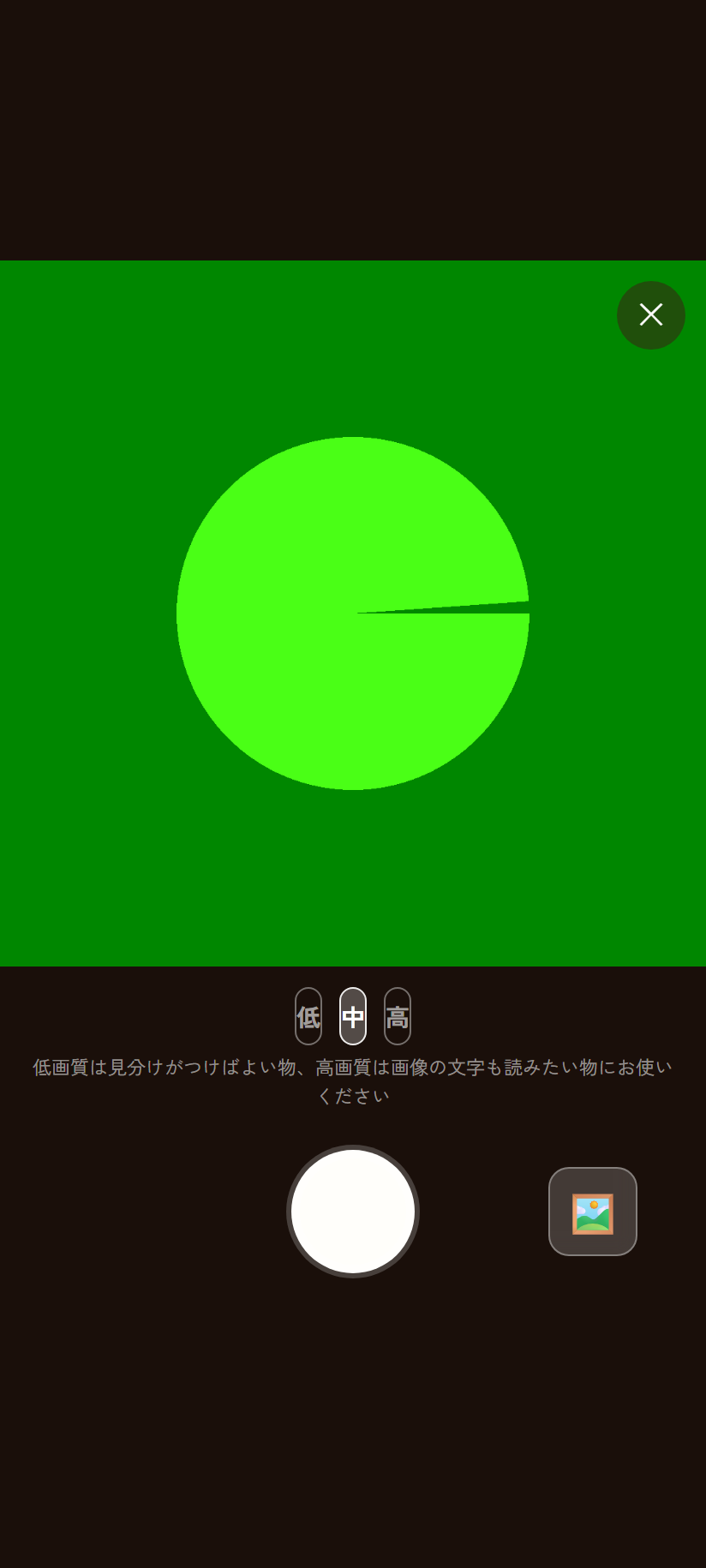
※ この画像は開発環境で撮影したため、ファインダー部分にテスト映像(緑の円)が表示されています。実機では実際のカメラ映像が映ります。
画面の要素
| 要素 | 内容 |
|---|---|
| 正方形ファインダー | 1:1の枠。実際に保存されるのは映像の中央を正方形に切り抜いた範囲です |
| 右上 ✕ | カメラを閉じる |
| 画質 低中高 | 保存する画像の品質。初期値は「中」 |
| 中央の白い丸 | シャッターボタン |
| 右下 🖼️ | 端末のギャラリーから既存の写真を選ぶ(撮影と同じ品質で圧縮されます) |
| 左下 🔄 | カメラ切替(インカメラ/アウトカメラ)。カメラが2つ以上検出された端末でのみ表示 |
画質の選び方
画面下の案内文どおり、低画質は見分けがつけばよい物、高画質は画像の文字も読みたい物に使います。
| 設定 | 目安 | 向いている用途 |
|---|---|---|
| 低 | 約100KB以下 | 形と色で見分けがつけばよい物(衣類・箱・工具など) |
| 中(既定) | 約250KB以下 | ほとんどの用途 |
| 高 | 約500KB以下 | ラベルの文字・型番・説明書きまで読みたい物 |
カメラが使えないとき
- 権限が拒否されている場合:「カメラのアクセス許可が必要です」と表示されます。案内どおり 設定 › アプリ › Docco › 権限 › カメラ を「許可」にしてから再試行をタップします。
- カメラが使えない環境の場合:「カメラAPIを利用できません。写真ファイルを選択してください。」と表示され、📁 ファイルを選択からギャラリー選択に切り替わります。
5. 検索
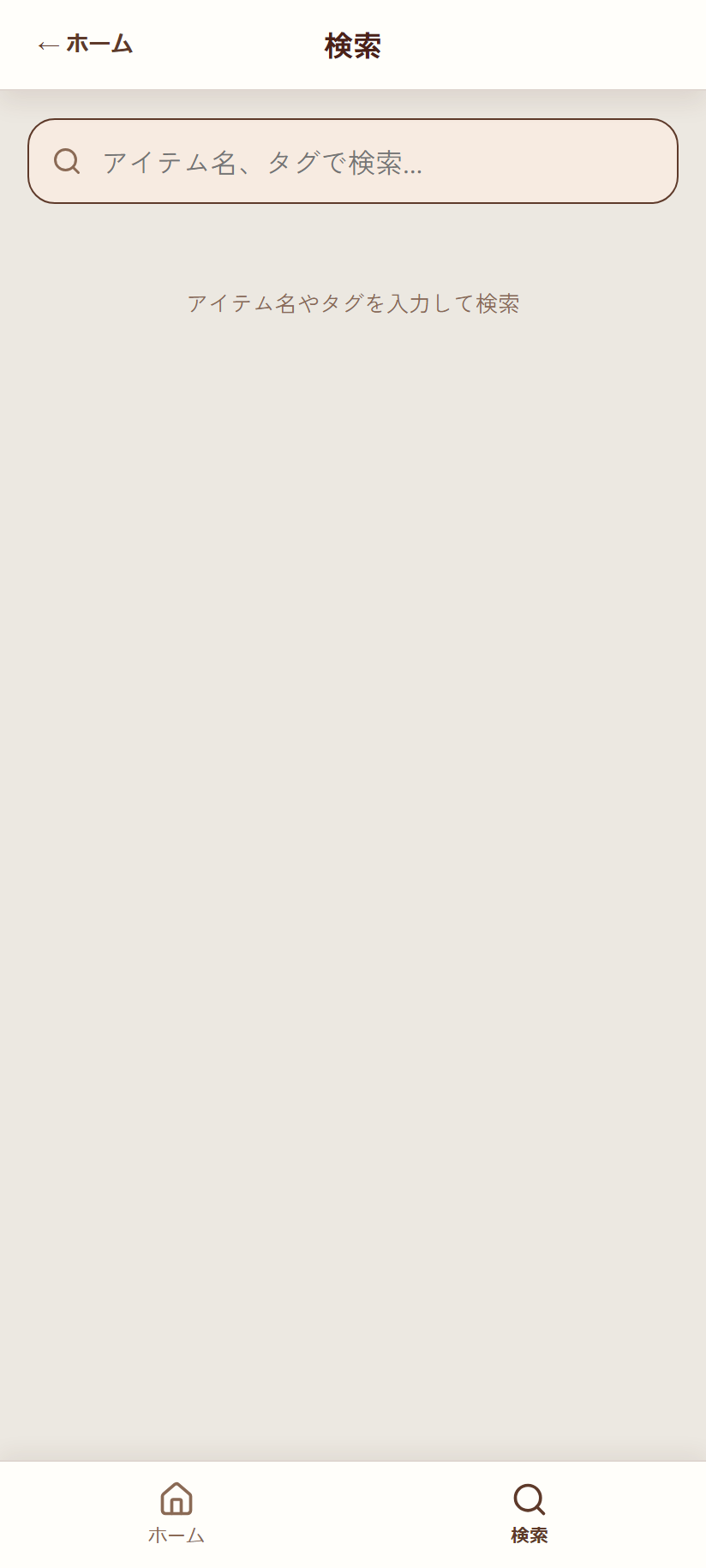
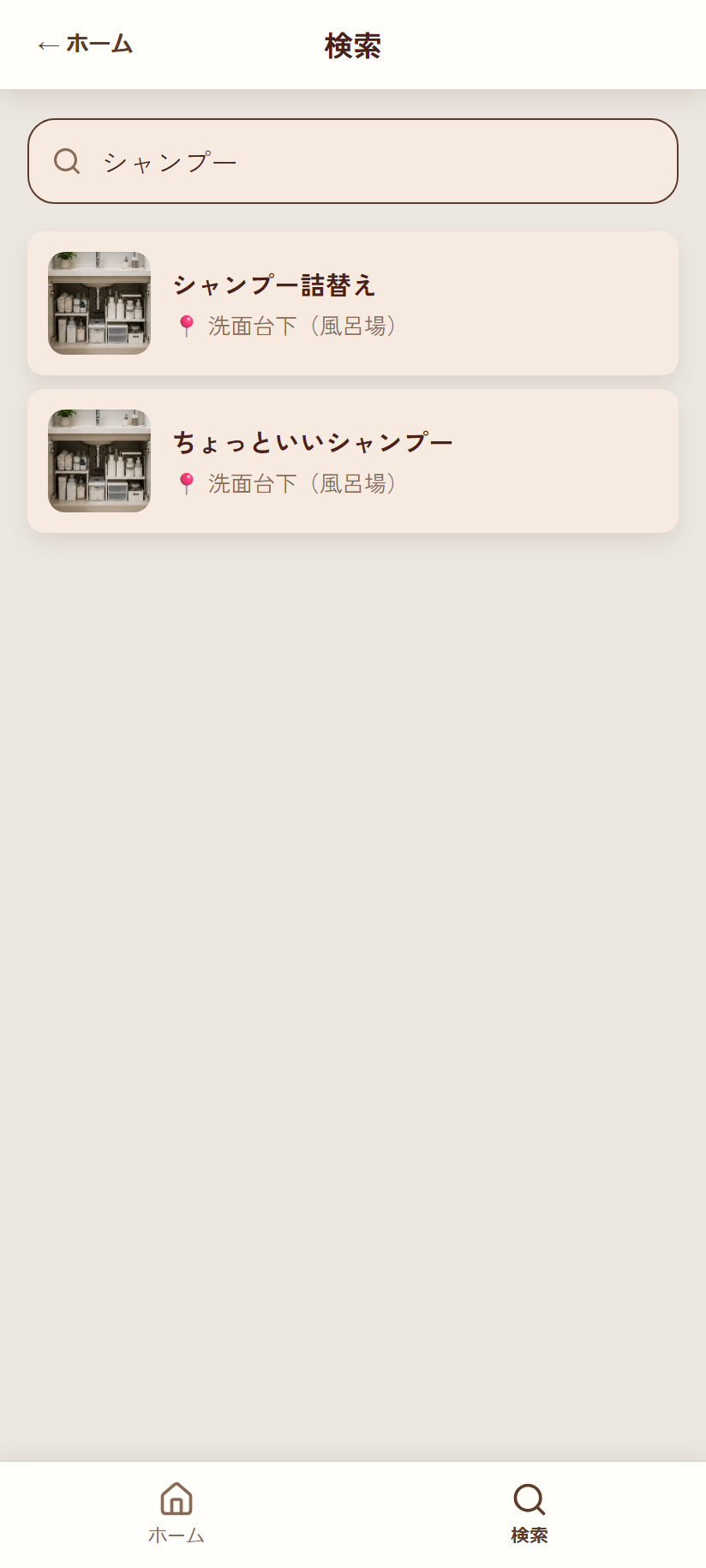
| 項目 | 仕様 |
|---|---|
| 検索対象 | アイテム名・タグ・メモの3つ。場所名やカテゴリ名は検索対象外です |
| 一致方法 | 部分一致。入力するそばから絞り込まれます。大文字・小文字、アクセント記号の有無、ひらがな・カタカナ、全角・半角の違いは区別せずに検索できます |
| 結果の表示 | 場所の写真サムネイル/アイテム名/個数バッジ/📍場所名(カテゴリ)/タグ |
| 結果をタップ | そのアイテムが入っている場所の詳細画面へ移動 |
6. カテゴリ(場所の種類)の管理
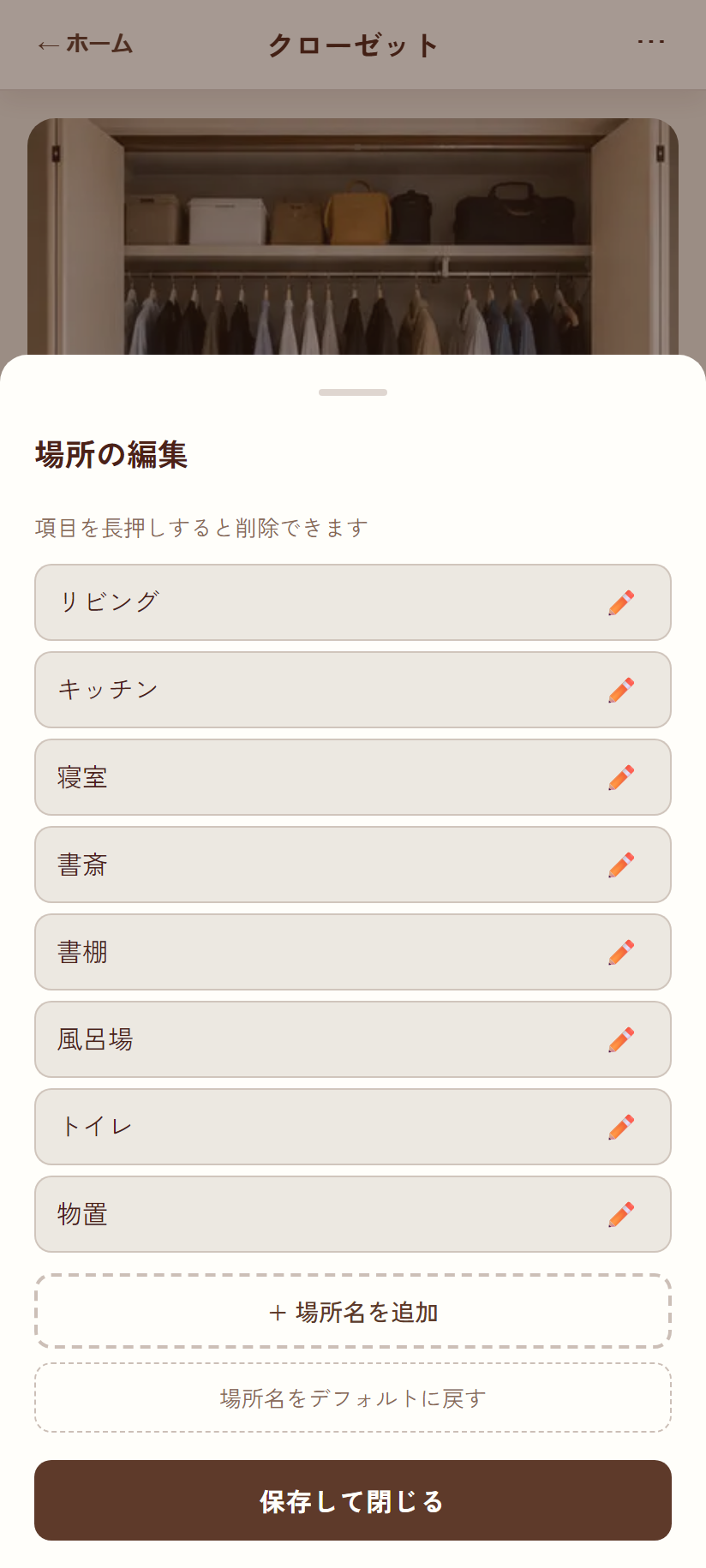
開き方
場所詳細画面 → 写真左下のカテゴリバッジ → 場所の編集...
できること
| 操作 | やり方 |
|---|---|
| 名前を変える | 右端の ✏️ をタップ → 入力 → Enterまたは欄外タップで確定 |
| 削除する | 行を長押し → 「この場所カテゴリを削除しますか?」ではい |
| 追加する | + 場所名を追加 → 入力 → Enter |
| 初期値に戻す | 場所名をデフォルトに戻す |
| 確定する | 保存して閉じる。押すまで変更は保存されません |
日本語の初期カテゴリはリビングルーム/キッチン/クローゼットの3件です。新しい場所を追加するときのカテゴリ選択画面からも、その場で追加できます(2.2参照)。
7. 言語の切り替え
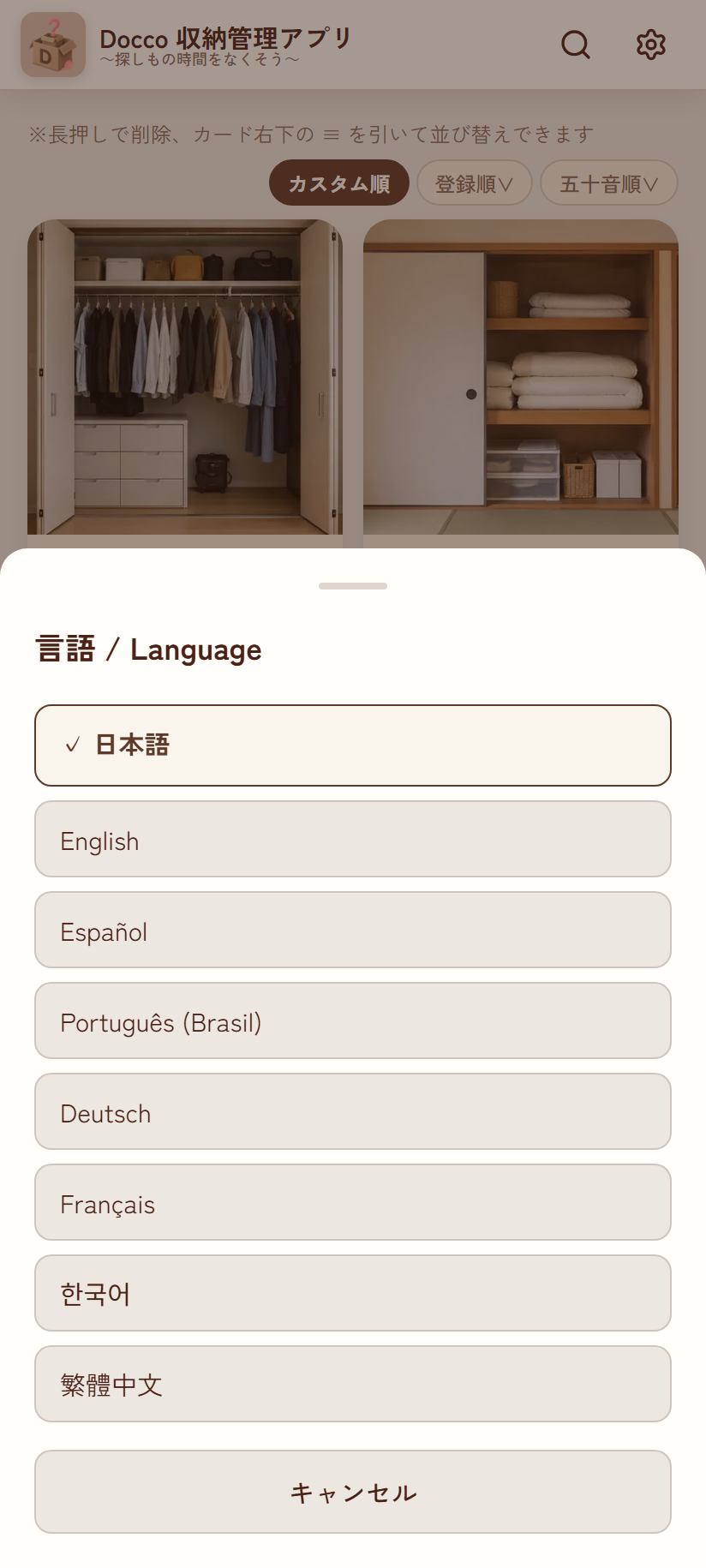
✓ が付きます。ホーム画面 → 歯車アイコン → 🌐 日本語 / Language から切り替えます。選んだ瞬間に画面全体の表示が切り替わり、選択内容は端末に記憶されます。
| コード | 表示名 | コード | 表示名 |
|---|---|---|---|
ja | 日本語 | de | Deutsch |
en | English | fr | Français |
es | Español | ko | 한국어 |
pt | Português (Brasil) | zh-TW | 繁體中文 |
8. 困ったときは
「セッションの有効期限が切れました」と出た
安全のため、GoogleとDoccoの接続は約1時間で期限切れになります。期限切れを検出すると、画面の上に再接続の案内が重なって表示されます。
- Googleに再接続をタップすると、Googleのサインイン画面を経て続きから使えます。
- 入力中の内容は保持されます。再接続の案内は開いているモーダルの上に重なるだけで、下の画面は閉じられません。
- まれにGoogleに再接続をタップしても反応しないことがありますが、その場合も自動的に15秒ほどで元の状態に戻り、再度タップできるようになります。
エラーメッセージ一覧
| 表示されるメッセージ | 原因と対処 |
|---|---|
| 認証の有効期限が切れました。再ログインしてください | アクセストークンの失効。再接続の案内に従う |
| Googleドライブへのアクセスが拒否されました(容量超過または権限エラー) | Driveの空き容量不足、または権限が取り消された。Driveの容量を確認するか、サインアウトして再サインイン |
| リクエストが多すぎます。しばらくしてから再試行してください | Google側のレート制限。時間をおいて再試行してください |
| Googleサーバーエラーです。しばらくしてから再試行してください | Google側の一時的な障害。時間をおいて再試行してください |
エラーは画面上部にトーストで表示され、5秒で自動的に消えます(タップしてもすぐ閉じられます)。
その他
- サインアウトしてもデータは消えません。Google Drive上の
Doccoフォルダに残っているので、同じアカウントで再サインインすれば元通りです。 - 誤って削除した写真は、Google Driveのゴミ箱から復元できます。ただしアプリ側の紐付け情報は失われているため、復元後は改めて登録し直す必要があります。
- Androidの戻るボタンは、モーダル→前の画面→ホーム画面の順にさかのぼり、ホーム画面でもう一度押すとアプリが終了します。設定メニュー・言語選択・カテゴリ選択などの小さなポップアップも、そのポップアップだけが閉じます。
9. アプリの更新
Google Playからインストールした場合、新しいバージョンが公開されると、使用中にバックグラウンドで自動的にダウンロードが始まります。準備が整うと、画面下部に案内が表示されます。
| 表示 | 内容 |
|---|---|
| 「新バージョンの準備ができました」 | ダウンロードが完了した合図。作業の邪魔にならないよう画面下に小さく表示されます |
| 再起動して更新 | タップするとアプリが再起動し、最新版に切り替わります。あとで更新したい場合はそのまま使い続けても構いません(次回起動時に改めて案内されます) |