Manual do Docco
Apresentação de todos os recursos e guia de uso
0. Sobre este app
O Docco é um app de gerenciamento de armazenamento para smartphone que registra com fotos onde você guardou algo e o que é, para que você possa encontrar depois usando a busca. O slogan é "~ Pare de perder tempo procurando ~".
Uma estrutura simples de dois níveis
Os dados do Docco são organizados em apenas dois níveis: "Locais" e "Itens". Não há pastas aninhadas.
| Conceito | Significado | Informações que pode ter |
|---|---|---|
| Local | O próprio recipiente de armazenamento, como "Armário" ou "Embaixo da pia" | Nome / Categoria / 1 foto |
| Item | Algo guardado nesse local. Sempre pertence a exatamente um local | Nome / Tags (várias) / Quantidade / Notas / 1 foto |
| Categoria | Uma etiqueta flexível para classificar locais. Editável livremente | Uma lista de textos (3 padrões) |
Seus dados ficam salvos no seu próprio Google Drive
O Docco não tem servidor próprio. Tanto os dados quanto as fotos são salvos em uma pasta Docco dentro do Google Drive da conta com a qual você faz login. O desenvolvedor não consegue ver seus dados. Se você trocar de celular, basta fazer login com a mesma conta do Google para continuar de onde parou.
Requisitos
| Item | Detalhes |
|---|---|
| Disponível como | App para Android (Google Play) / App web (PWA) |
| SO compatível | Android 7.0 ou superior |
| Conta necessária | Conta do Google (necessária para usar o Google Drive) |
| Idiomas disponíveis | Japonês, inglês, espanhol, português (Brasil), alemão, francês, coreano e chinês tradicional (8 idiomas no total) |
Gesto comum: deslize para baixo para fechar um modal
Ao adicionar ou editar um local de armazenamento ou item, editar categorias, escolher o idioma ou abrir qualquer outra tela que sobe de baixo, você também pode fechá-la deslizando a alça no topo para baixo com o dedo. Assim como ao tocar fora do modal, o que você digitou não é salvo.
1. Primeira inicialização
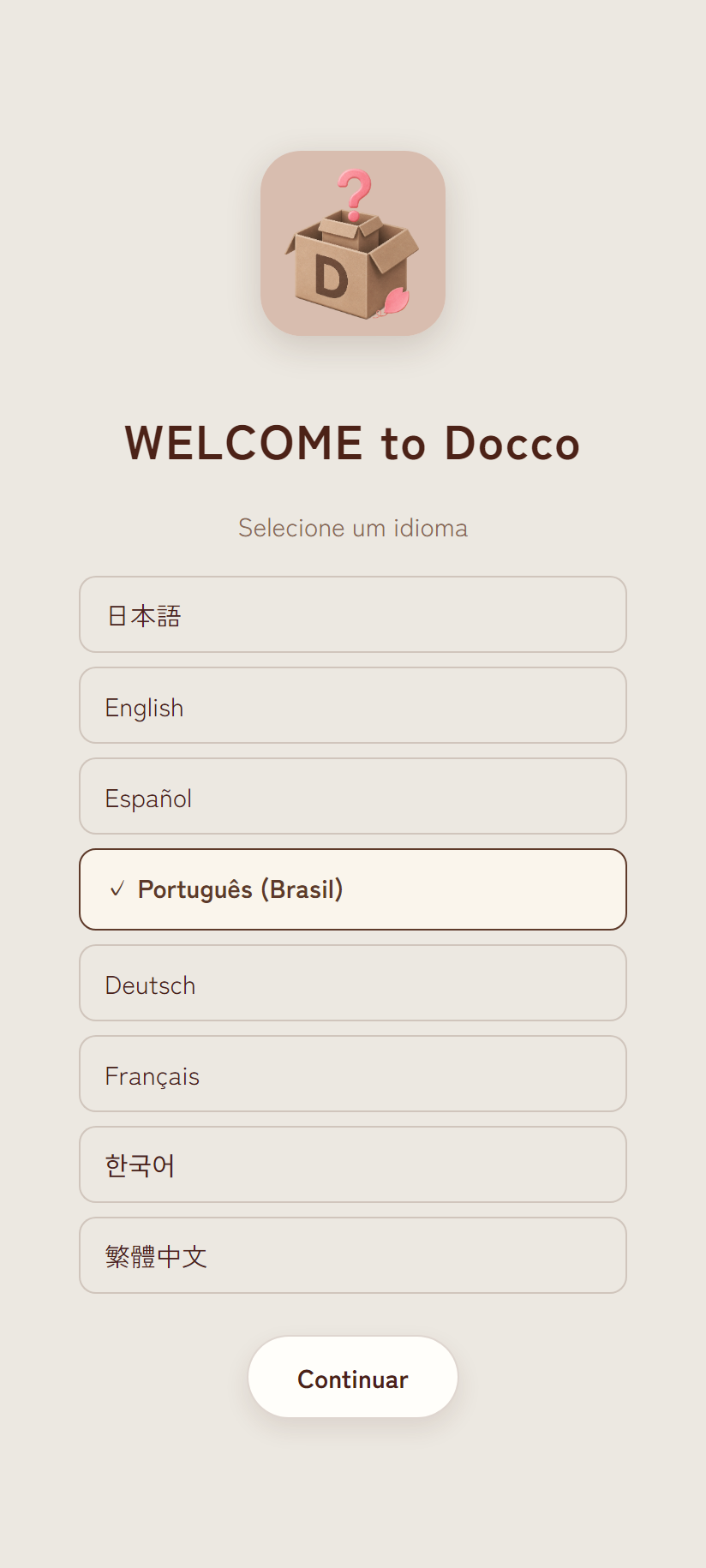
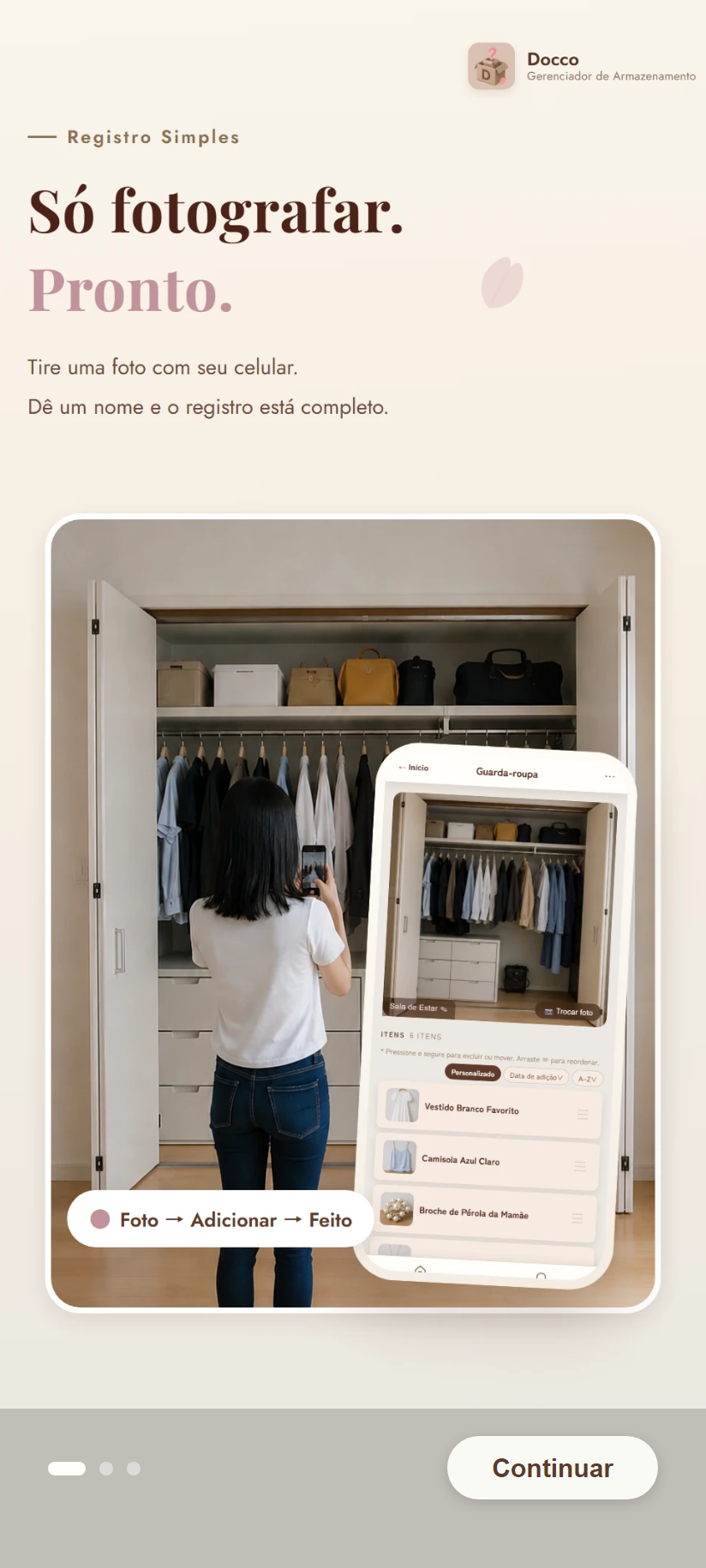
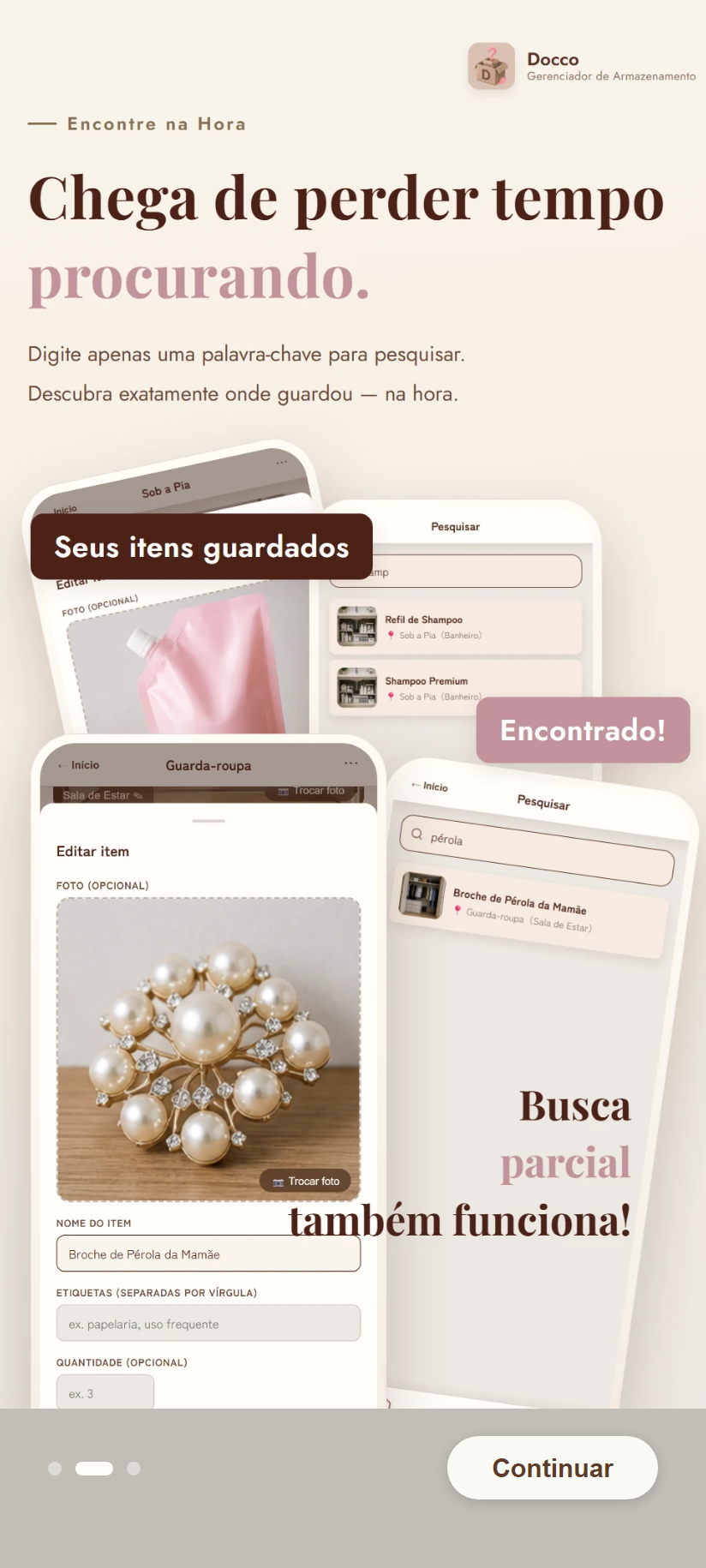
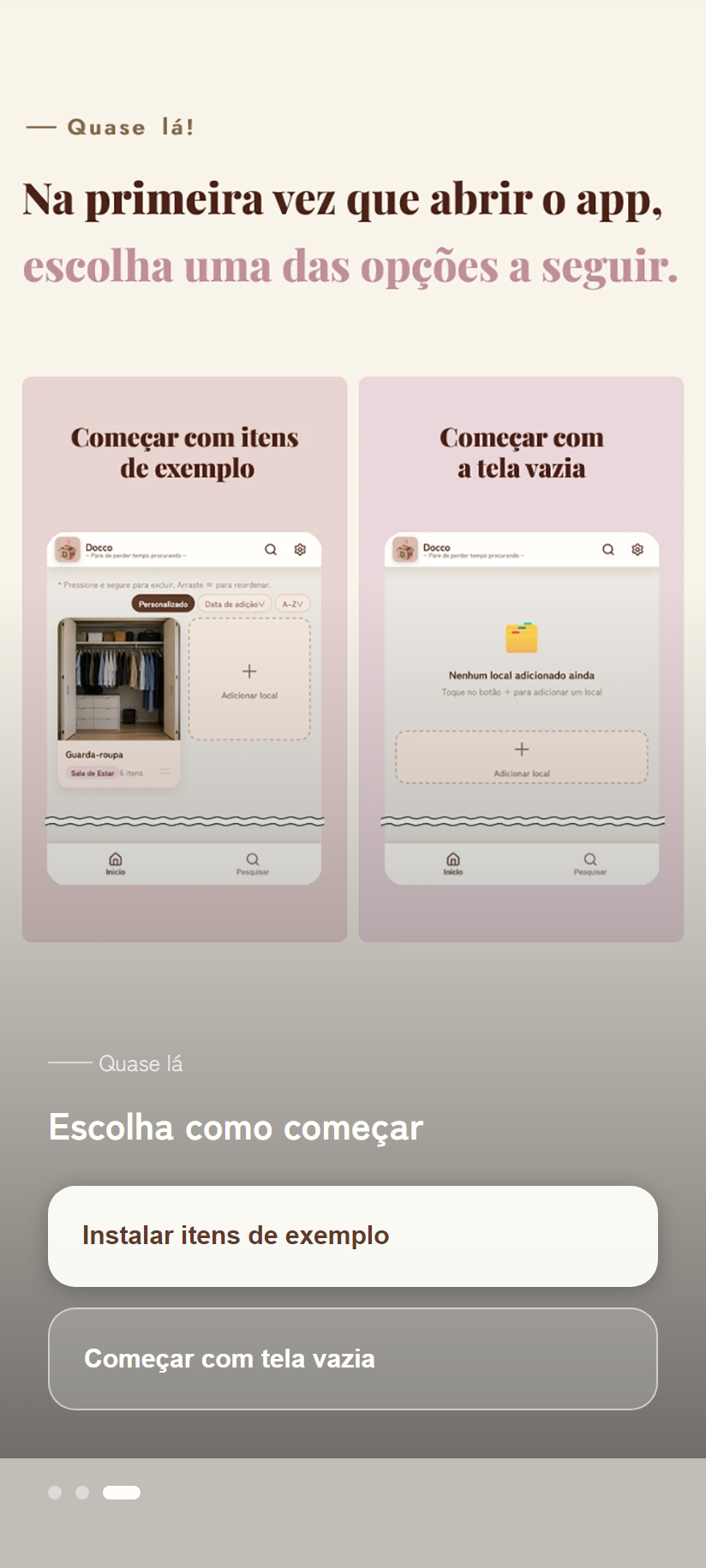
Na primeira vez que você abre o app, verá "Seleção de idioma → tutorial de 3 telas → login", nessa ordem. Isso não aparece novamente depois da primeira vez.
Navegando pelo tutorial
- Use o botão Continuar na parte de baixo, ou deslize para a esquerda ou direita para trocar de tela.
- O botão de voltar do Android também leva você para a tela anterior.
Instalação de itens de exemplo
- Ao escolher Instalar itens de exemplo, logo após o login são criados automaticamente um local "Armário" e 6 itens dentro dele (todos com foto). São dados de exemplo para você experimentar o app, e você pode excluí-los normalmente quando não precisar mais.
- Ao escolher Começar com tela vazia, você começa sem nada registrado.
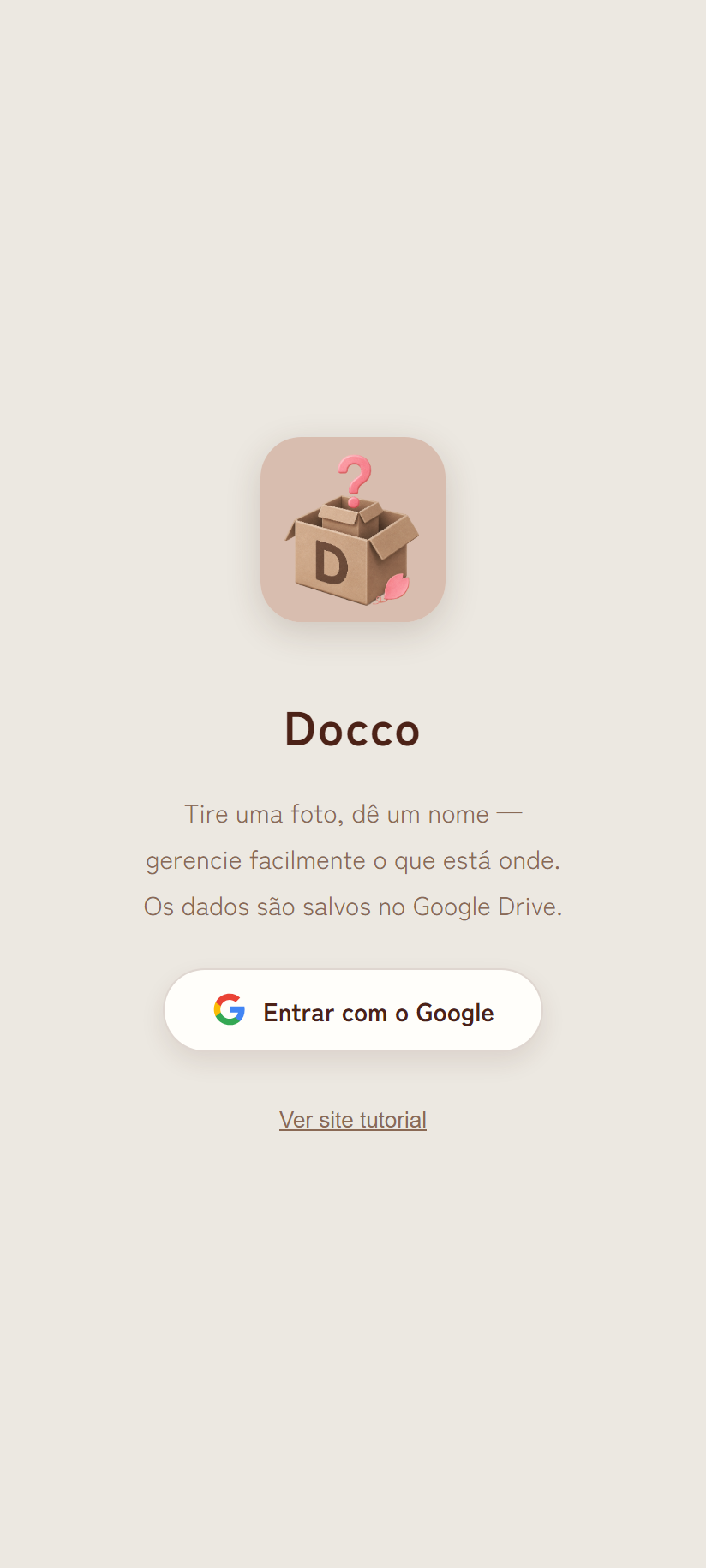
Login
- Toque em Entrar com o Google.
- A tela de seleção de conta do Google aparece — escolha a conta que quer usar.
- Você será solicitado a conceder acesso ao Google Drive — permita (essa permissão só dá acesso aos arquivos que o Docco criou).
- Quando o login terminar, a tela inicial aparece.
2. Tela inicial
2.1 Estrutura da tela
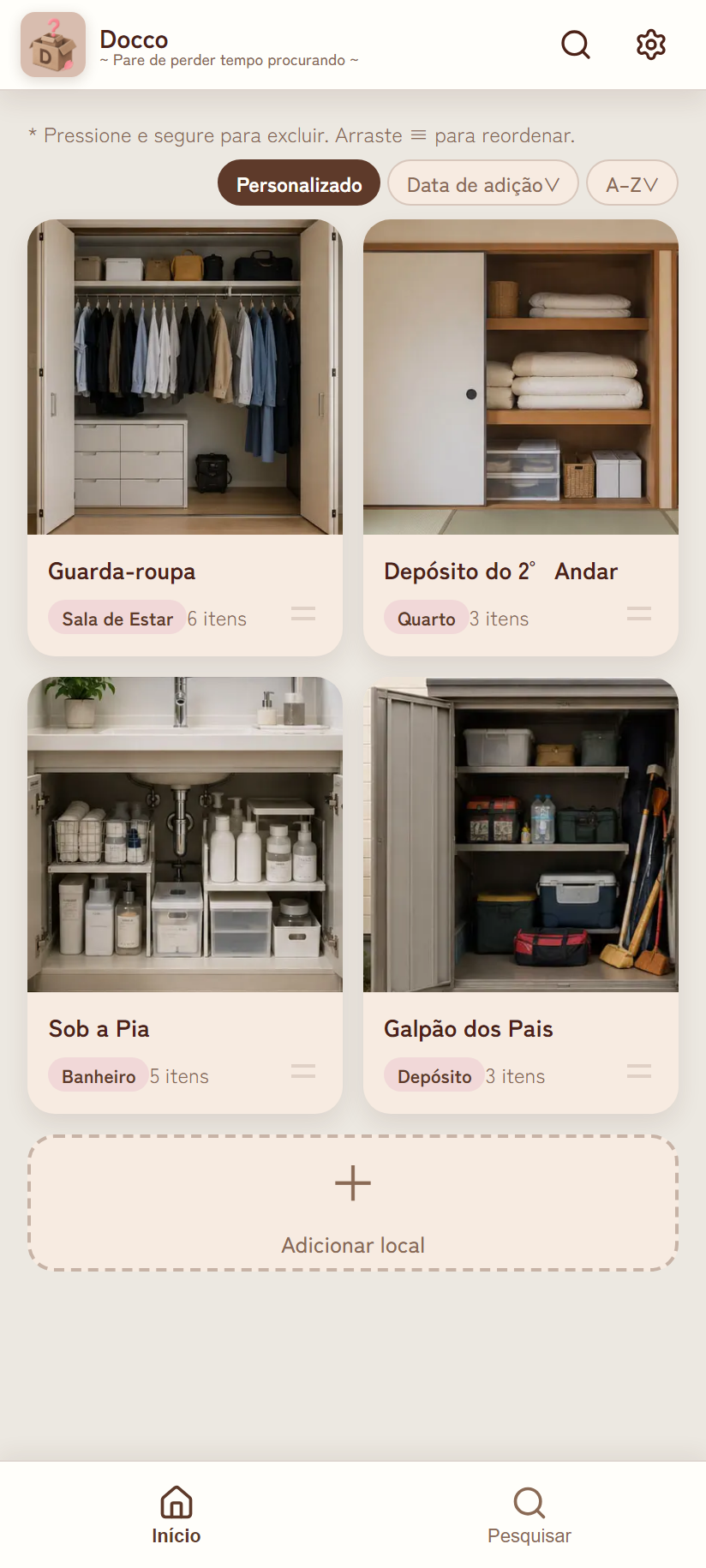
| Local | Elemento | Detalhes |
|---|---|---|
| Cabeçalho | Logo e título do app | "Docco / ~ Pare de perder tempo procurando ~" |
| Ícone de lupa 🔍 | Abre a tela de pesquisa | |
| Ícone de engrenagem ⚙️ | Abre o menu de configurações | |
| Corpo | Barra de ordenação | Um texto de dica e três botões: PersonalizadoData de adiçãoA–Z |
| Cartão de local | Foto / nome do local / selo de categoria / número de itens / alça de reordenação ≡ | |
| + Adicionar local | O botão de borda tracejada no final da lista de cartões | |
| Rodapé | Início / Pesquisar | Barra de navegação inferior com 2 abas |
2.2 Adicionar um local de armazenamento
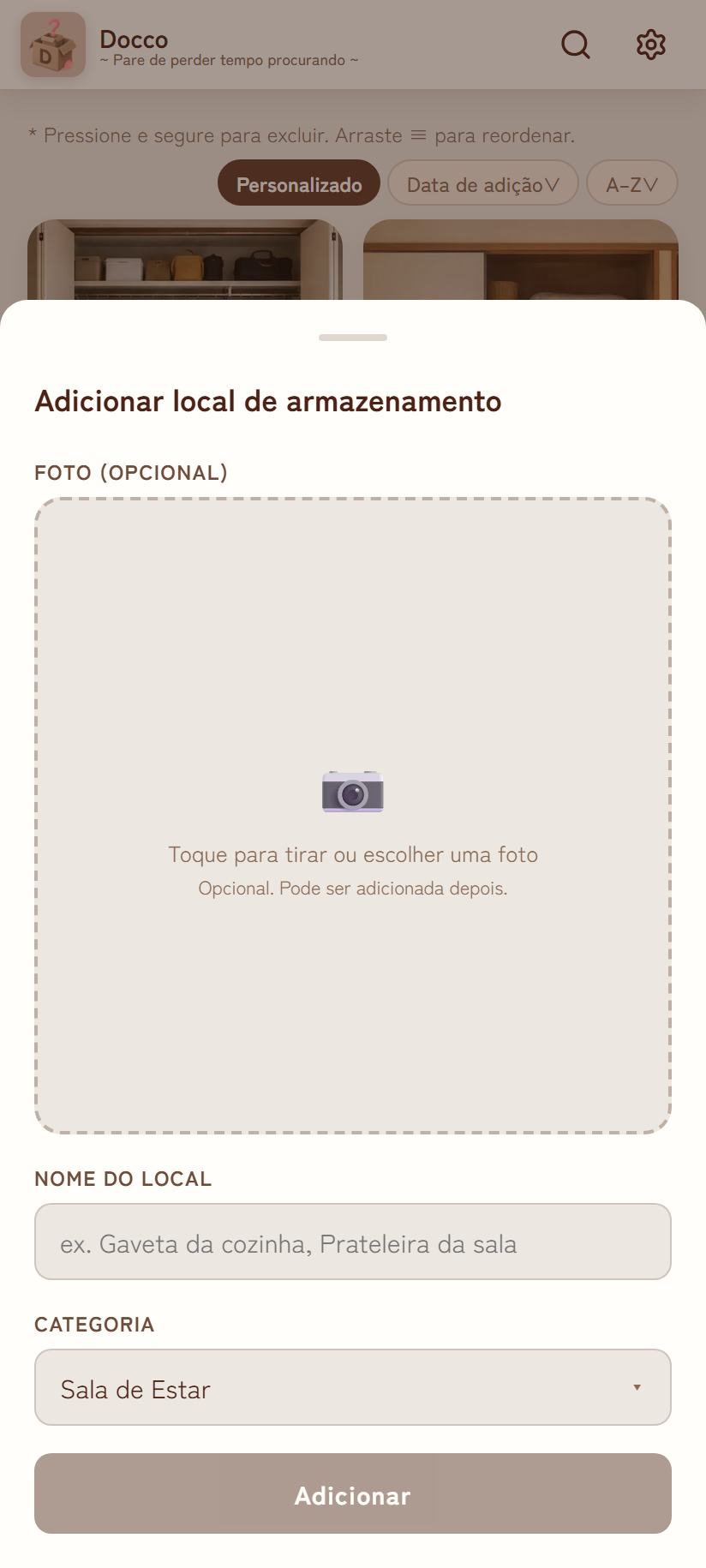
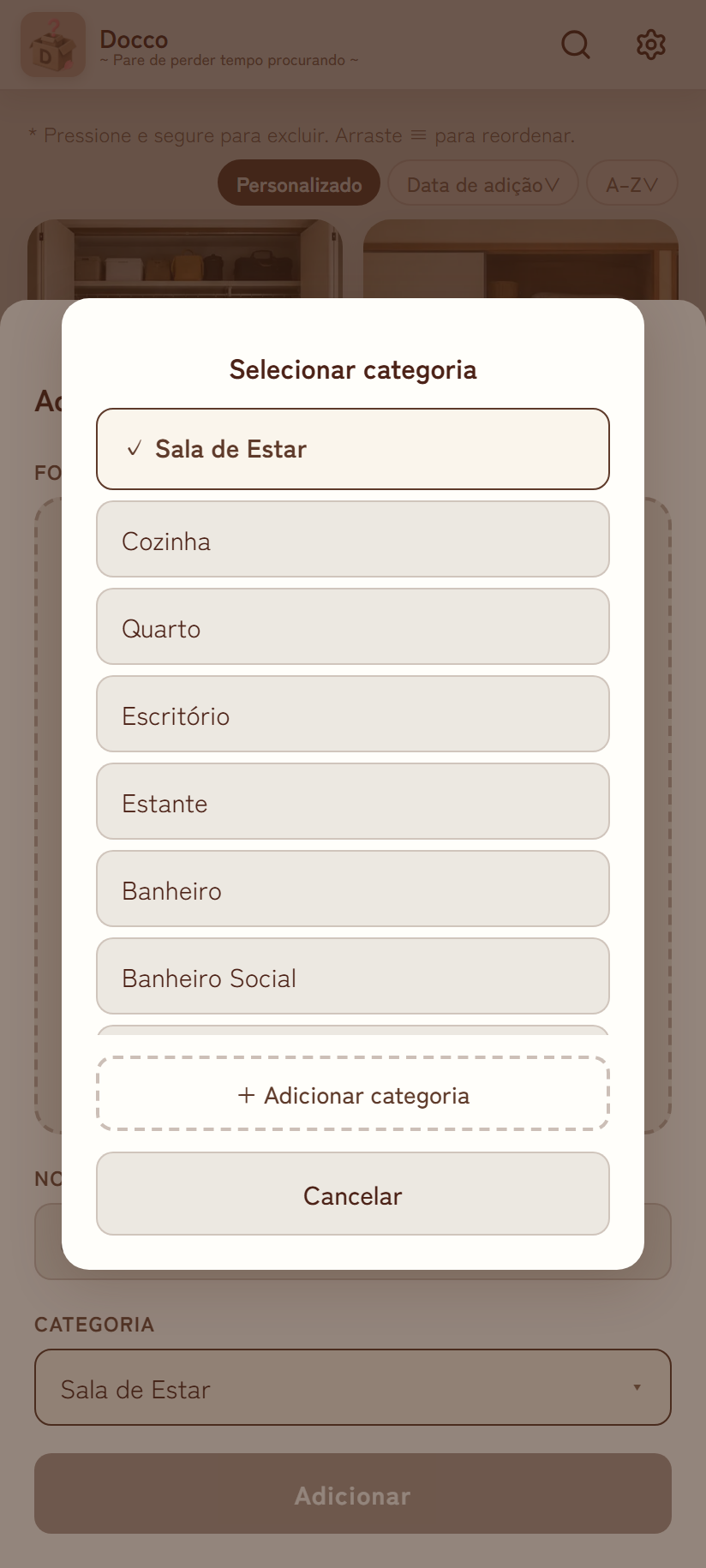
- Toque em + Adicionar local na tela inicial.
- Toque na área da foto para abrir a câmera e fotografar o local de armazenamento inteiro (isso pode ser pulado e adicionado depois).
- Digite o nome do local (ex.: "Gaveta da cozinha, lado direito" ou "Prateleira da sala, parte de cima"). O nome é obrigatório — você não consegue tocar em Adicionar até digitá-lo.
- Toque no campo categoria para escolher uma classificação. Se a que você quer não estiver na lista, crie na hora com + Adicionar categoria.
- Toque em Adicionar para salvar — o local é adicionado à lista de cartões na tela inicial.
2.3 Alterar a ordem
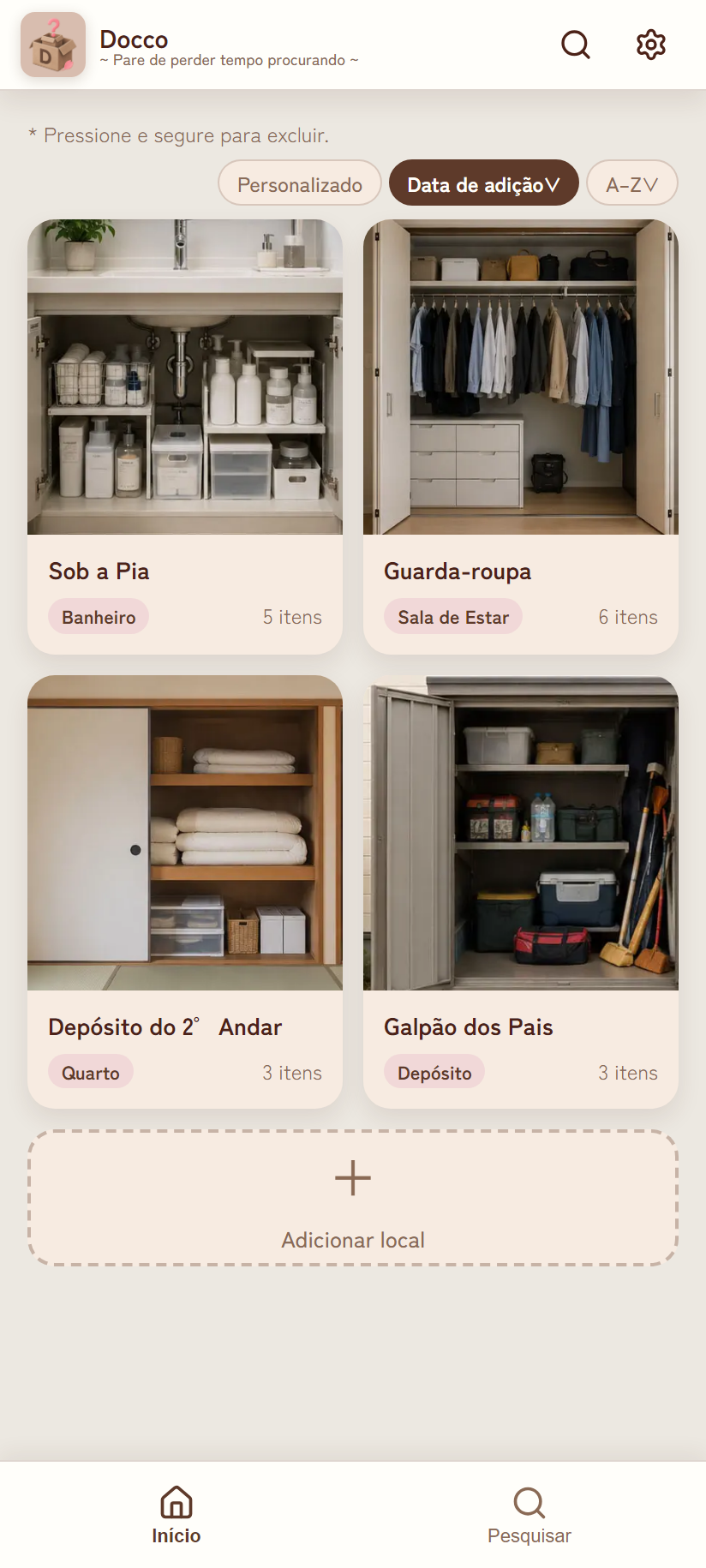
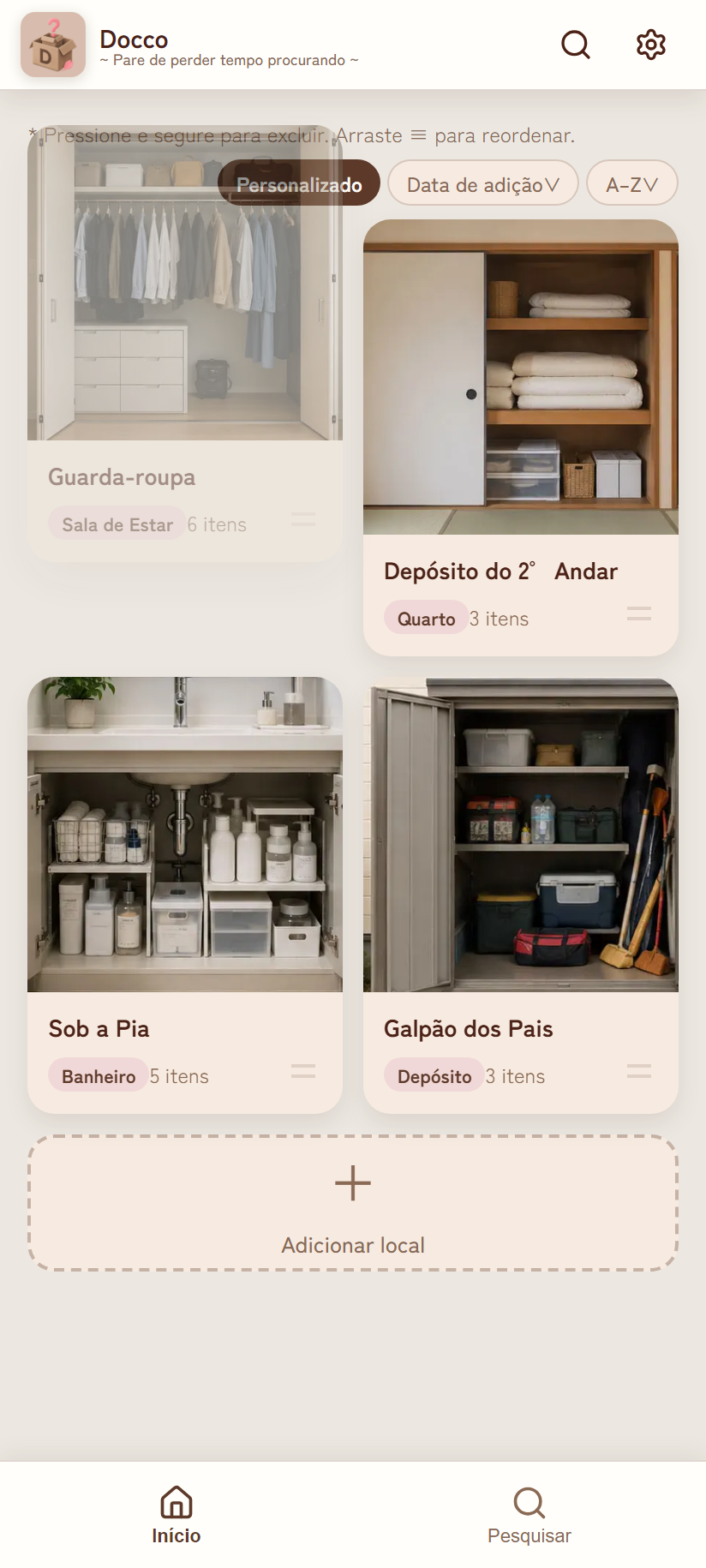
≡ no canto inferior direito do cartão e depois arraste para mover para onde quiser (só disponível na ordem Personalizado).| Ordem | Comportamento | Arrastar para reordenar |
|---|---|---|
| Personalizado | A ordem que você definiu. É o padrão | Disponível (a alça ≡ aparece) |
| Data de adição ∨ / ∧ | Crescente/decrescente pela data de criação. Toque de novo para inverter | Não disponível (a alça desaparece) |
| A–Z ∨ / ∧ | Alfabético pelo nome (seguindo a ordem de classificação do idioma exibido). Toque de novo para inverter | Não disponível |
2.4 Menu de pressionar e segurar e exclusão
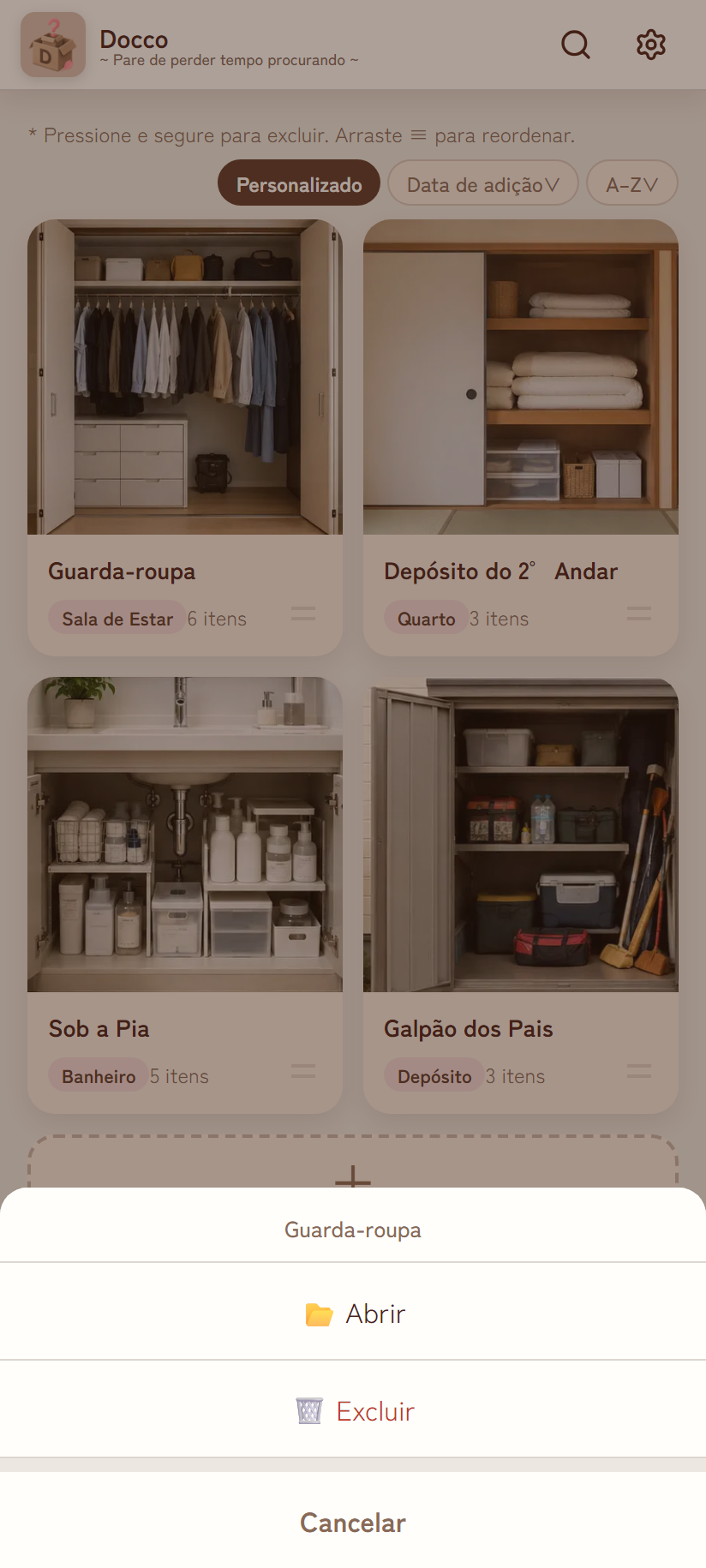
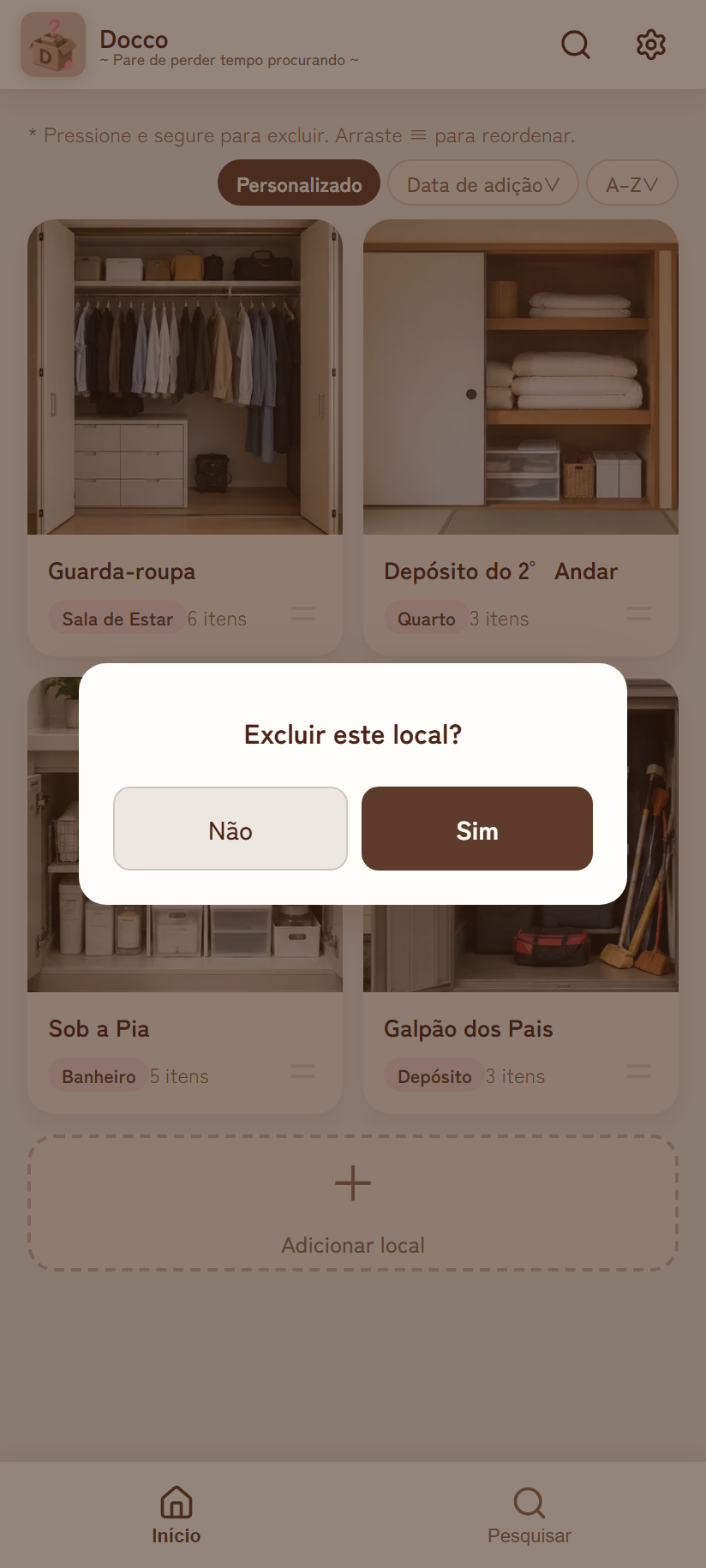
Pressionar e segurar um cartão por cerca de 0,5 segundo abre o menu (mover o dedo mais de 8px cancela isso e inicia um arraste para reordenar).
Fluxo de confirmação ao excluir um local
(○ itens serão excluídos)→ Excluir fotos do Google Drive também?
- A terceira etapa oferece três opções: Voltar / Manter fotos / Excluir tudo.
- Ao escolher Manter fotos, o local some do app, mas os arquivos de foto permanecem no Google Drive.
- Mesmo escolhendo Excluir tudo, as fotos são apenas movidas para a lixeira do Google Drive — não são apagadas imediatamente. Se algo for excluído por engano, dá para restaurar pela lixeira do Drive.
- Se nem o local nem nenhum de seus itens tiver foto, a terceira etapa é pulada e a exclusão termina na etapa 2.
2.5 Menu de configurações
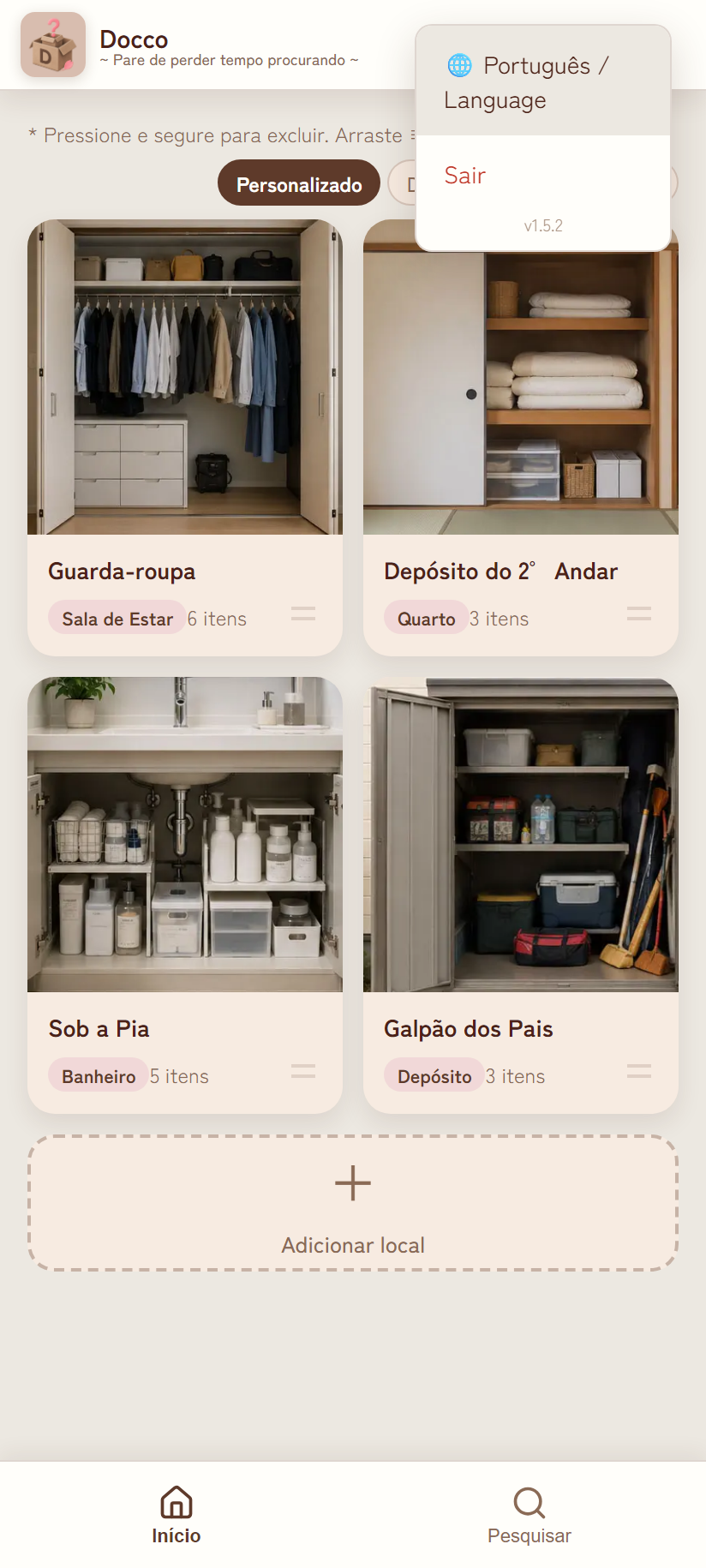
Abre pelo ícone de engrenagem no canto superior direito do cabeçalho. Toque fora do menu para fechá-lo.
| Item | Detalhes |
|---|---|
| 🌐 Português / Language | Abre o modal de troca de idioma (veja o capítulo 7) |
| Sair | Desconecta do Google e volta para a tela de login. Os dados no Drive não são excluídos |
| Nome da conta | Mostra em fonte pequena o e-mail da conta do Google com a qual você fez login |
| Versão | Mostra a versão real do build em execução |
3. Tela de detalhes do local
3.1 Estrutura da tela
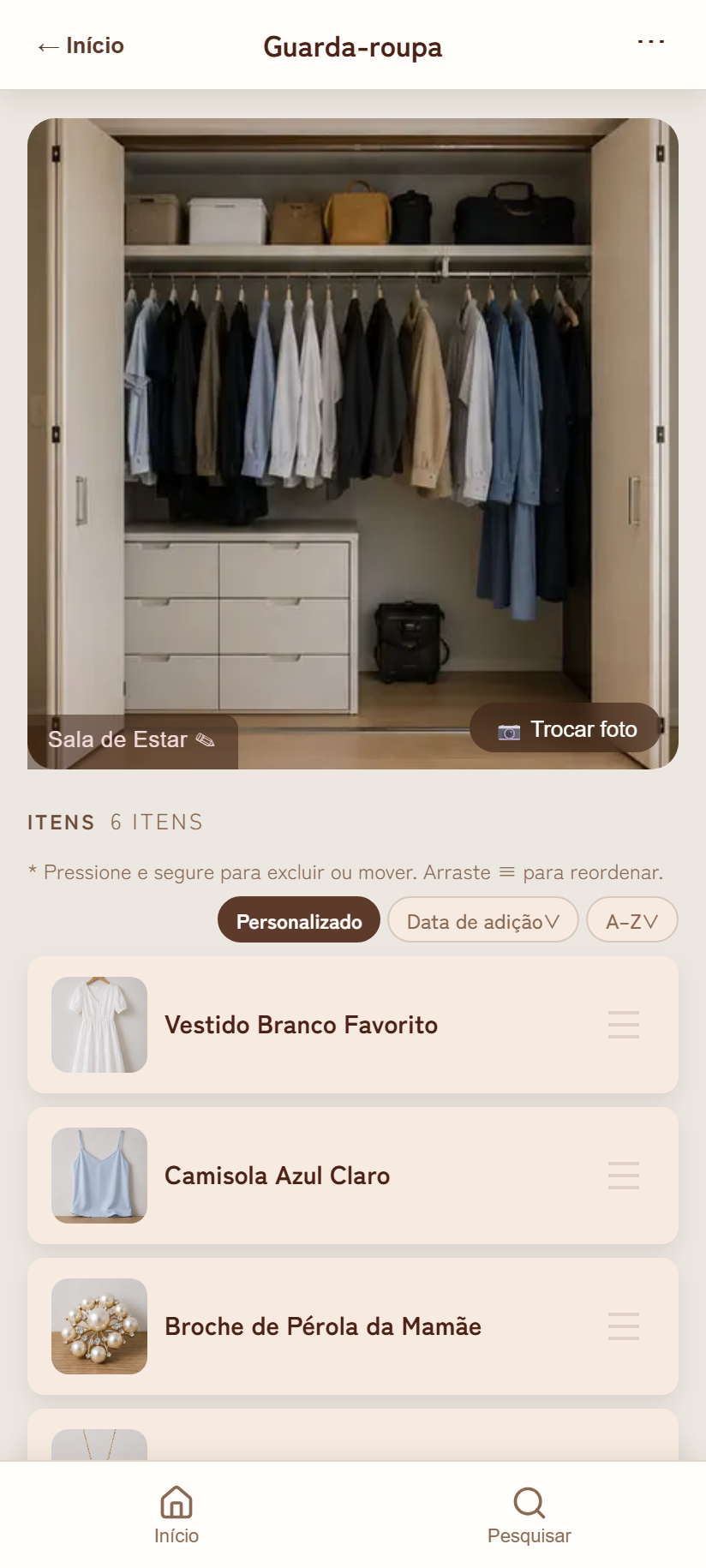
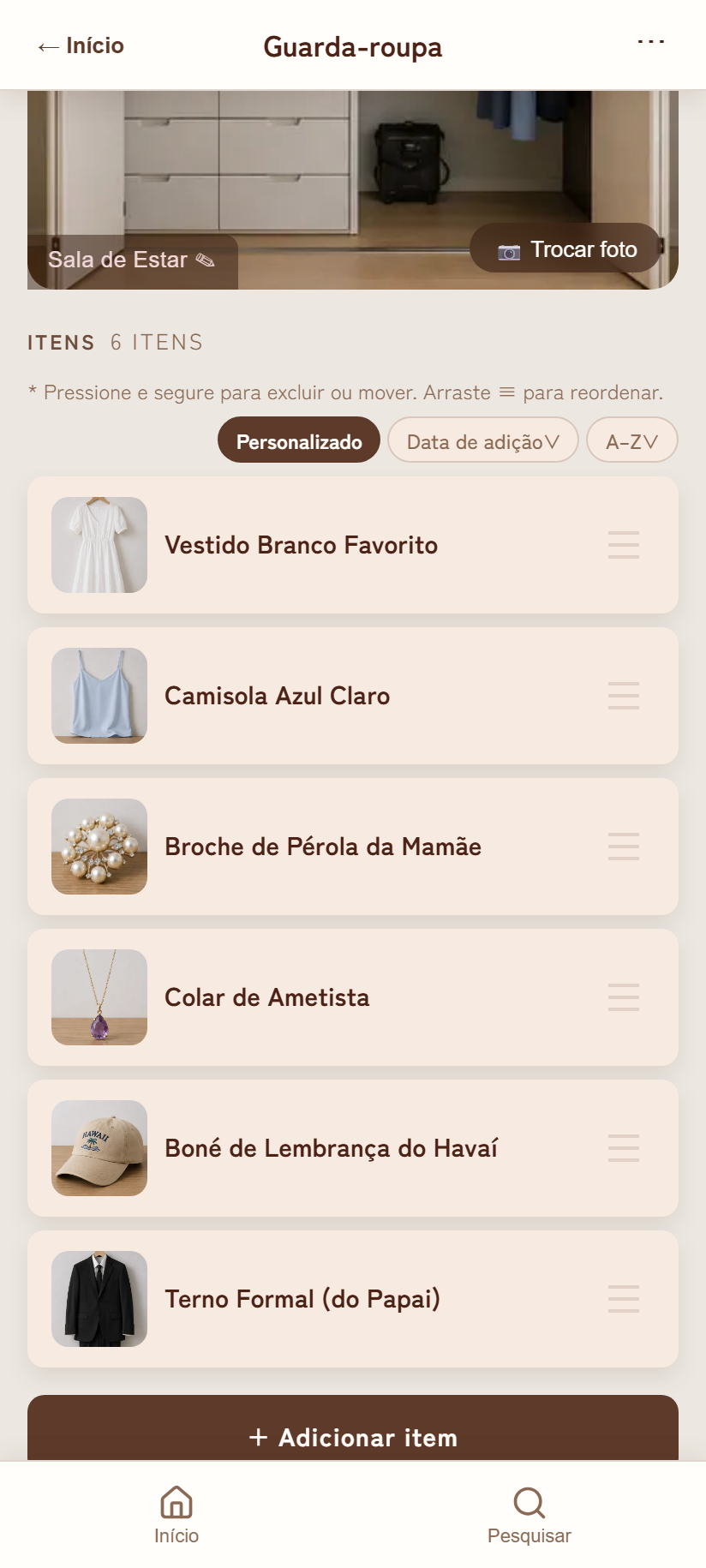
| Local | Elemento | Detalhes |
|---|---|---|
| Cabeçalho | ← Início | Volta para a tela inicial |
| Nome do local | Toque para editar o nome ali mesmo (edição embutida) | |
| ⋯ | Menu com "Renomear" e "Excluir este local" | |
| Corpo | Foto grande | A foto registrada do local. Um espaço reservado, se não houver nenhuma |
| Dois botões sobre a foto | Esquerda embaixo = selo de categoria (toque para trocar) / direita embaixo = 📷 Trocar foto (📷 Adicionar foto se não houver nenhuma) | |
| Itens guardados (n) | Um título com a contagem mais a barra de ordenação (os três botões só aparecem com 2 ou mais itens) | |
| Linha de item | Miniatura, nome, selo de quantidade, tags, notas, alça de reordenação ≡ | |
| Parte de baixo | + Adicionar item | Abre o modal de adicionar item |
3.2 Alterando nome, foto e categoria
| O que você quer mudar | Como |
|---|---|
| Nome do local | Toque no nome no cabeçalho → digite → confirme com Enter ou tocando fora do campo (igual a ⋯→Renomear) |
| Foto do local | 📷 Trocar foto na parte inferior direita da foto → a câmera abre → tire a foto. Enquanto ela é trocada, a nova foto aparece primeiro como prévia |
| Categoria | Toque no selo de categoria na parte inferior esquerda da foto → escolha na lista |
| Excluir o local inteiro | ⋯→Excluir este local (o fluxo de confirmação é igual ao de 2.4) |
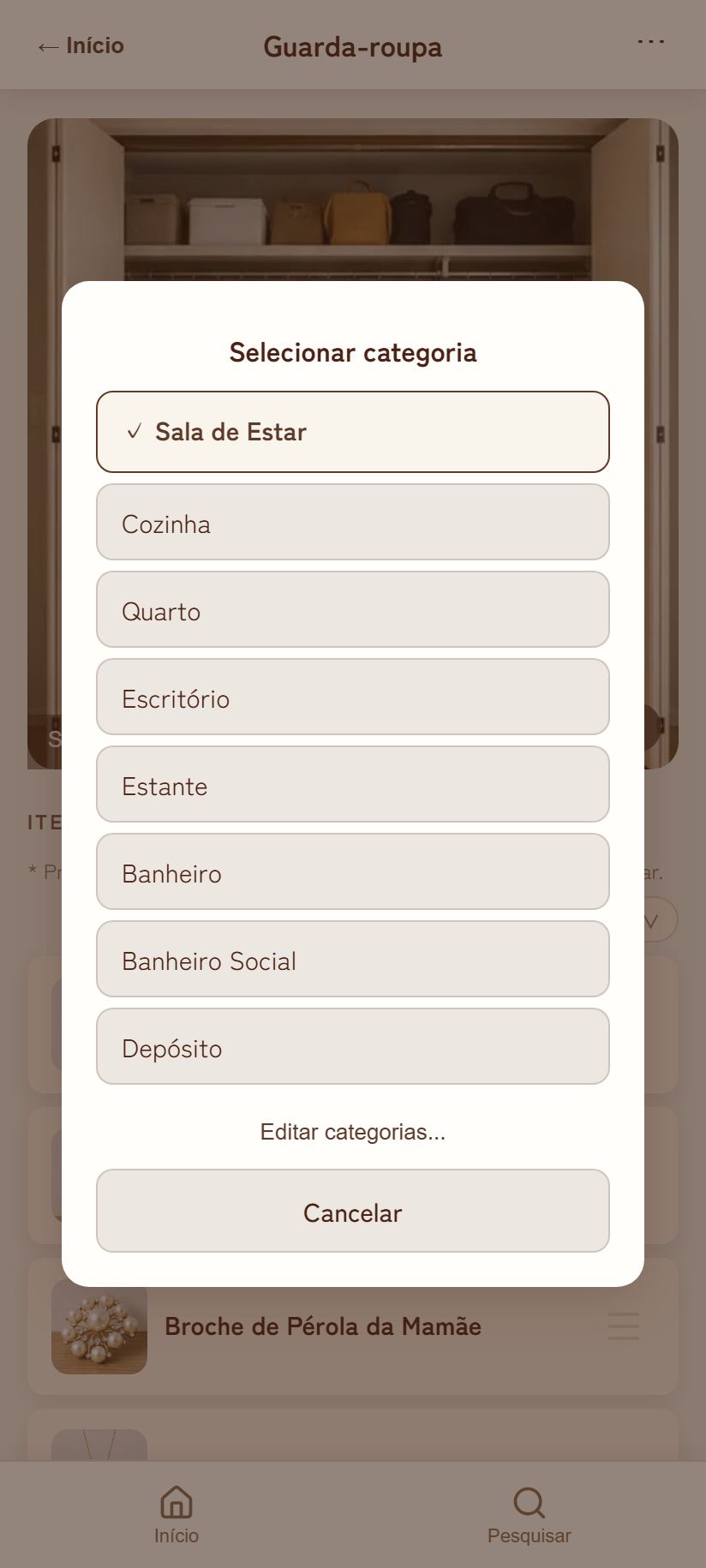
✓ aparece ao lado da categoria atual. Gerencie as categorias em si em Editar categorias... abaixo.3.3 Adicionar um item
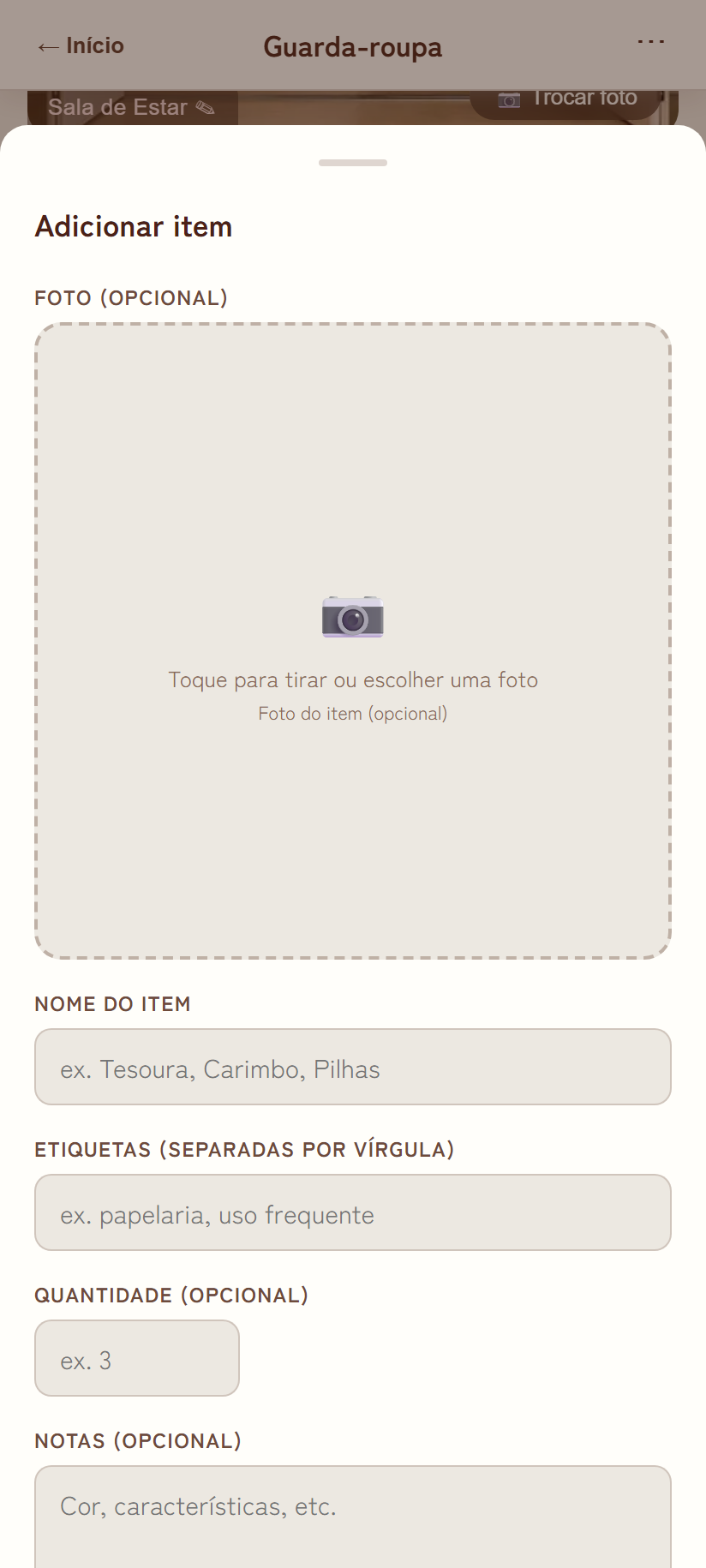
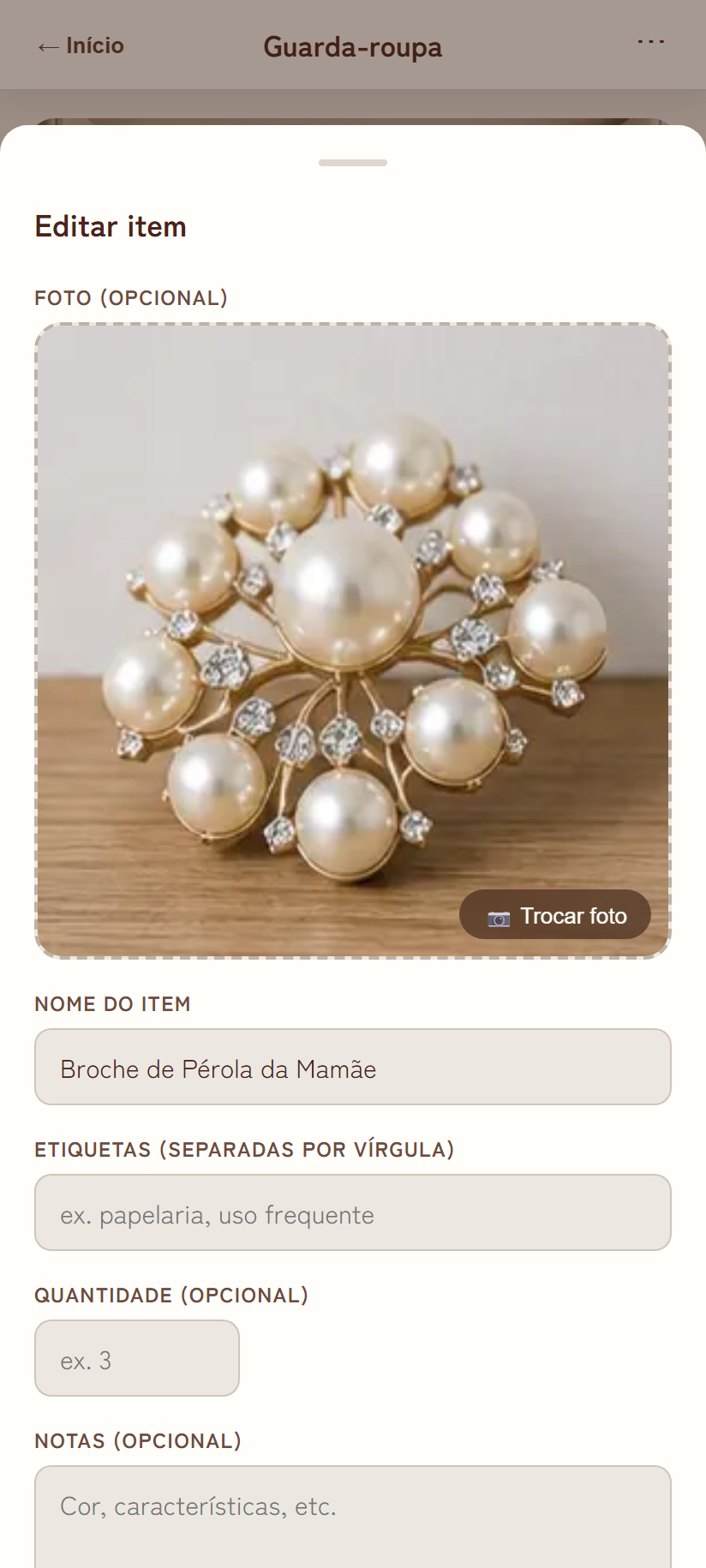
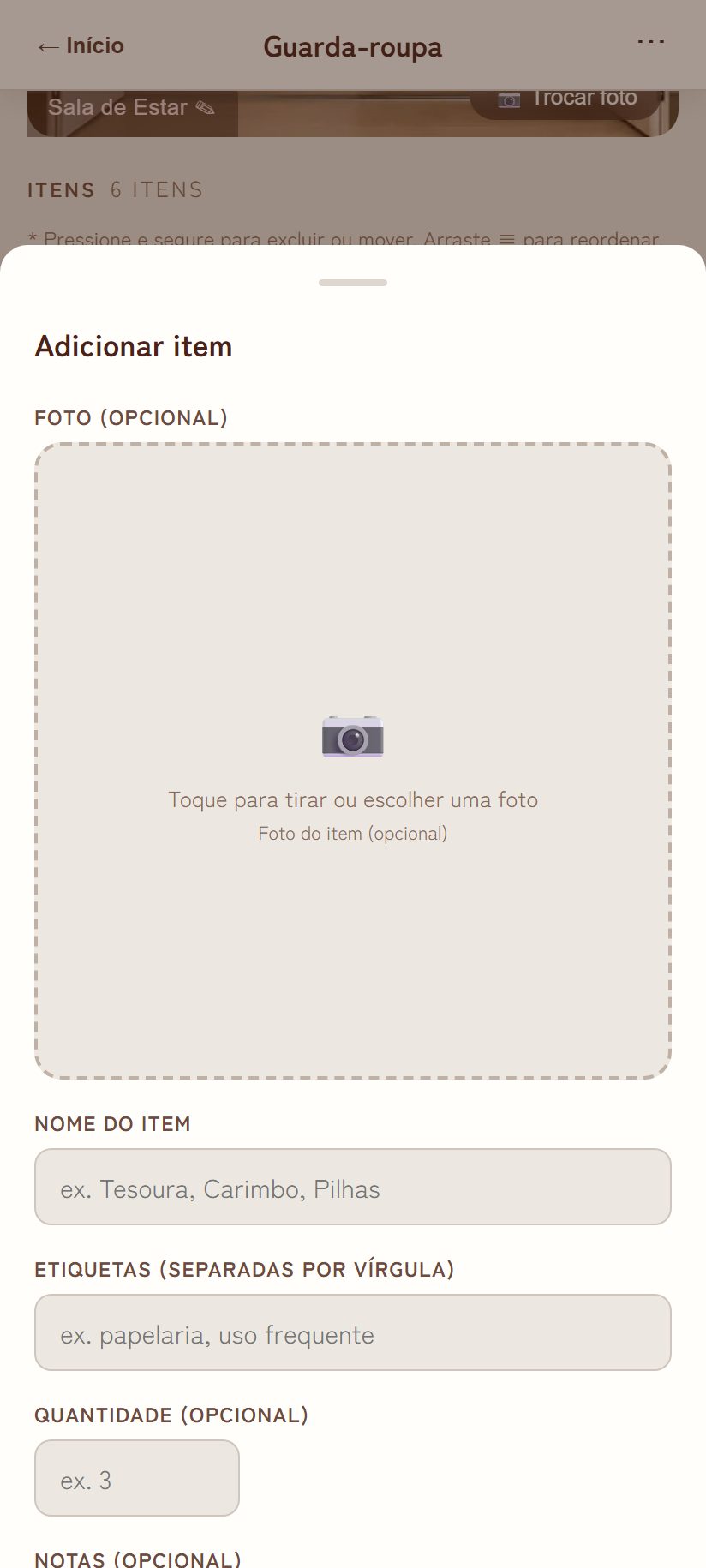
| Campo | Obrigatório | Descrição |
|---|---|---|
| Foto | Opcional | Toque para abrir a câmera. Uma foto por item |
| Nome do item | Obrigatório | ex.: Tesoura, Carimbo, Pilhas |
| Tags | Opcional | Digite várias separadas por vírgula (ex.: "papelaria, uso frequente"). Incluídas na busca. O espaço não é tratado como separador, então uma tag com várias palavras, como "jogos de tabuleiro", continua sendo uma única tag |
| Quantidade | Opcional | Um número inteiro de 0 ou mais. Se preenchido, um selo tipo "×3" aparece na lista |
| Notas | Opcional | Cor, características etc. Aceita várias linhas. Incluídas na busca |
Sugestões de tags frequentes
Abaixo do campo de tags, aparecem até 12 chips com as tags mais usadas por você, em ordem de frequência. Toque para adicionar direto ao campo, o que evita inconsistências, como digitar "papelaria" uma vez e "material de escritório" em outra para a mesma coisa. Tags já digitadas não aparecem como sugestão.
3.4 Editar, mover e excluir itens
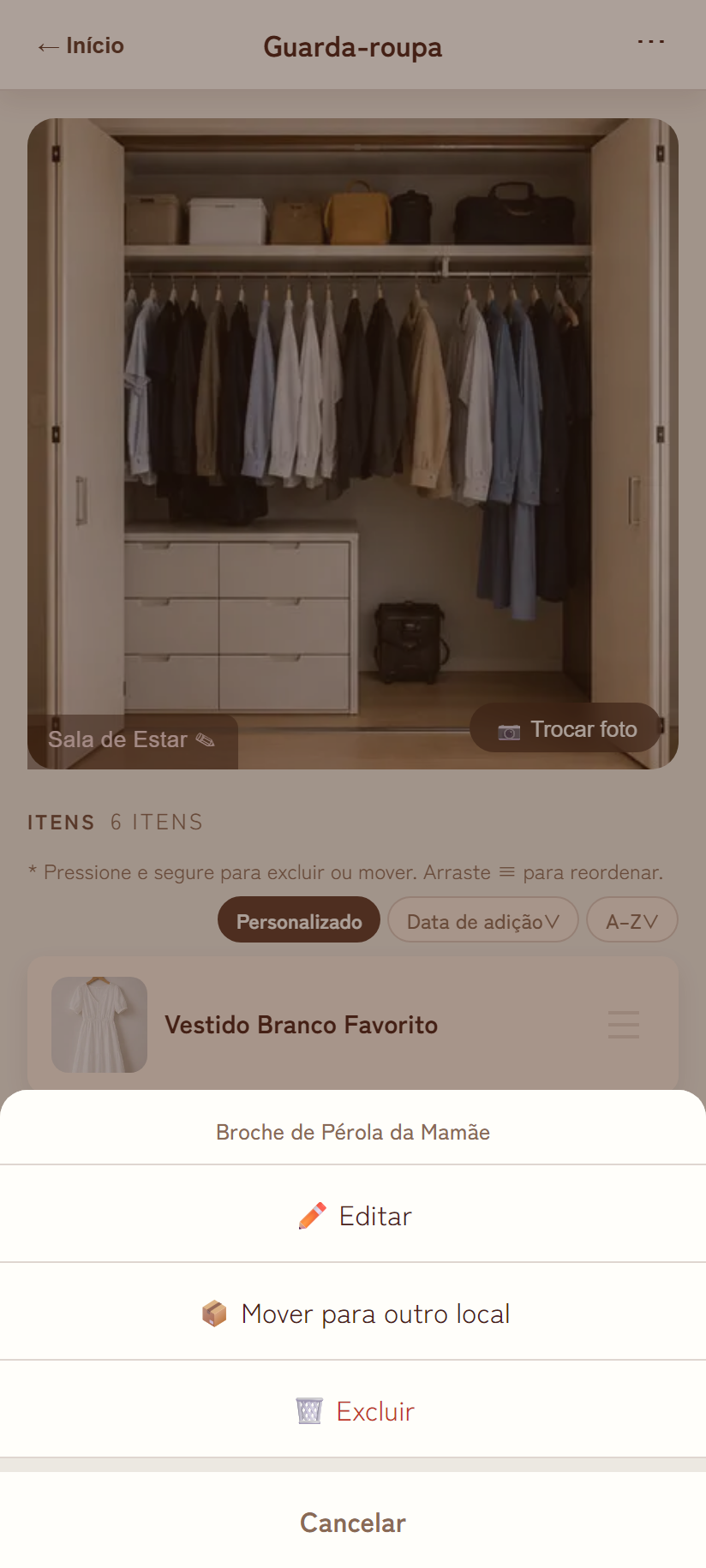
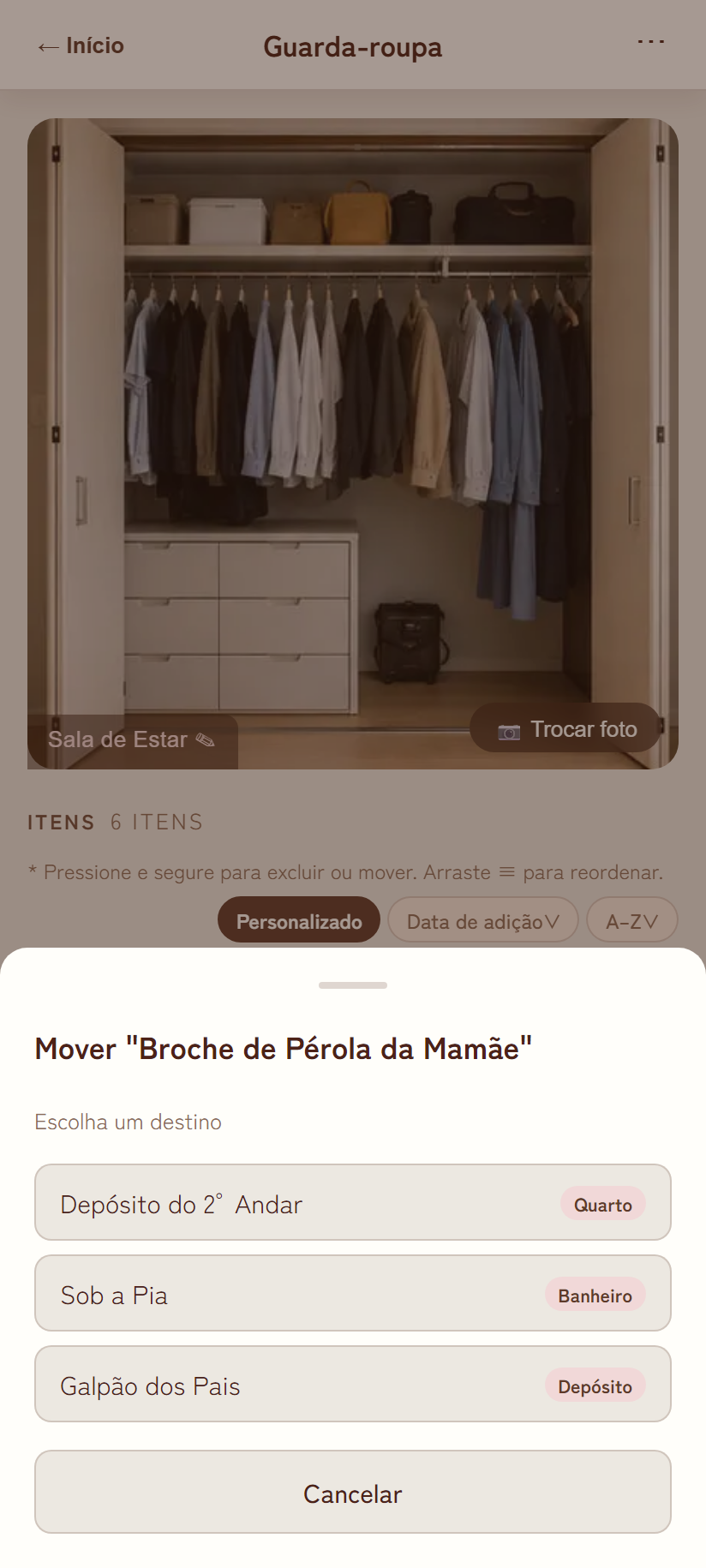
| O que você quer fazer | Como |
|---|---|
| Editar | Toque diretamente na linha do item (ou pressione e segure → ✏️ Editar) |
| Mover para outro local | Pressione e segure → 📦 Mover para outro local → escolha o destino. É colocado no fim da lista daquele local |
| Excluir | Pressione e segure → 🗑️ Excluir, ou Excluir este item no fim do modal de edição |
Fluxo de confirmação ao excluir um item
(Manter / Excluir)
Para um item sem foto, a segunda etapa é pulada e a exclusão termina na etapa 1.
3.5 Reordenar itens
Assim como na tela inicial, você pode trocar entre PersonalizadoData de adiçãoA–Z com três botões. Só na ordem Personalizado é possível arrastar a alça ≡ na borda direita da linha para mudar sua posição. Os três botões da barra de ordenação só aparecem com 2 ou mais itens.
4. Câmera e fotos
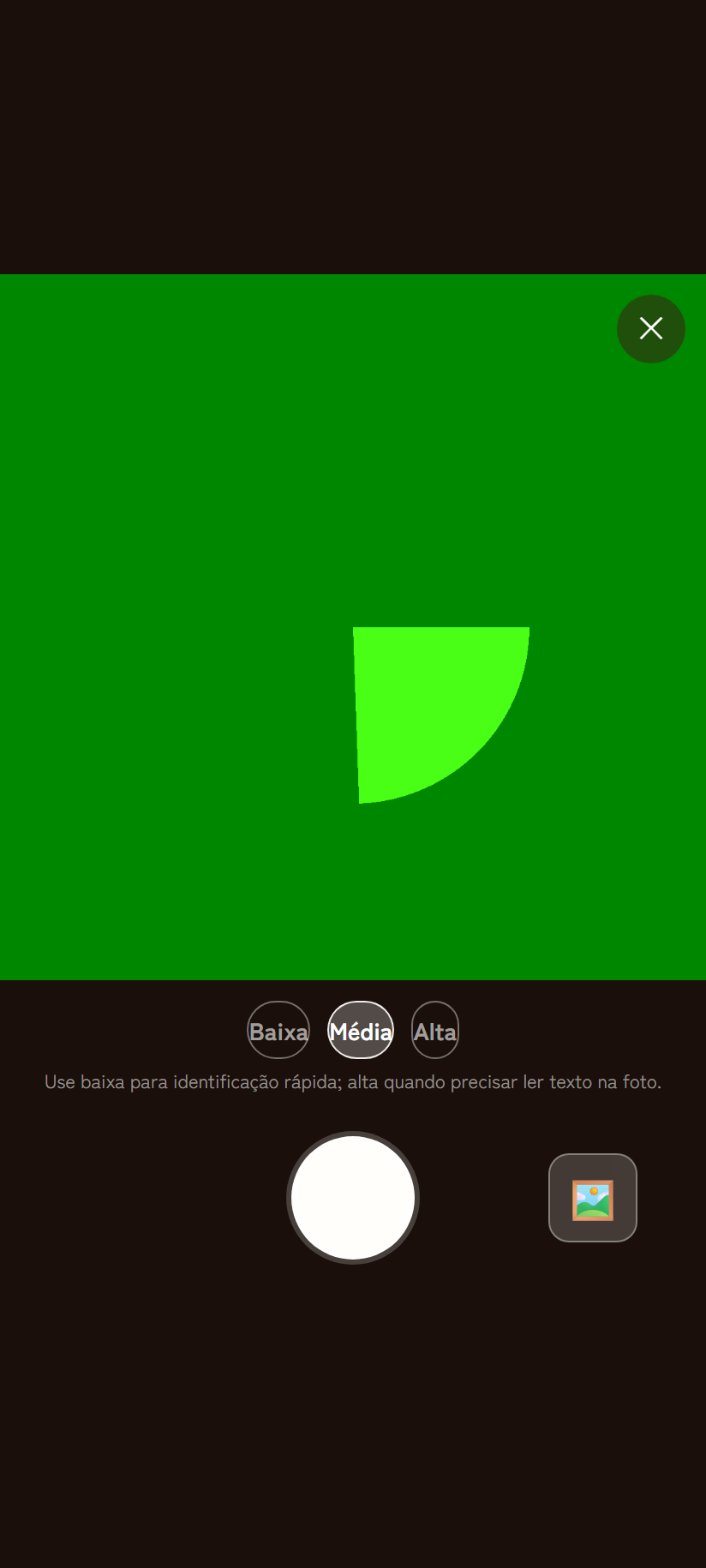
※ Esta imagem foi capturada em um ambiente de desenvolvimento, então o visor mostra um padrão de teste (um círculo verde) em vez de uma imagem real da câmera. Em um aparelho de verdade, você verá a imagem real da câmera.
Elementos da tela
| Elemento | Detalhes |
|---|---|
| Visor quadrado | Um quadro de proporção 1:1. O que realmente é salvo é um recorte quadrado do centro da imagem |
| ✕ no canto superior direito | Fecha a câmera |
| Qualidade BaixaMédiaAlta | A qualidade da imagem salva. O padrão é "Média" |
| Círculo branco central | O botão do obturador |
| 🖼️ no canto inferior direito | Escolhe uma foto existente na galeria do aparelho (comprimida com a mesma qualidade de uma foto recém-tirada) |
| 🔄 no canto inferior esquerdo | Troca de câmera (frontal/traseira). Só aparece em aparelhos com 2 ou mais câmeras detectadas |
Como escolher a qualidade
Como diz o aviso no rodapé da tela, use qualidade baixa para coisas que só precisam ser reconhecidas, e qualidade alta quando também quiser ler texto na foto.
| Ajuste | Tamanho aproximado | Indicado para |
|---|---|---|
| Baixa | ~100KB ou menos | Coisas identificáveis pela forma e cor (roupas, caixas, ferramentas etc.) |
| Média (padrão) | ~250KB ou menos | A maioria dos casos de uso |
| Alta | ~500KB ou menos | Coisas em que você quer ler uma etiqueta, número de modelo ou instruções |
Quando a câmera não está disponível
- Se a permissão foi negada: "Permissão de câmera necessária" é exibido. Siga as instruções na tela: vá em Configurações › Aplicativos › Docco › Permissões › Câmera e ative "Permitir", depois toque em Tentar novamente.
- Se a própria API de câmera não estiver disponível: "Câmera não disponível. Selecione um arquivo de foto." é exibido, e a tela muda para 📁 Selecionar arquivo, para escolher da galeria.
5. Pesquisa
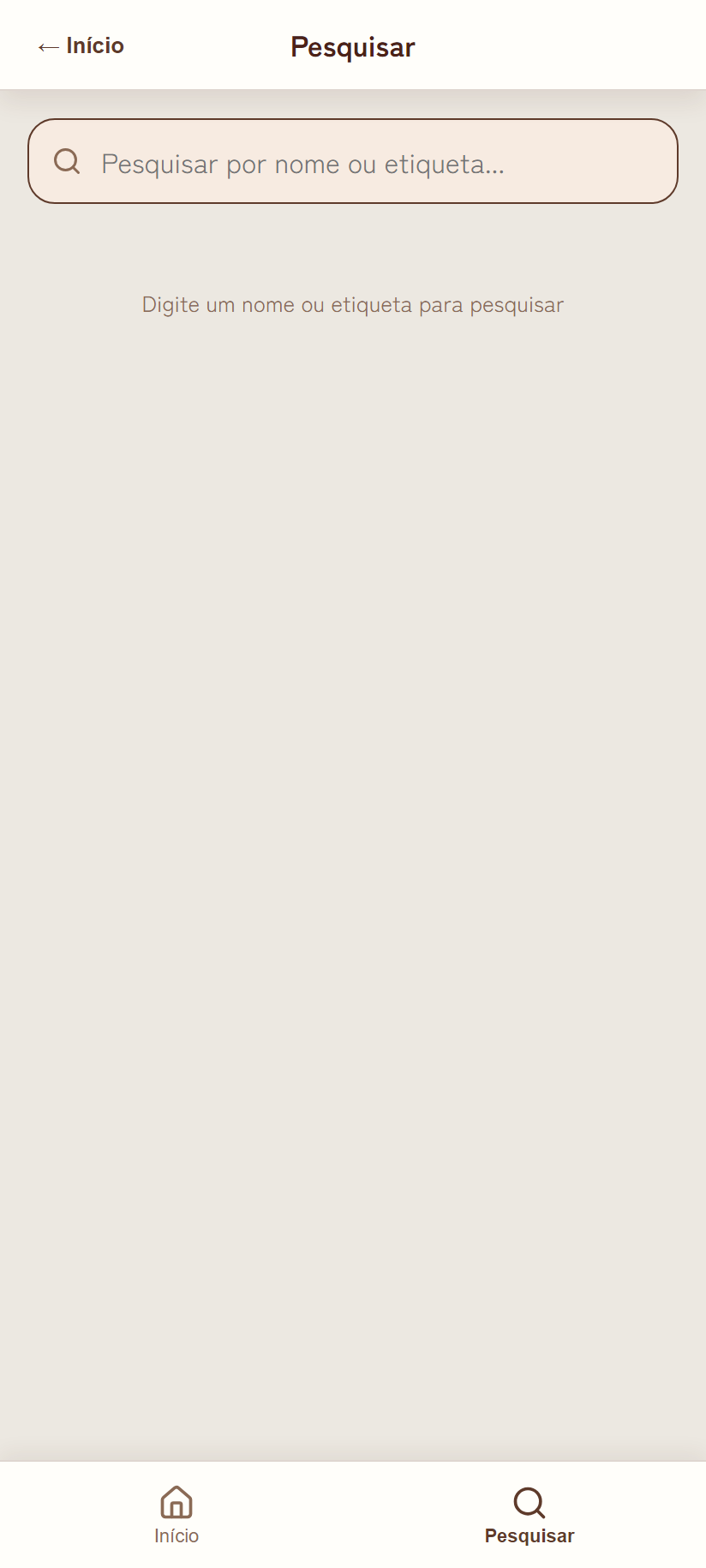
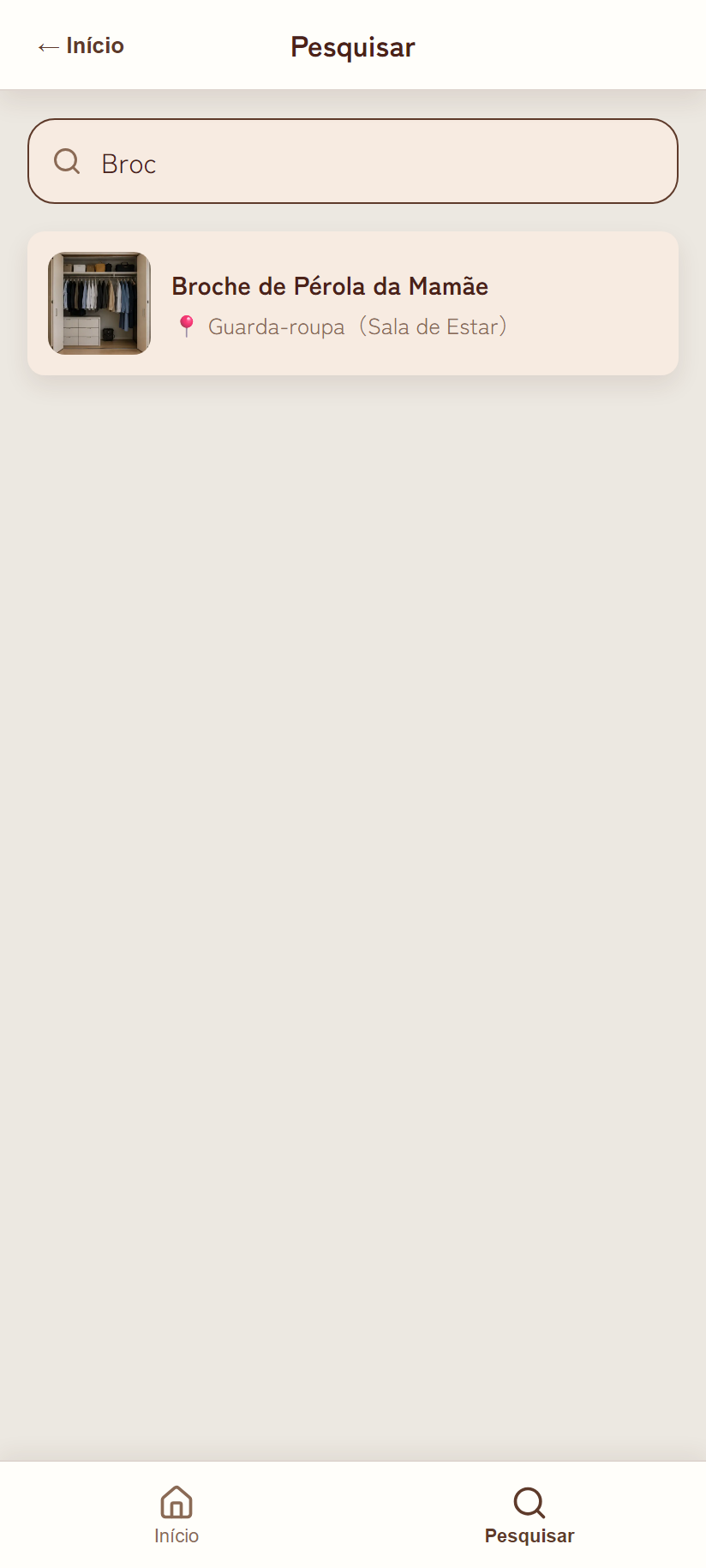
| Item | Especificação |
|---|---|
| Escopo da busca | Nome do item, tags e notas — só esses três. Nomes de local e de categoria não são pesquisados |
| Correspondência | Correspondência parcial. Os resultados vão sendo filtrados conforme você digita. A busca ignora diferenças entre maiúsculas/minúsculas, acentos, hiragana/katakana e caracteres de largura total/parcial |
| Exibição dos resultados | Miniatura da foto do local / nome do item / selo de quantidade / 📍 nome do local (categoria) / tags |
| Ao tocar em um resultado | Vai para a tela de detalhes do local onde esse item está |
6. Gerenciamento de categorias (tipos de local)
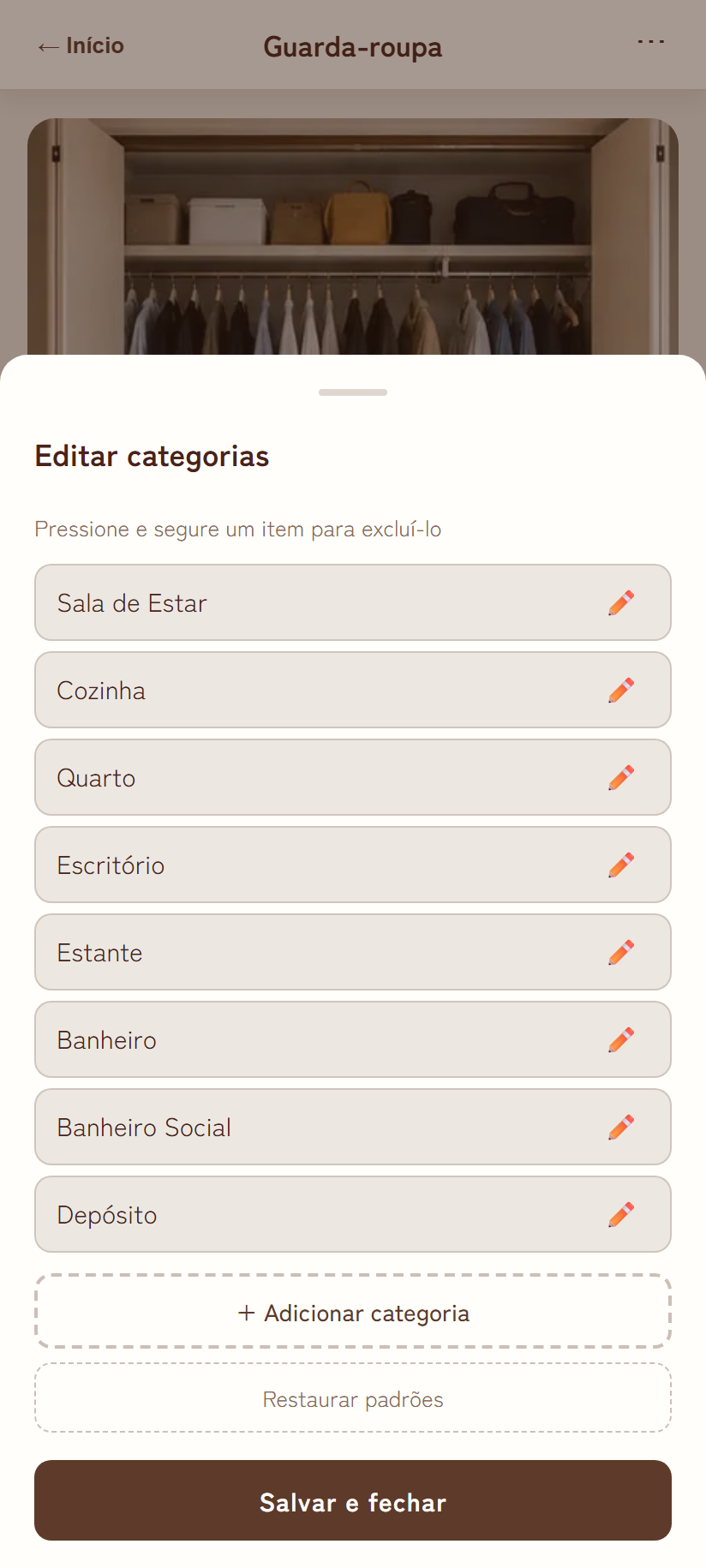
Como abrir
Tela de detalhes do local → selo de categoria na parte inferior esquerda da foto → Editar categorias...
O que você pode fazer
| Ação | Como |
|---|---|
| Renomear | Toque no ✏️ à direita → digite → confirme com Enter ou tocando fora |
| Excluir | Pressione e segure a linha → toque em Sim em "Excluir esta categoria?" |
| Adicionar | + Adicionar categoria → digite → Enter |
| Restaurar padrões | Restaurar padrões |
| Confirmar mudanças | Salvar e fechar. As mudanças não são salvas até você tocar aqui |
As categorias padrão em português são Sala, Cozinha e Armário, num total de 3. Você também pode adicionar uma nova na hora, no seletor de categoria exibido ao adicionar um local (veja 2.2).
7. Trocar de idioma
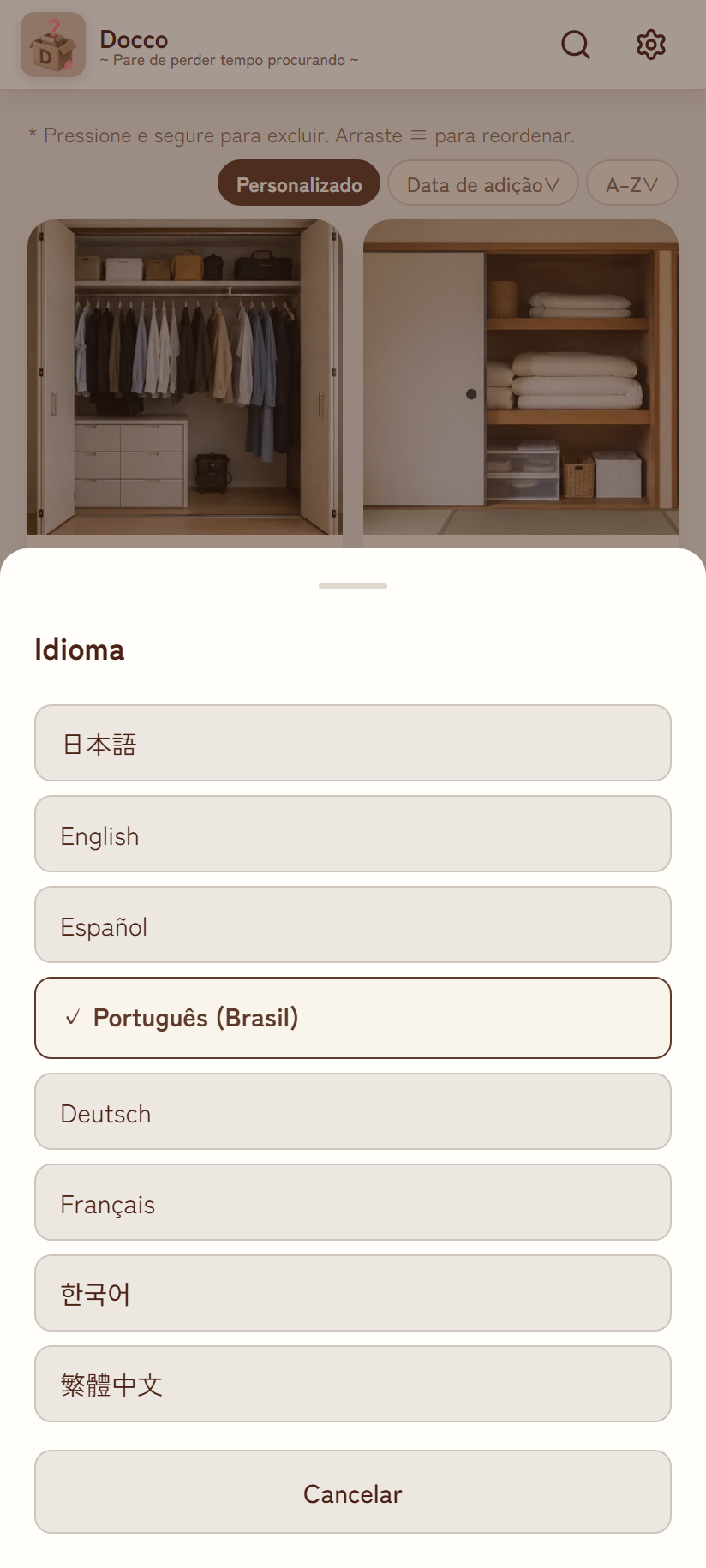
✓ marca o idioma atualmente selecionado.Troque em Tela inicial → ícone de engrenagem → 🌐 Português / Language. O app inteiro muda no instante em que você escolhe um idioma, e sua escolha fica salva no aparelho.
| Código | Nome exibido | Código | Nome exibido |
|---|---|---|---|
ja | 日本語 | de | Deutsch |
en | English | fr | Français |
es | Español | ko | 한국어 |
pt | Português (Brasil) | zh-TW | 繁體中文 |
8. Solução de problemas
Apareceu "A sessão expirou"
Por segurança, a conexão entre Google e Docco expira após cerca de 1 hora. Ao detectar a expiração, um aviso de reconexão aparece sobreposto à tela.
- Tocar em Reconectar ao Google leva você pela tela de login do Google e volta a exatamente onde você estava.
- O que você estava digitando é preservado. O aviso de reconexão só se sobrepõe ao modal aberto — a tela por baixo nunca é fechada.
- Em casos raros, tocar em Reconectar ao Google não responde, mas mesmo assim ele se restabelece automaticamente em cerca de 15 segundos, permitindo tocar de novo.
Lista de mensagens de erro
| Mensagem exibida | Causa e solução |
|---|---|
| Autenticação expirada. Por favor, faça login novamente. | O token de acesso expirou. Siga o aviso de reconexão |
| Acesso ao Google Drive negado (armazenamento cheio ou erro de permissão). | Seu Drive ficou sem espaço, ou a permissão foi revogada. Verifique o espaço do seu Drive, ou saia e entre de novo |
| Muitas solicitações. Por favor, tente novamente em breve. | Limite de requisições do lado do Google. Espere um pouco e tente de novo (o app também tenta automaticamente até 2 vezes) |
| Erro do servidor Google. Por favor, tente novamente em breve. | Um problema temporário do lado do Google. Espere um pouco e tente de novo |
Os erros aparecem como um aviso na parte de cima da tela e somem sozinhos após 5 segundos (tocar neles também os fecha na hora).
Outros
- Sair da conta não apaga seus dados. Eles continuam na pasta
Doccodo Google Drive, então fazer login de novo com a mesma conta traz tudo de volta. - Fotos excluídas por engano podem ser restauradas pela lixeira do Google Drive (o Docco nunca faz exclusão permanente). No entanto, a ligação do app entre a foto e o item é perdida, então depois de restaurar você precisará associá-la de novo.
- O botão de voltar do Android retrocede na ordem modal → tela anterior → tela inicial; ao pressionar de novo na tela inicial, o app é fechado. Pequenas janelas, como o menu de configurações, o seletor de idioma e o seletor de categoria, fecham sozinhas, sem sair da tela atual.
9. Atualizações do app
Se você instalou o app pelo Google Play, quando uma nova versão é publicada o download começa automaticamente em segundo plano enquanto você usa o app. Quando fica pronto, um aviso aparece na parte de baixo da tela.
| O que é exibido | Detalhes |
|---|---|
| "Uma nova versão está pronta" | Um sinal de que o download terminou. Exibido pequeno na parte de baixo da tela para não atrapalhar |
| Reiniciar para atualizar | Ao tocar, o app reinicia na versão mais recente. Você também pode continuar usando como está, se preferir atualizar depois (será avisado de novo na próxima vez que abrir o app) |