Manuel Docco
Présentation de toutes les fonctionnalités et guide d'utilisation
0. À propos de cette application
Docco est une application de gestion de rangement pour smartphone qui vous permet d'enregistrer, avec des photos, où vous avez rangé quelque chose et ce que c'est, afin de le retrouver plus tard grâce à la recherche. Son slogan est « ~ Plus de temps perdu à chercher ~ ».
Une structure simple à deux niveaux
Les données de Docco s'organisent en seulement deux niveaux : « Lieux » et « Objets ». Il n'y a pas de dossiers imbriqués.
| Concept | Signification | Informations possibles |
|---|---|---|
| Lieu | Le contenant de rangement lui-même, comme « Armoire » ou « Sous l'évier » | Nom / Catégorie / 1 photo |
| Objet | Quelque chose rangé dans ce lieu. Appartient toujours à un seul lieu | Nom / Étiquettes (plusieurs) / Quantité / Notes / 1 photo |
| Catégorie | Une étiquette souple pour classer les lieux. Modifiable librement | Une liste de textes (3 par défaut) |
Vos données sont enregistrées sur votre propre Google Drive
Docco n'a pas de serveur dédié. Vos données comme vos photos sont enregistrées dans un dossier Docco au sein du Google Drive du compte avec lequel vous vous connectez. Le développeur ne peut pas voir vos données. Si vous changez de téléphone, il suffit de vous reconnecter avec le même compte Google pour reprendre exactement là où vous en étiez.
Configuration requise
| Élément | Détails |
|---|---|
| Disponible sous forme de | Application Android (Google Play) / Application web (PWA) |
| Système compatible | Android 7.0 ou version ultérieure |
| Compte requis | Compte Google (nécessaire pour utiliser Google Drive) |
| Langues disponibles | Japonais, anglais, espagnol, portugais (Brésil), allemand, français, coréen, chinois traditionnel (8 langues au total) |
Geste courant : glisser vers le bas pour fermer une fenêtre
Lorsque vous ajoutez ou modifiez un lieu de stockage ou un objet, modifiez des catégories, choisissez la langue ou ouvrez tout autre écran qui remonte depuis le bas, vous pouvez également le fermer en faisant glisser la poignée du haut vers le bas avec le doigt. Comme lorsque vous touchez à l'extérieur de la fenêtre, votre saisie n'est pas enregistrée.
1. Premier démarrage
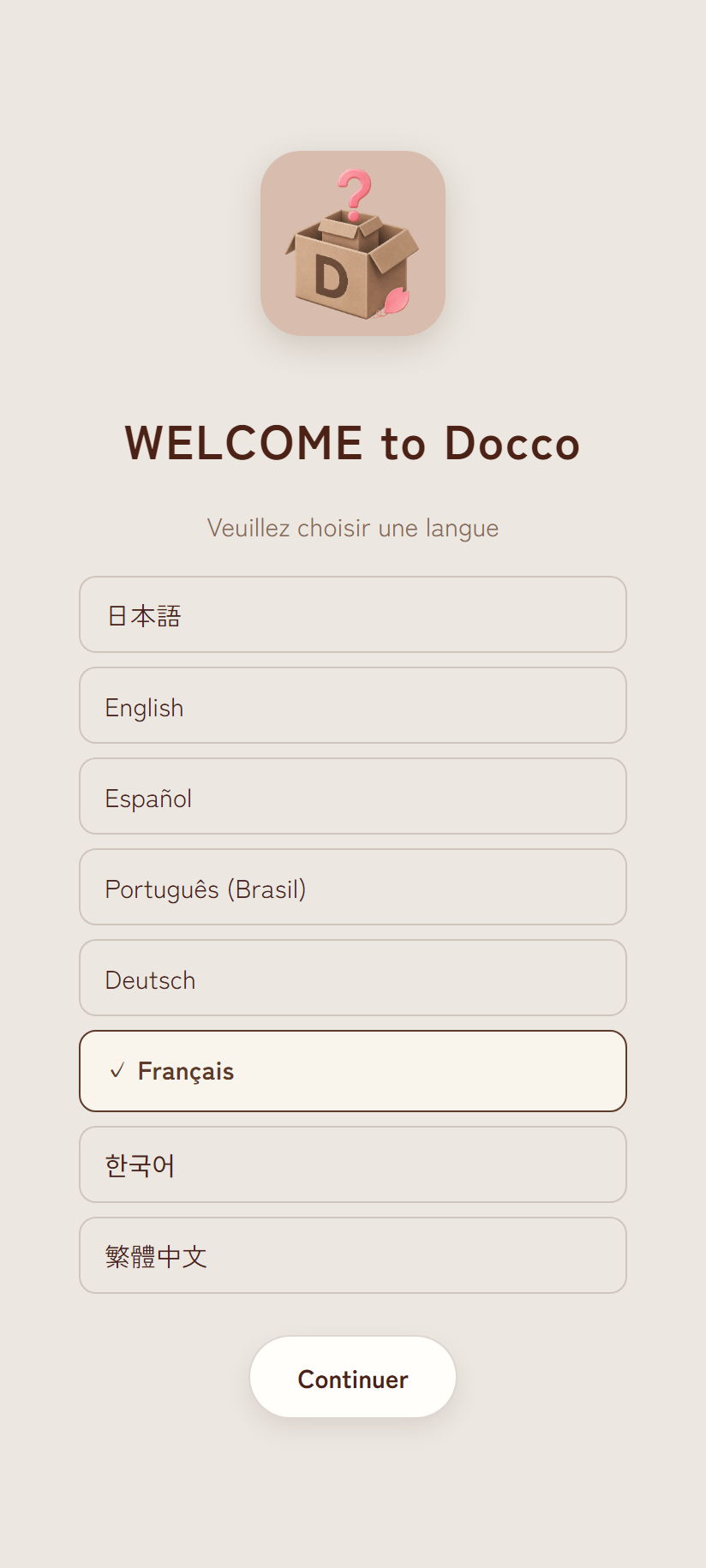
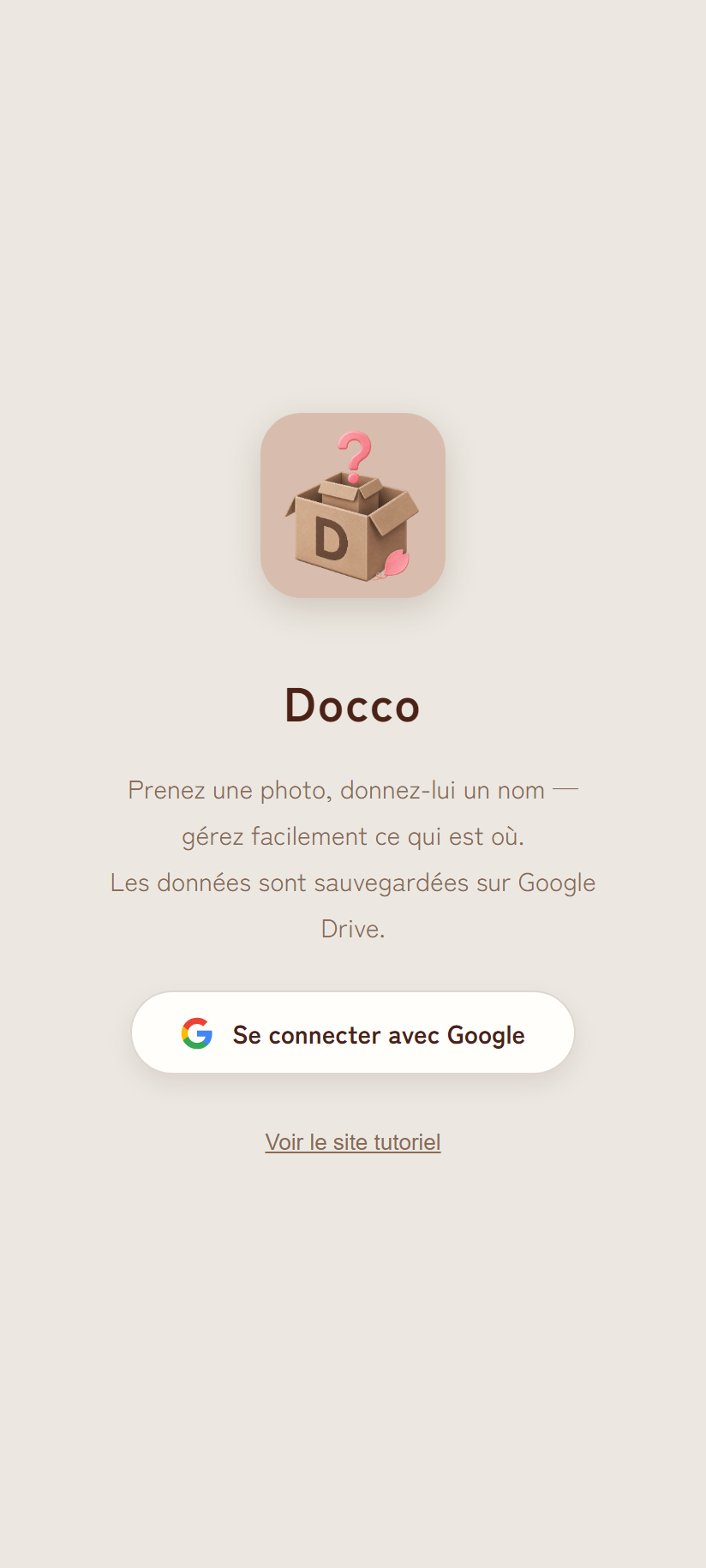
Au premier lancement, vous passez par « Sélection de la langue → tutoriel en 3 écrans → connexion », dans cet ordre. Cela ne réapparaît plus ensuite.
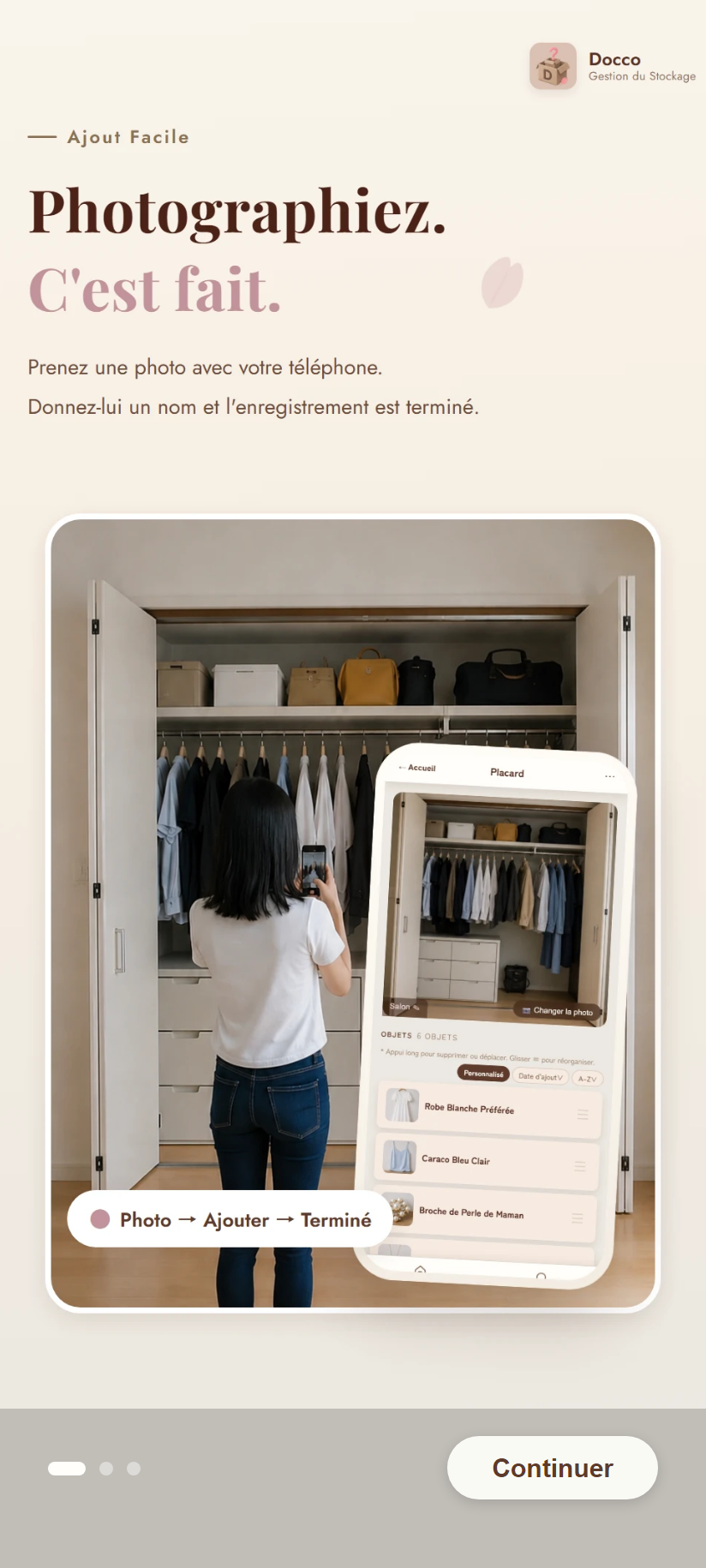
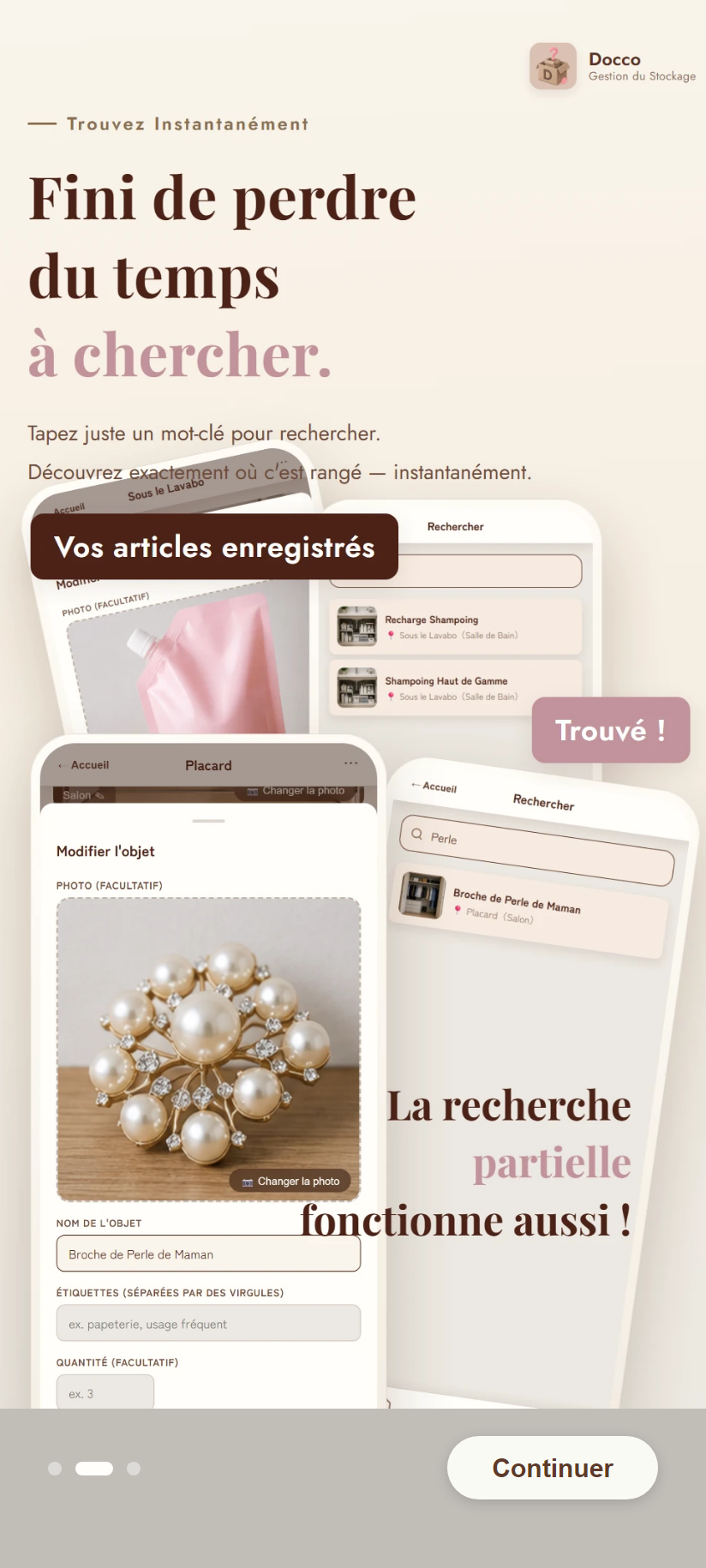
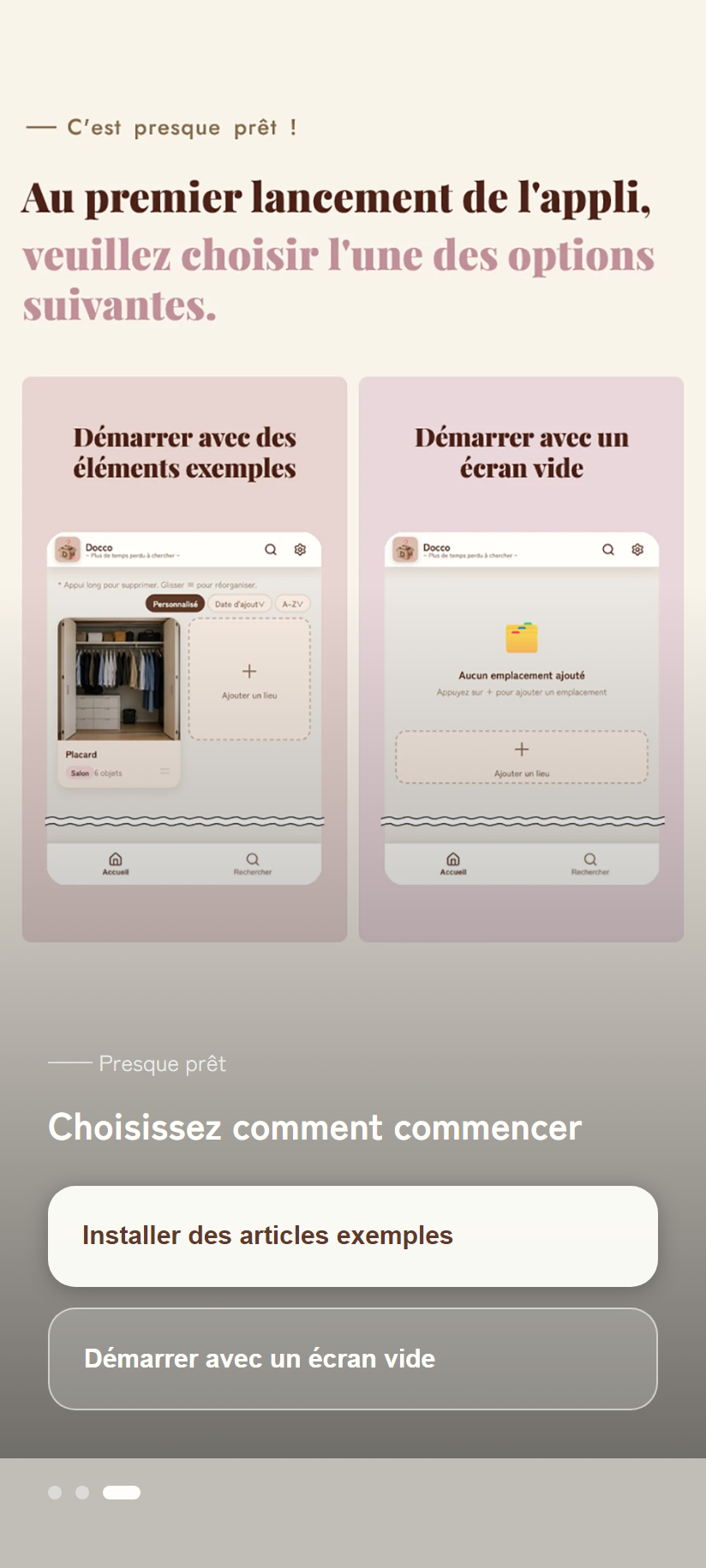
Navigation dans le tutoriel
- Utilisez le bouton Continuer en bas, ou glissez à gauche/droite pour changer de page.
- Le bouton retour d'Android permet aussi de revenir à la page précédente.
Installation d'articles exemples
- En choisissant Installer des articles exemples, un lieu « Armoire » et 6 objets à l'intérieur (chacun avec une photo) sont créés automatiquement juste après la connexion. Ce sont des données d'exemple pour vous familiariser avec l'application, que vous pouvez supprimer normalement quand vous n'en avez plus besoin.
- En choisissant Démarrer avec un écran vide, vous commencez sans rien d'enregistré.
Connexion
- Touchez Se connecter avec Google.
- Le sélecteur de compte Google apparaît : choisissez le compte à utiliser.
- L'accès à Google Drive vous sera demandé ; accordez-le (cette permission ne donne accès qu'aux fichiers créés par Docco).
- Une fois la connexion terminée, l'écran d'accueil apparaît.
2. Écran d'accueil
2.1 Structure de l'écran
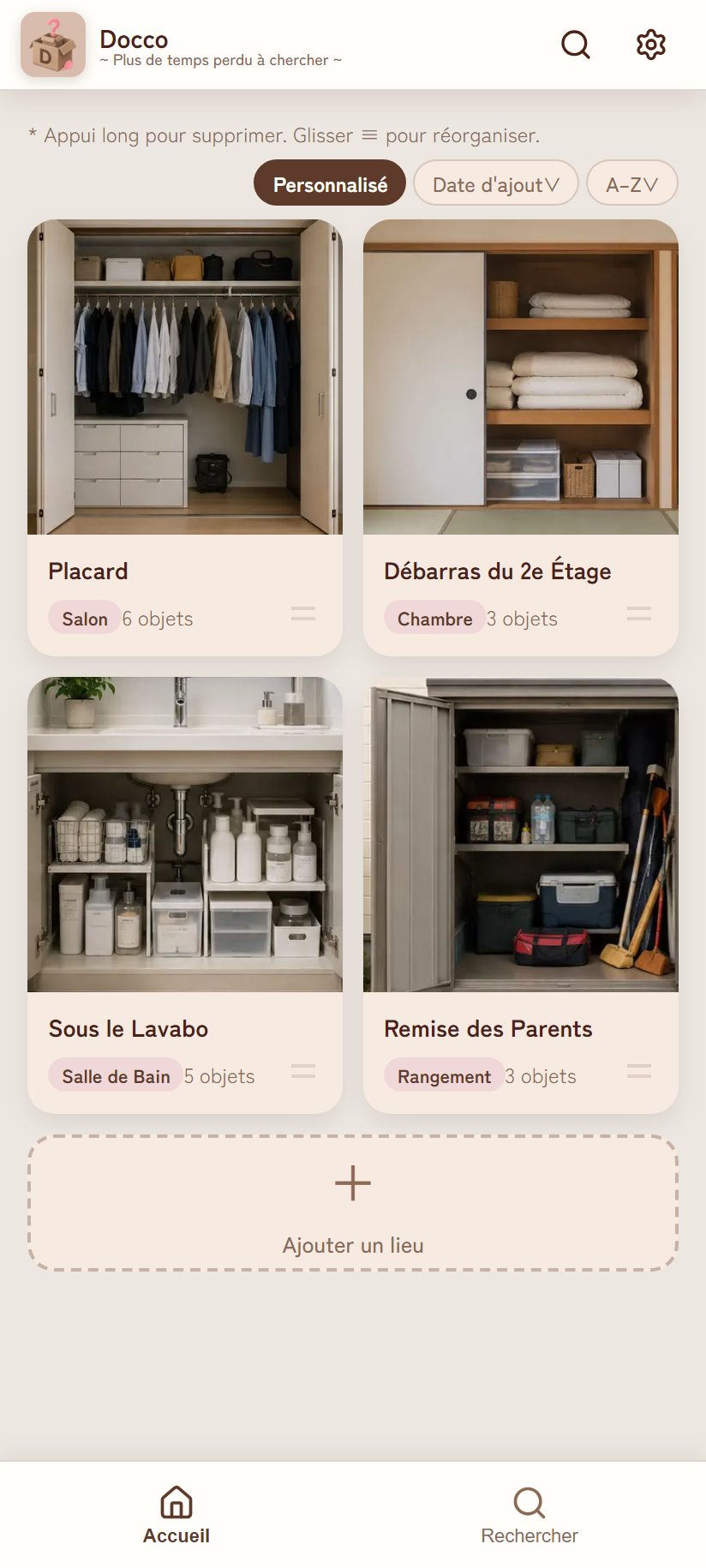
| Emplacement | Élément | Détails |
|---|---|---|
| En-tête | Logo et titre de l'application | « Docco / ~ Plus de temps perdu à chercher ~ » |
| Icône loupe 🔍 | Ouvre l'écran de recherche | |
| Icône engrenage ⚙️ | Ouvre le menu des paramètres | |
| Corps | Barre de tri | Un texte d'aide et trois boutons : PersonnaliséDate d'ajoutA–Z |
| Carte de lieu | Photo / nom du lieu / badge de catégorie / nombre d'objets / poignée de réorganisation ≡ | |
| + Ajouter un lieu | Le bouton en pointillés à la fin de la liste de cartes | |
| Pied de page | Accueil / Recherche | Barre de navigation inférieure à 2 onglets |
2.2 Ajouter un lieu de stockage
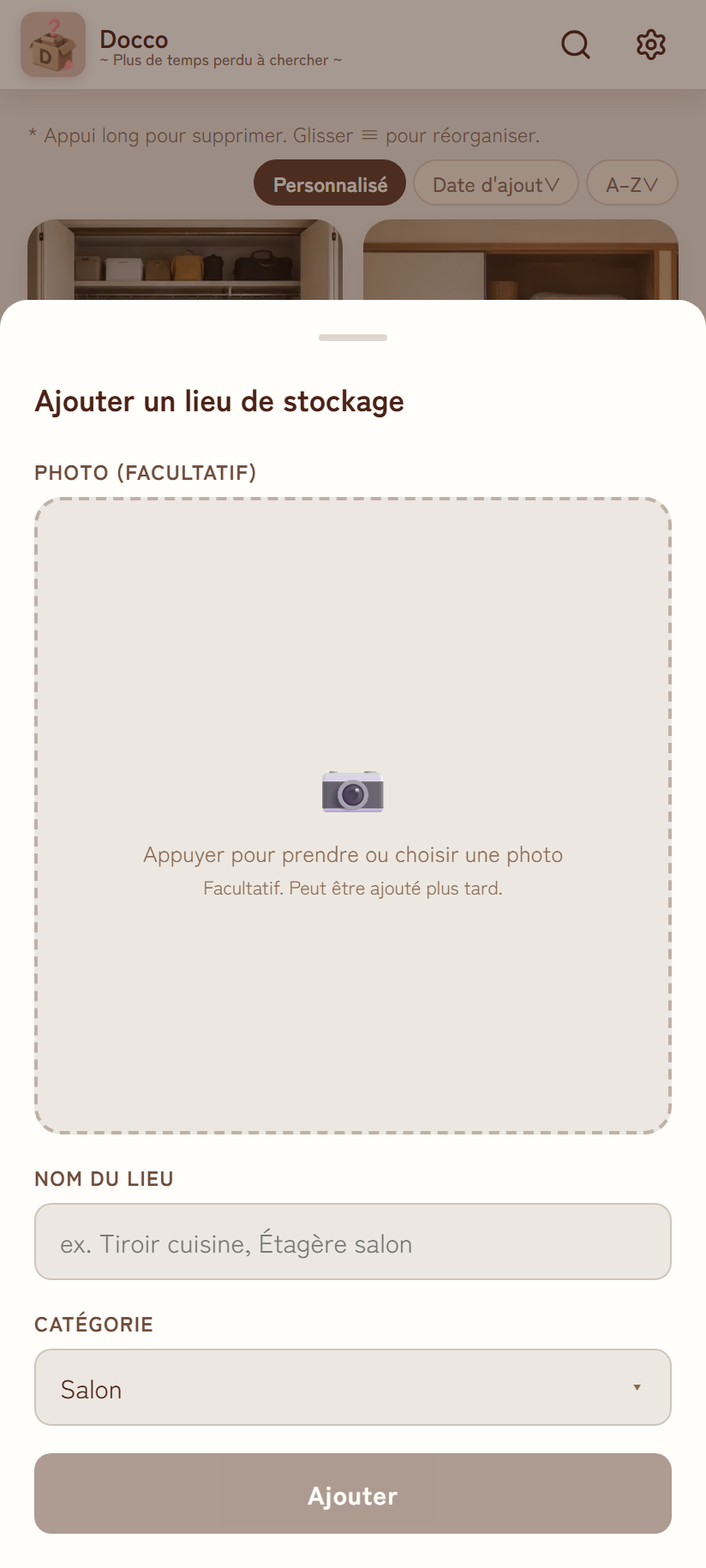
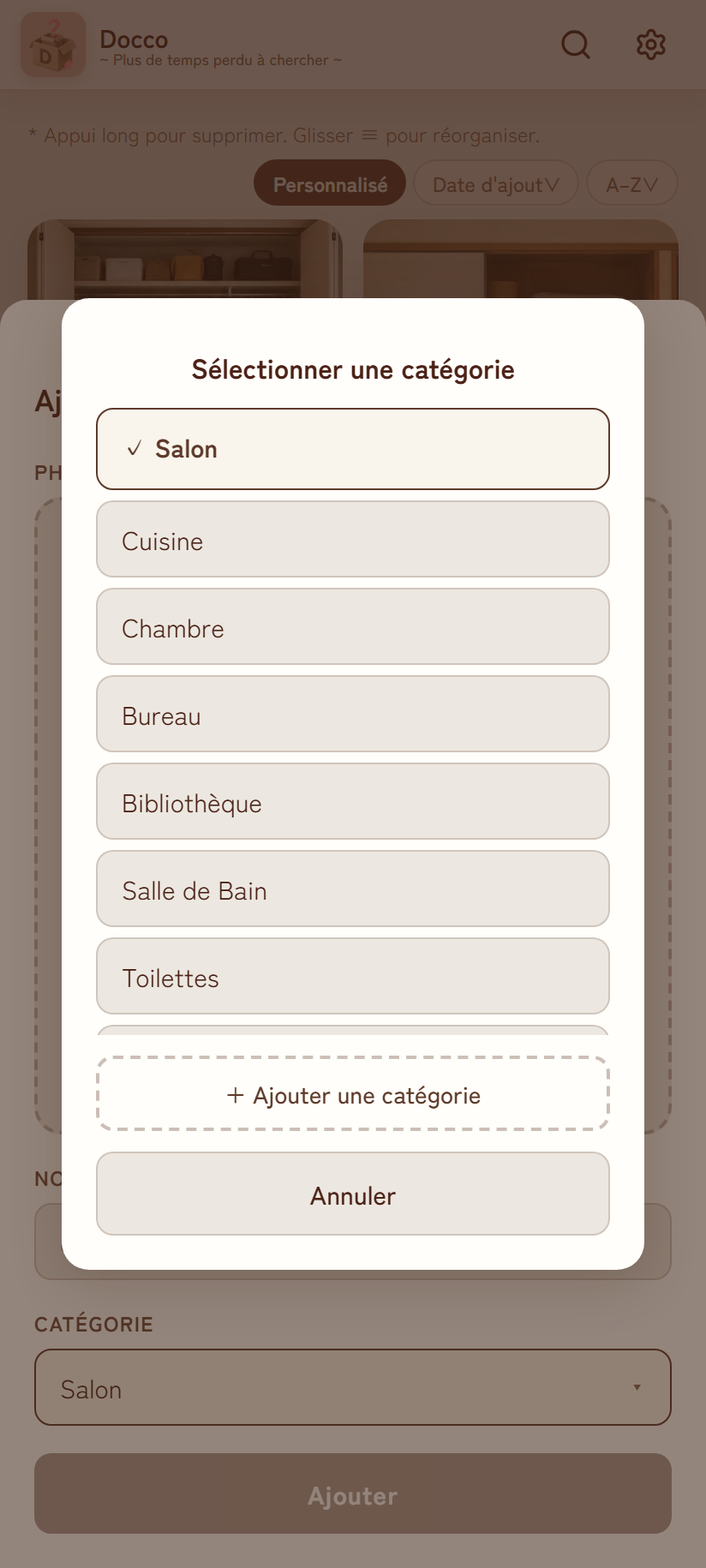
- Touchez Ajouter un lieu sur l'écran d'accueil.
- Touchez la zone photo pour lancer l'appareil photo et photographier tout le lieu de stockage (peut être omis et ajouté plus tard).
- Saisissez le nom du lieu (ex. « Tiroir cuisine, côté droit » ou « Étagère salon, en haut »). Le nom est obligatoire — impossible de toucher Ajouter tant qu'il n'est pas saisi.
- Touchez le champ catégorie pour choisir une classification. Si celle recherchée n'est pas dans la liste, créez-la immédiatement avec + Ajouter une catégorie.
- Touchez Ajouter pour enregistrer — le lieu est ajouté à la liste de cartes de l'écran d'accueil.
2.3 Changer l'ordre de tri
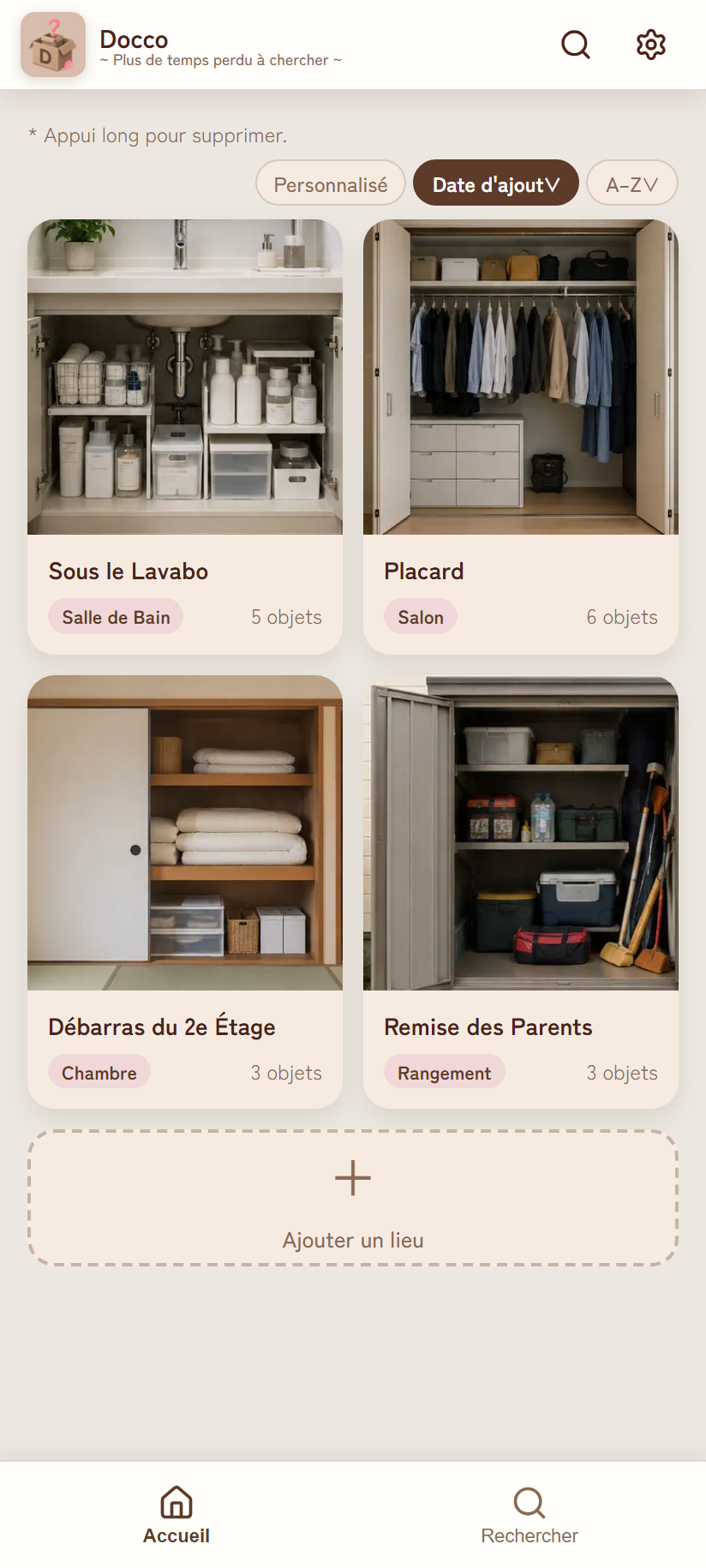
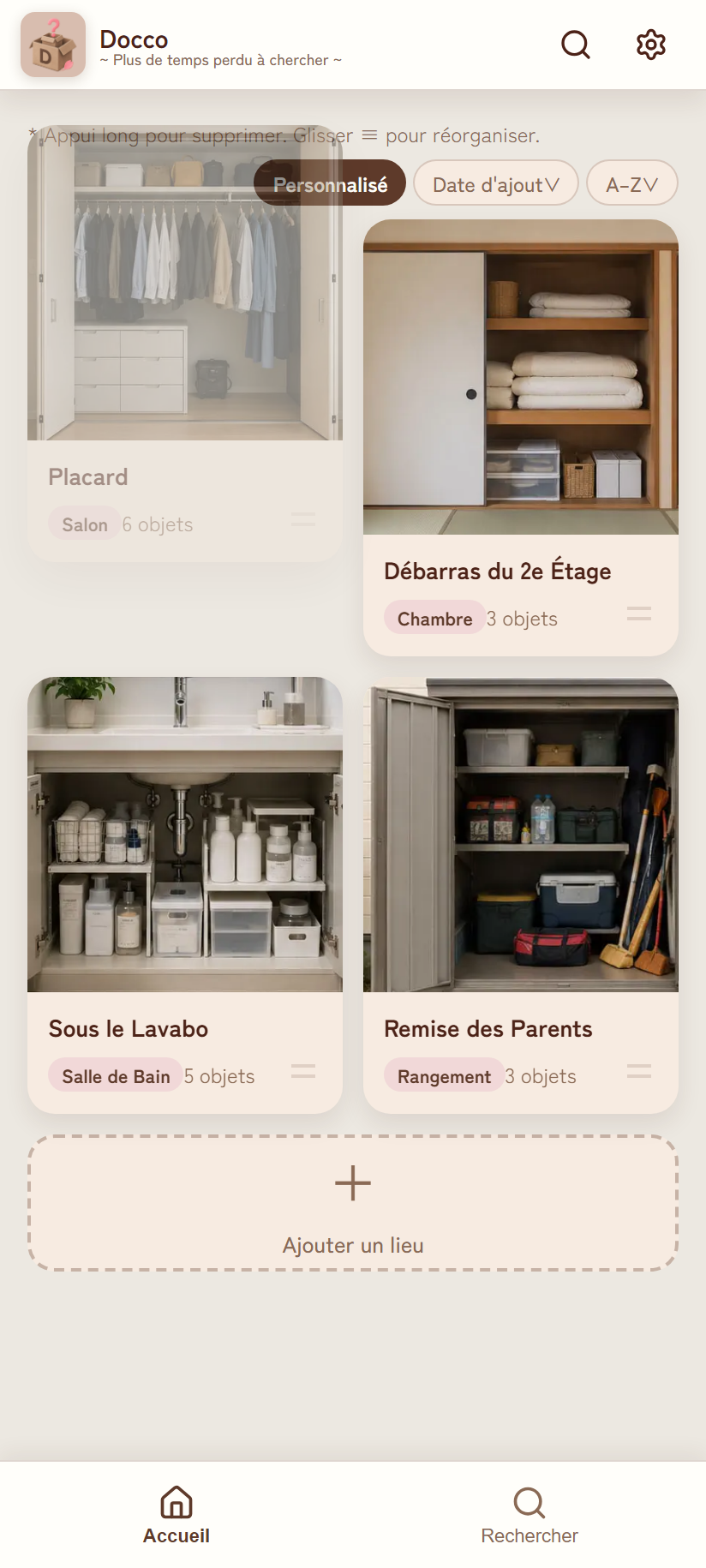
≡ en bas à droite de la carte, puis faites-la glisser où vous voulez (disponible uniquement en ordre Personnalisé).| Ordre | Comportement | Glisser pour réorganiser |
|---|---|---|
| Personnalisé | L'ordre que vous avez défini. Valeur par défaut | Disponible (la poignée ≡ apparaît) |
| Date d'ajout ∨ / ∧ | Croissant/décroissant par date de création. Retoucher pour inverser | Non disponible (la poignée disparaît) |
| A–Z ∨ / ∧ | Alphabétique par nom (selon l'ordre de tri de la langue affichée). Retoucher pour inverser | Non disponible |
2.4 Menu d'appui long et suppression
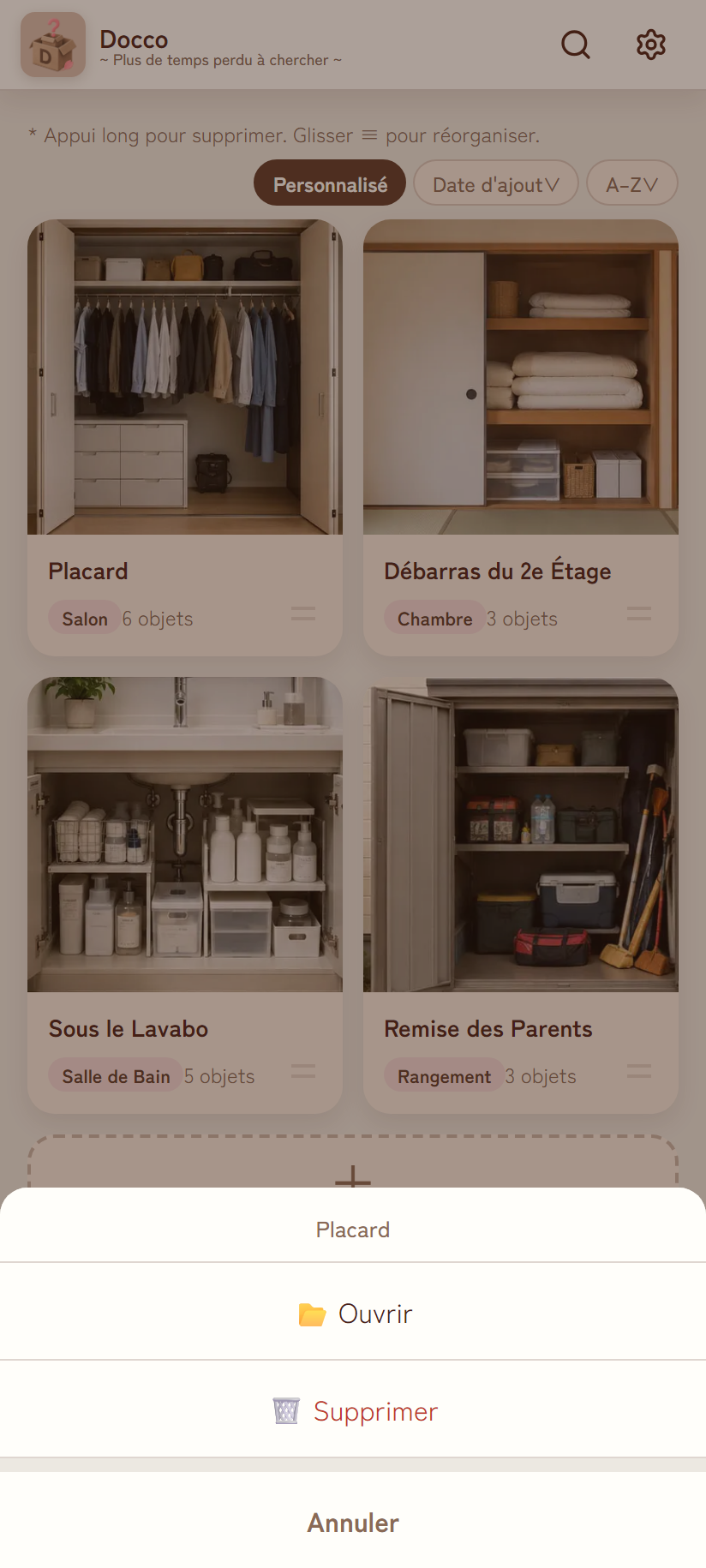
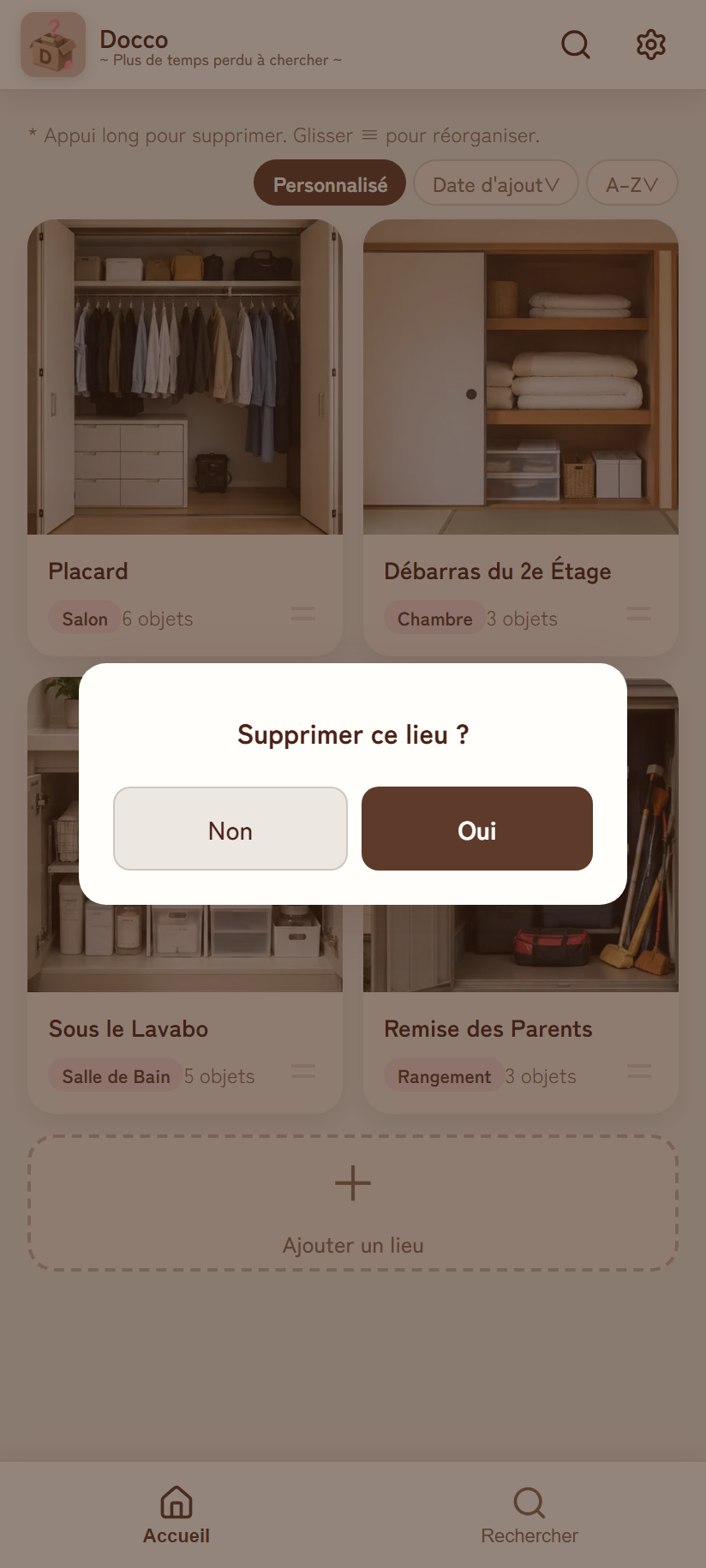
Un appui long sur une carte pendant environ 0,5 seconde ouvre le menu (déplacer le doigt de plus de 8 px annule cela et démarre à la place un glissement pour réorganiser).
Déroulement de la confirmation lors de la suppression d'un lieu
(○ objets seront supprimés)→ Supprimer également les photos de Google Drive ?
- La troisième étape propose trois choix : Retour / Garder les photos / Tout supprimer.
- En choisissant Garder les photos, le lieu disparaît de l'application, mais les fichiers photo restent sur Google Drive.
- Même en choisissant Tout supprimer, les photos sont seulement déplacées vers la corbeille de Google Drive — elles ne sont pas effacées immédiatement. En cas de suppression accidentelle, il est possible de les restaurer depuis la corbeille de Drive.
- Si ni le lieu ni aucun de ses objets n'a de photo, la troisième étape est ignorée et la suppression se termine à l'étape 2.
2.5 Menu des paramètres
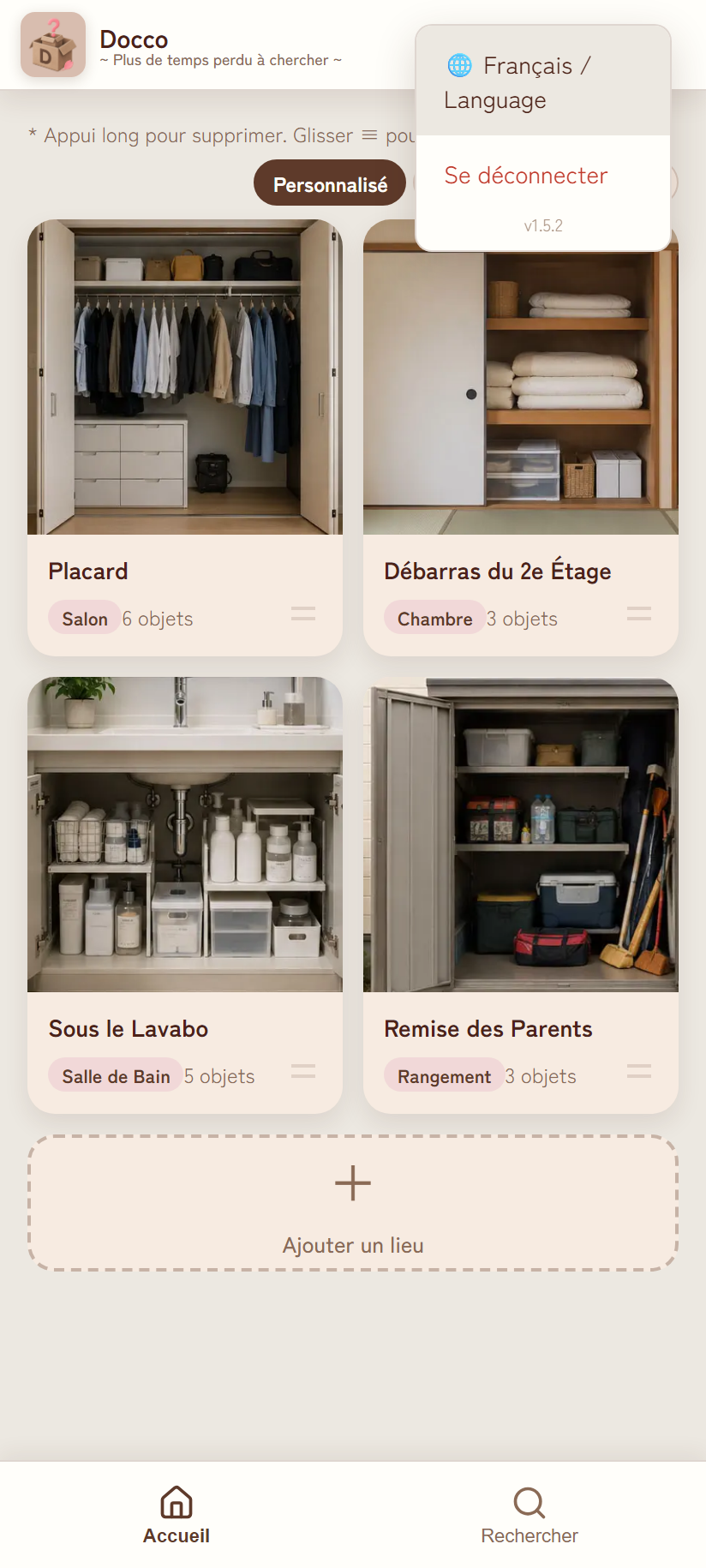
S'ouvre depuis l'icône d'engrenage en haut à droite de l'en-tête. Touchez à l'extérieur du menu pour le fermer.
| Élément | Détails |
|---|---|
| 🌐 Français / Language | Ouvre la fenêtre de changement de langue (voir le chapitre 7) |
| Se déconnecter | Coupe la connexion à Google et revient à l'écran de connexion. Les données sur Drive ne sont pas supprimées |
| Nom du compte | Affiche en petit l'adresse e-mail du compte Google connecté |
| Version | Affiche la version réellement en cours d'exécution |
3. Écran de détail du lieu
3.1 Structure de l'écran
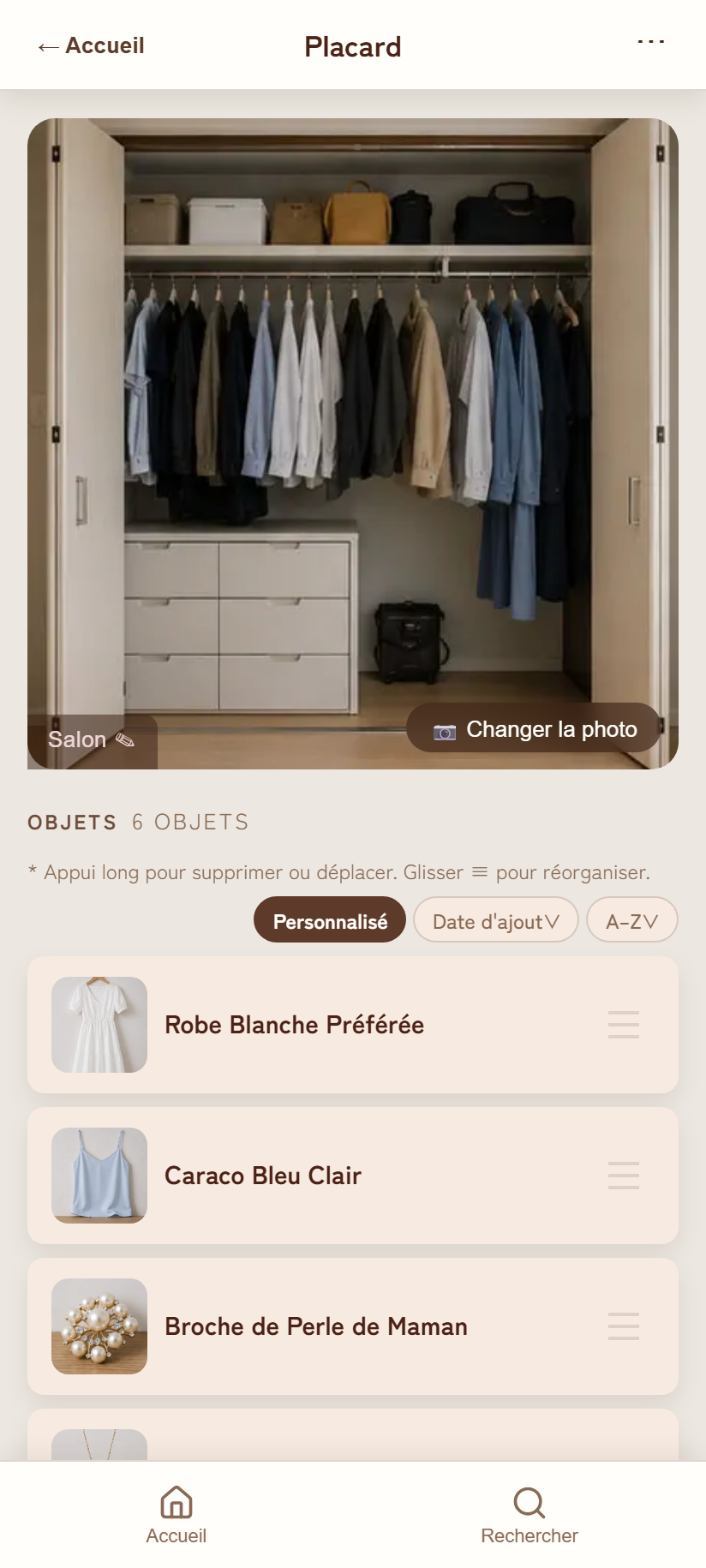
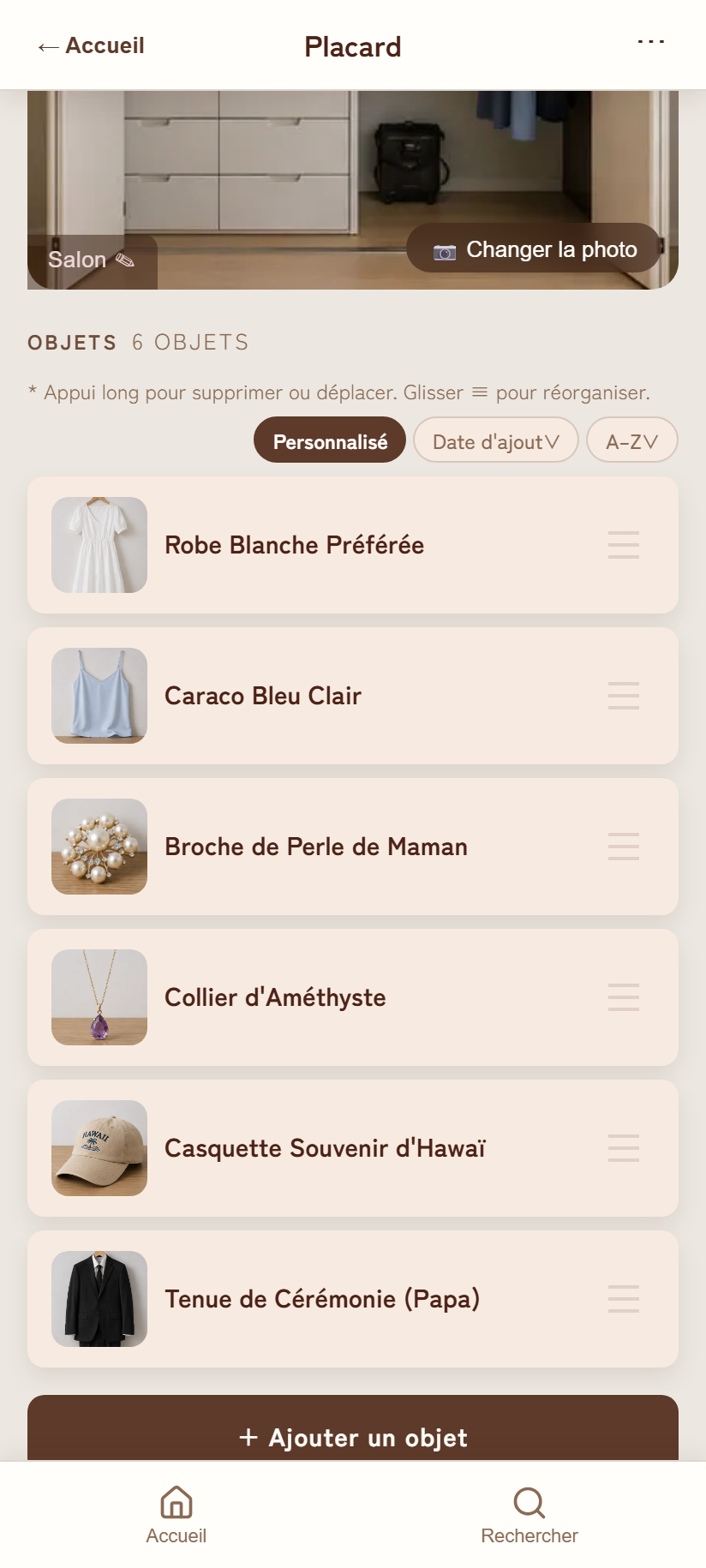
| Emplacement | Élément | Détails |
|---|---|---|
| En-tête | ← Accueil | Retourne à l'écran d'accueil |
| Nom du lieu | Touchez pour modifier le nom directement (édition en ligne) | |
| ⋯ | Menu avec « Renommer » et « Supprimer ce lieu » | |
| Corps | Grande photo | La photo enregistrée du lieu. Un espace réservé si aucune n'est définie |
| Deux boutons sur la photo | En bas à gauche = badge de catégorie (touchez pour la changer) / en bas à droite = 📷 Changer la photo (📷 Ajouter une photo si aucune n'est définie) | |
| Objets (n) | Un titre avec le nombre plus la barre de tri (les trois boutons n'apparaissent qu'à partir de 2 objets) | |
| Ligne d'objet | Vignette photo, nom, badge de quantité, étiquettes, notes, poignée de réorganisation ≡ | |
| En bas | + Ajouter un objet | Ouvre la fenêtre d'ajout d'objet |
3.2 Modifier le nom, la photo et la catégorie
| Ce que vous voulez modifier | Comment |
|---|---|
| Nom du lieu | Touchez le nom dans l'en-tête → saisissez → confirmez avec Entrée ou en touchant à l'extérieur du champ (identique à ⋯→Renommer) |
| Photo du lieu | 📷 Changer la photo en bas à droite de la photo → l'appareil photo s'ouvre → prenez la photo. Pendant le remplacement, la nouvelle photo s'affiche d'abord en aperçu |
| Catégorie | Touchez le badge de catégorie en bas à gauche de la photo → choisissez dans la liste |
| Supprimer tout le lieu | ⋯→Supprimer ce lieu (déroulement de confirmation identique à 2.4) |
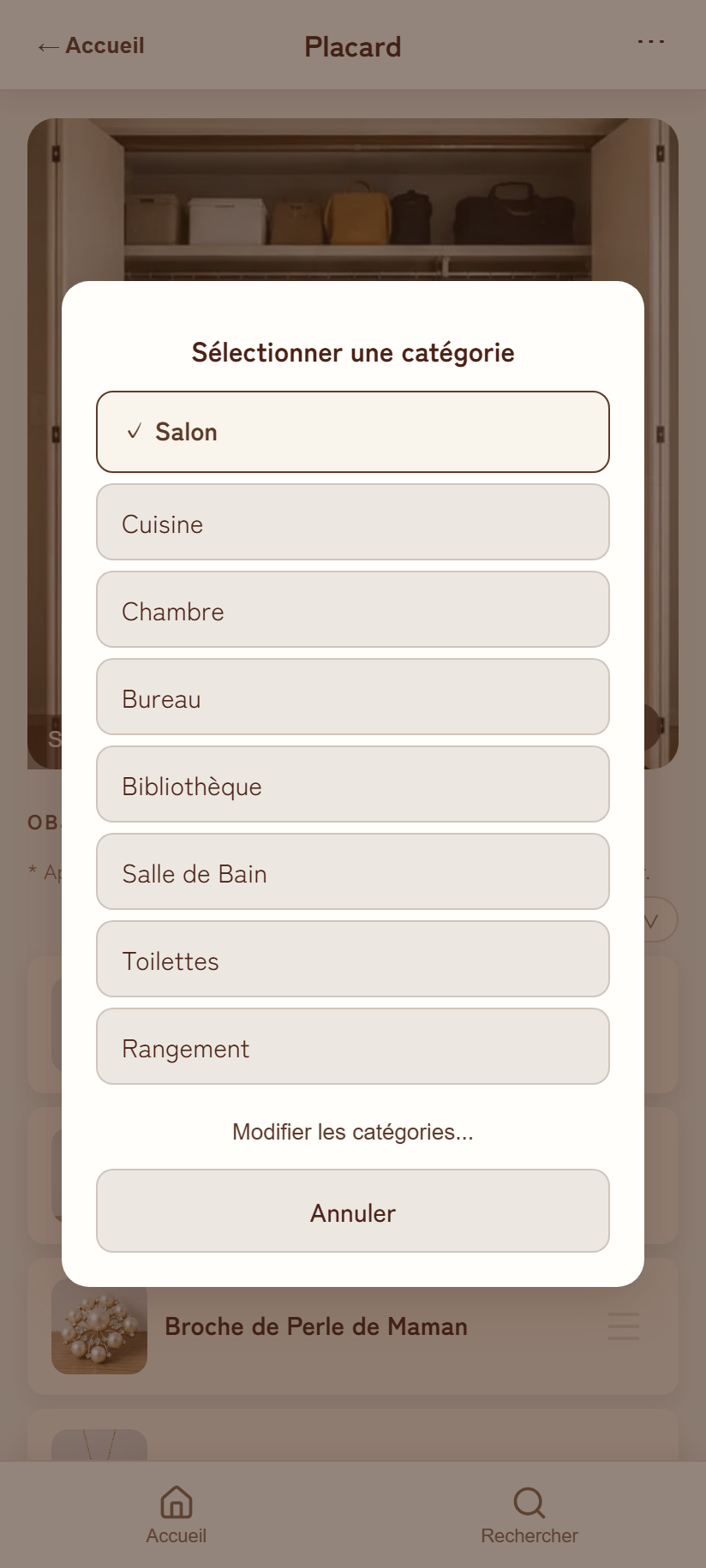
✓ apparaît à côté de la catégorie actuelle. Gérez les catégories elles-mêmes depuis Modifier les catégories... ci-dessous.3.3 Ajouter un objet
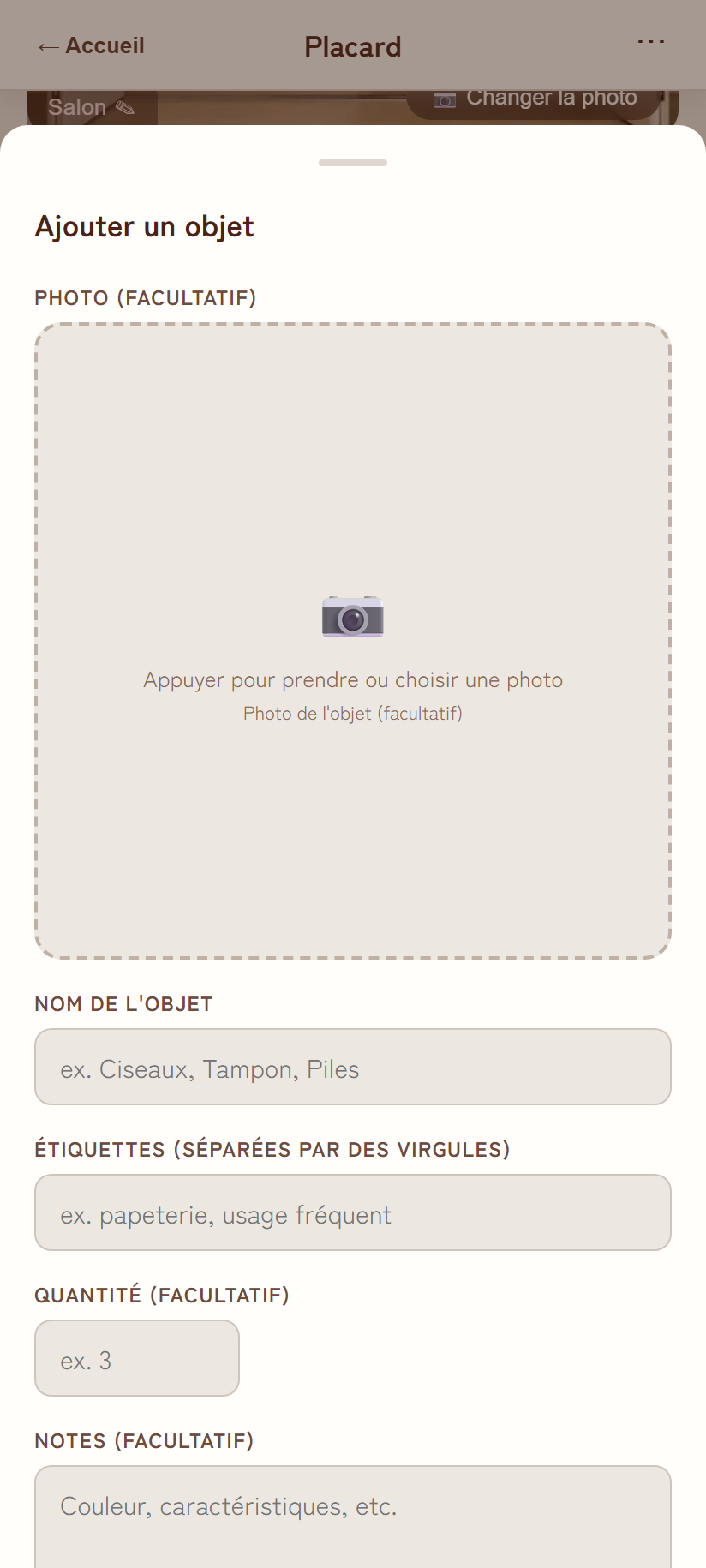
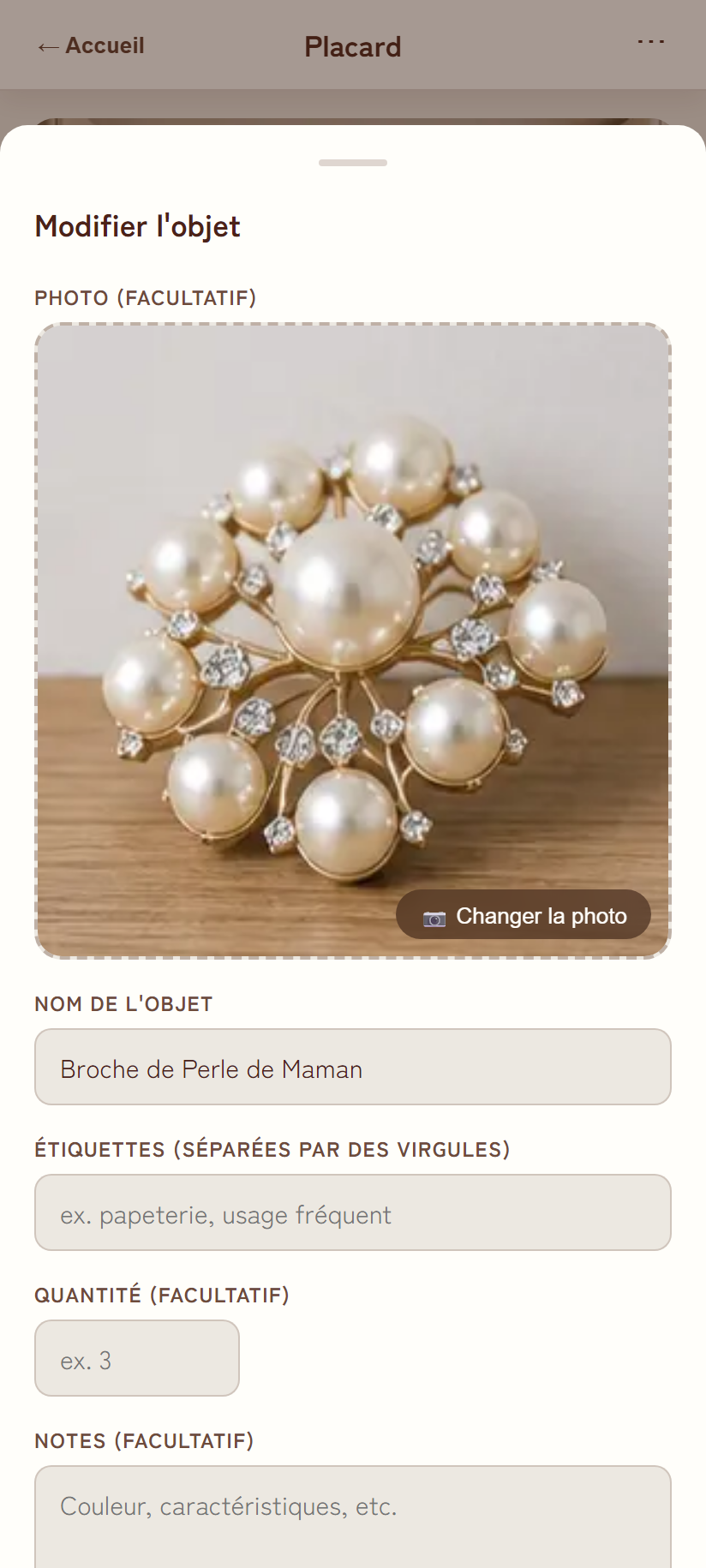
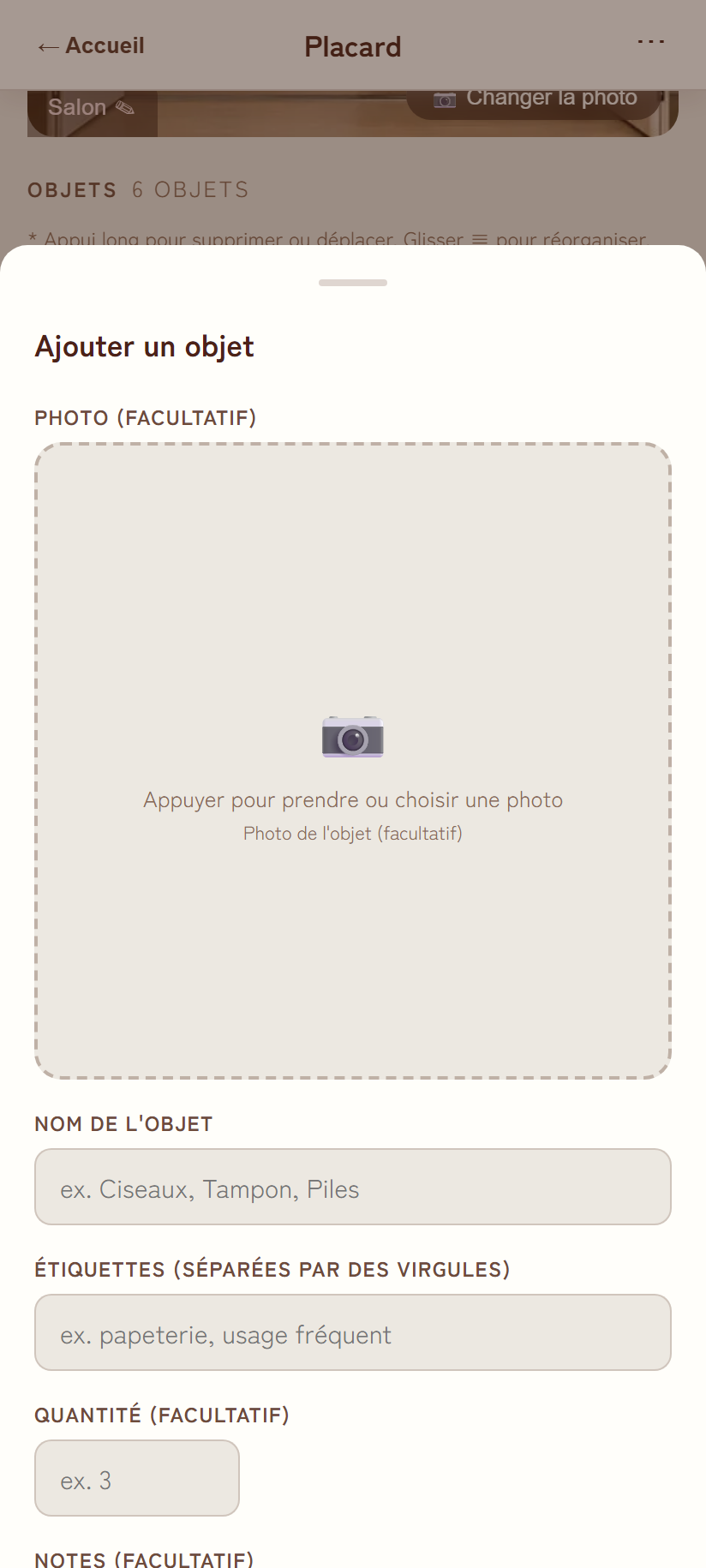
| Champ | Obligatoire | Description |
|---|---|---|
| Photo | Facultatif | Touchez pour lancer l'appareil photo. Une photo par objet |
| Nom de l'objet | Obligatoire | ex. Ciseaux, Tampon, Piles |
| Étiquettes | Facultatif | Saisissez-en plusieurs séparées par une virgule (ex. « papeterie, usage fréquent »). Incluses dans la recherche. L'espace n'est pas considéré comme un séparateur : une étiquette de plusieurs mots comme « jeux de société » reste une seule étiquette |
| Quantité | Facultatif | Un entier de 0 ou plus. Si renseigné, un badge du type « ×3 » apparaît dans la liste |
| Notes | Facultatif | Couleur, caractéristiques, etc. Saisie multiligne possible. Incluses dans la recherche |
Suggestions d'étiquettes fréquentes
Sous le champ des étiquettes s'affichent jusqu'à 12 puces avec vos étiquettes les plus utilisées, classées par fréquence. Touchez-en une pour l'ajouter instantanément au champ, ce qui évite les incohérences, comme saisir « papeterie » une fois et « fournitures de bureau » une autre fois pour la même chose. Les étiquettes déjà saisies n'apparaissent pas en suggestion.
3.4 Modifier, déplacer et supprimer des objets
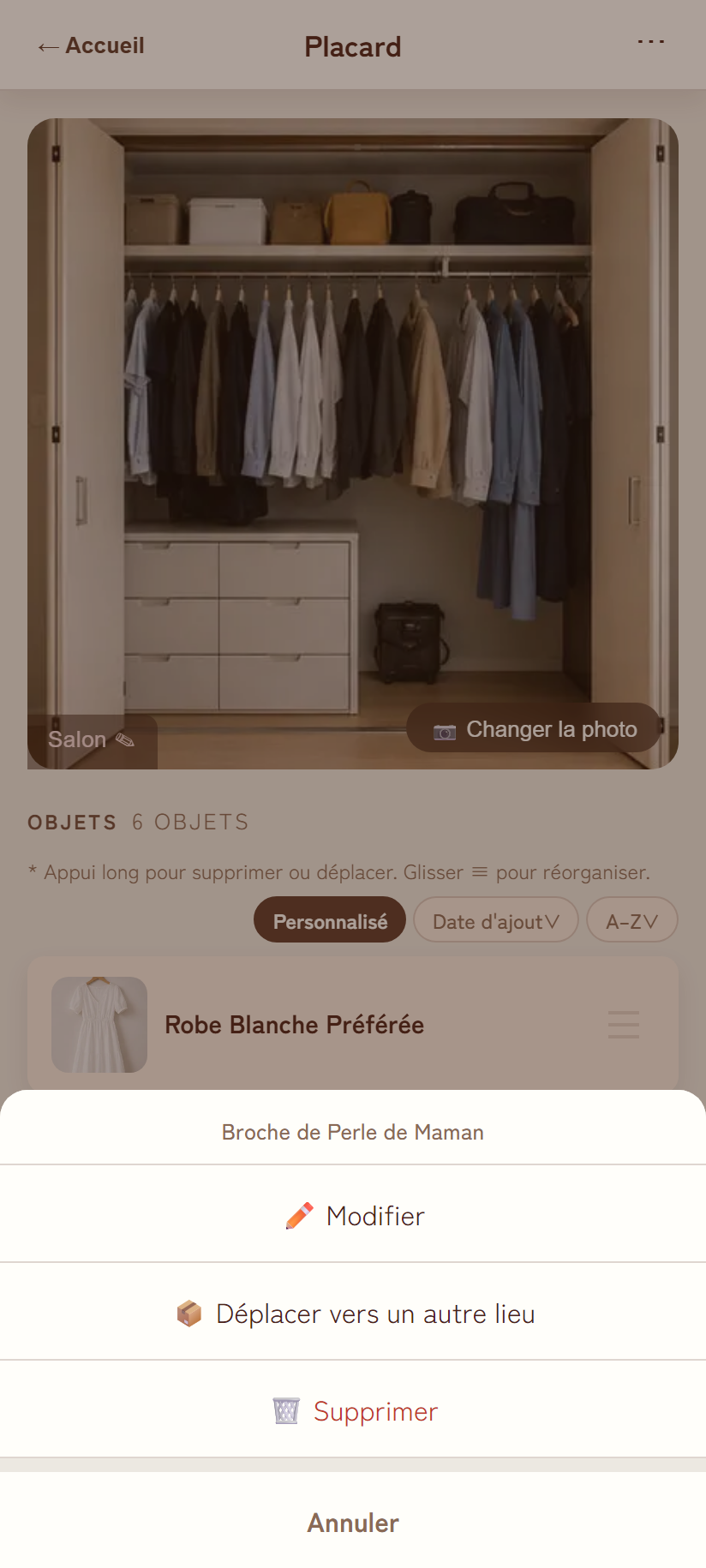
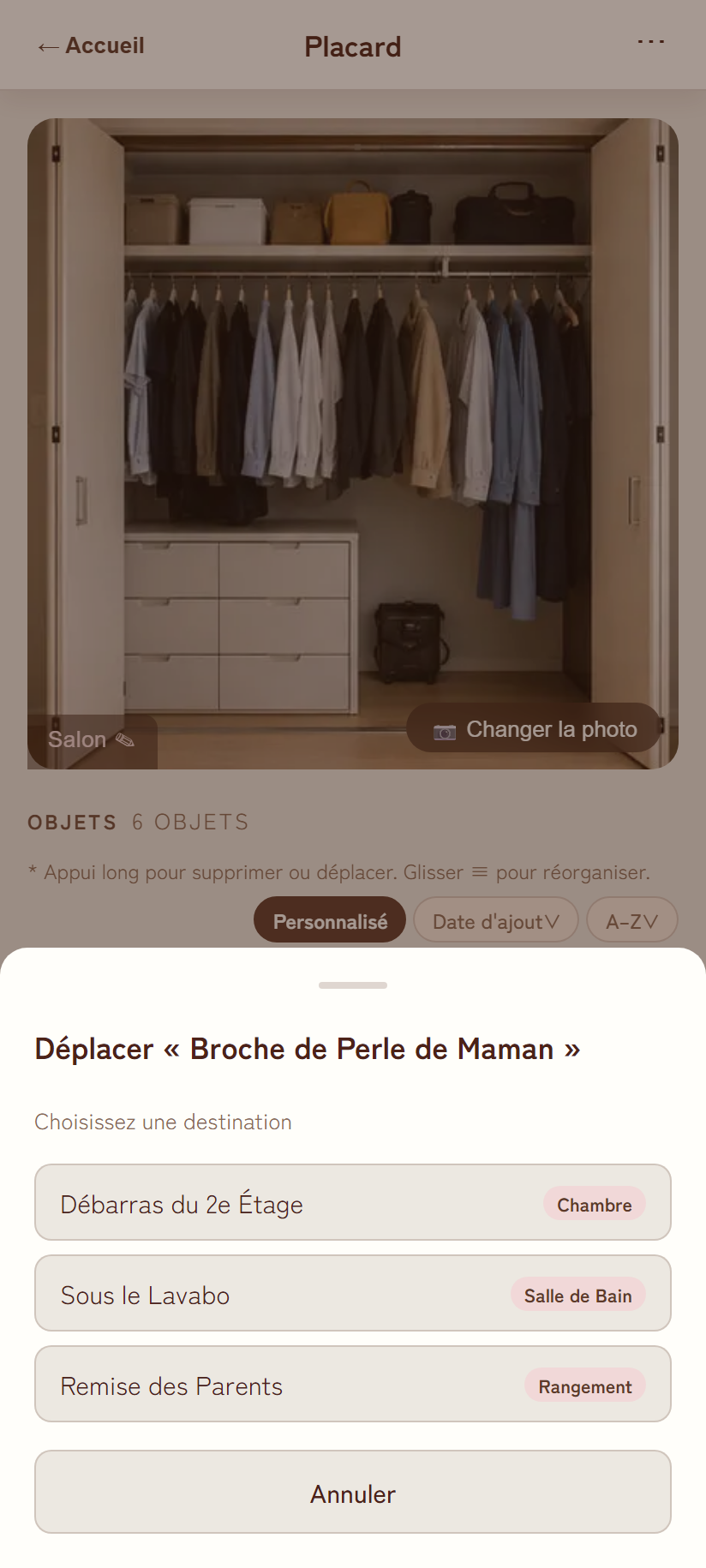
| Ce que vous voulez faire | Comment |
|---|---|
| Modifier | Touchez simplement la ligne de l'objet (ou appui long → ✏️ Modifier) |
| Déplacer vers un autre lieu | Appui long → 📦 Déplacer vers un autre lieu → choisissez la destination. L'objet est placé à la fin de la liste de ce lieu |
| Supprimer | Appui long → 🗑️ Supprimer, ou Supprimer cet objet en bas de la fenêtre de modification |
Déroulement de la confirmation lors de la suppression d'un objet
(Garder / Supprimer)
Pour un objet sans photo, la deuxième étape est ignorée et la suppression se termine à l'étape 1.
3.5 Réorganiser les objets
Comme sur l'écran d'accueil, vous pouvez basculer entre PersonnaliséDate d'ajoutA–Z avec trois boutons. Uniquement en ordre Personnalisé, vous pouvez faire glisser la poignée ≡ à droite d'une ligne pour changer sa position. Les trois boutons de la barre de tri n'apparaissent qu'à partir de 2 objets ou plus.
4. Caméra et photos
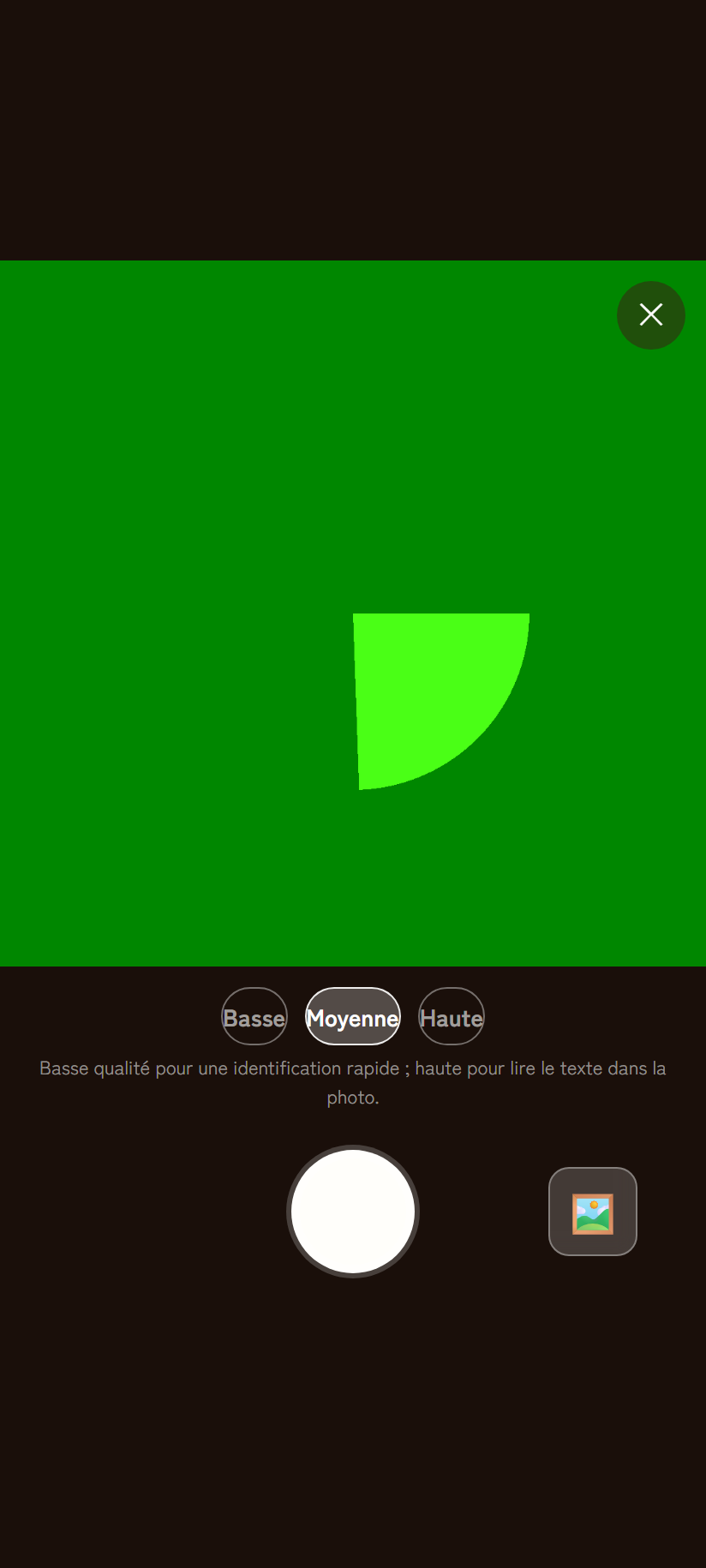
※ Cette image a été capturée dans un environnement de développement, le viseur affiche donc un motif de test (un cercle vert) au lieu d'une image de caméra réelle. Sur un appareil réel, vous verrez l'image de la caméra en direct.
Éléments de l'écran
| Élément | Détails |
|---|---|
| Viseur carré | Un cadre au format 1:1. Ce qui est réellement enregistré est un recadrage carré pris au centre de l'image |
| ✕ en haut à droite | Ferme la caméra |
| Qualité BasseMoyenneHaute | La qualité de l'image enregistrée. Par défaut : « Moyenne » |
| Cercle blanc central | Le bouton de l'obturateur |
| 🖼️ en bas à droite | Choisir une photo existante dans la galerie de l'appareil (compressée avec la même qualité qu'une prise de vue) |
| 🔄 en bas à gauche | Changer de caméra (avant/arrière). N'apparaît que sur les appareils avec 2 caméras détectées ou plus |
Choisir la qualité
Comme l'indique le texte en bas de l'écran, utilisez la qualité basse pour les objets qu'il suffit de reconnaître, et la qualité haute lorsque vous devez aussi lire du texte sur la photo.
| Réglage | Taille approximative | Adapté à |
|---|---|---|
| Basse | ~100 Ko ou moins | Objets reconnaissables par leur forme et leur couleur (vêtements, cartons, outils, etc.) |
| Moyenne (par défaut) | ~250 Ko ou moins | La plupart des usages |
| Haute | ~500 Ko ou moins | Objets pour lesquels vous voulez lire une étiquette, un numéro de modèle ou une notice |
Quand la caméra n'est pas disponible
- Si l'autorisation a été refusée : « Autorisation caméra requise » s'affiche. Suivez les instructions à l'écran : allez dans Paramètres › Applications › Docco › Autorisations › Caméra et réglez sur « Autoriser », puis touchez Réessayer.
- Si l'API caméra elle-même n'est pas disponible : « Caméra non disponible. Veuillez sélectionner un fichier photo. » s'affiche, et l'écran passe à 📁 Sélectionner un fichier pour choisir dans la galerie.
5. Recherche
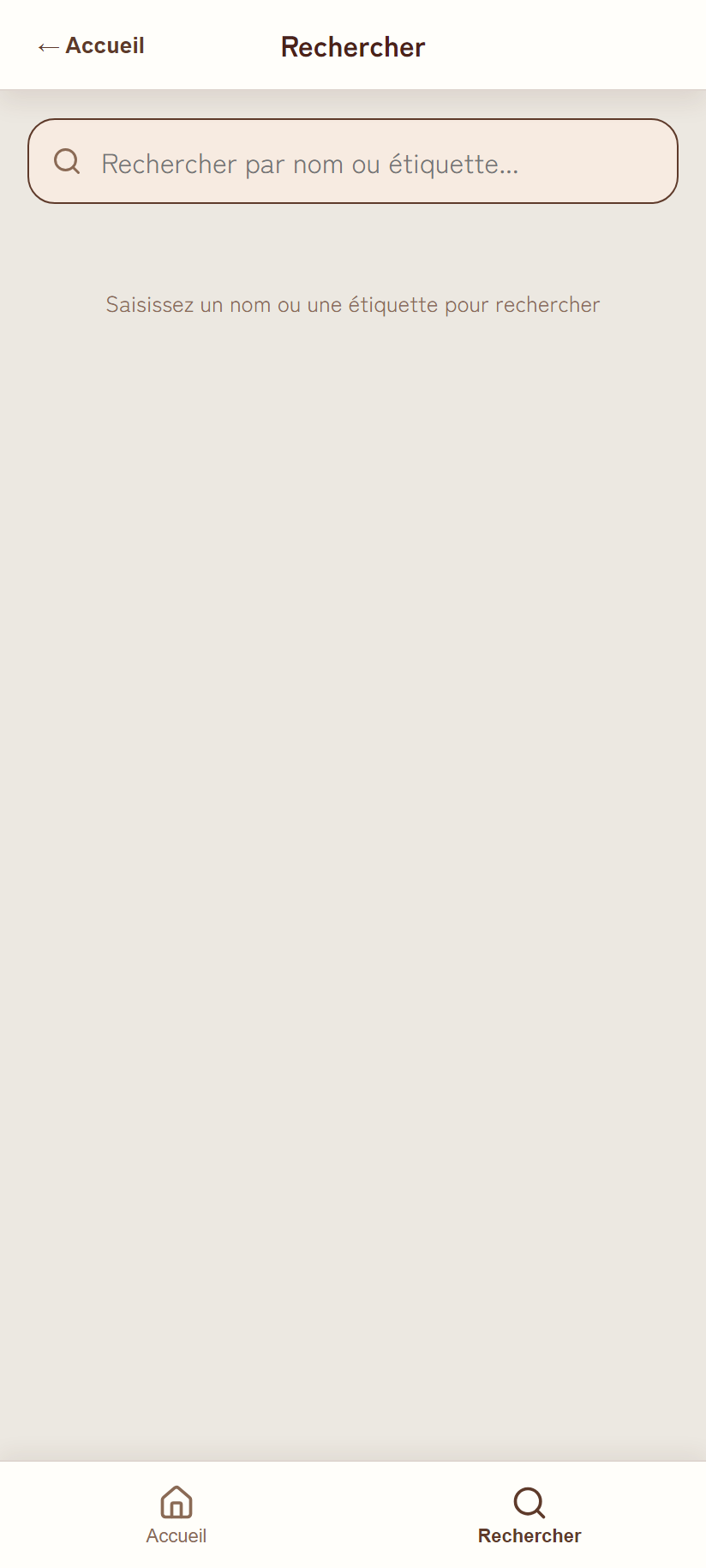
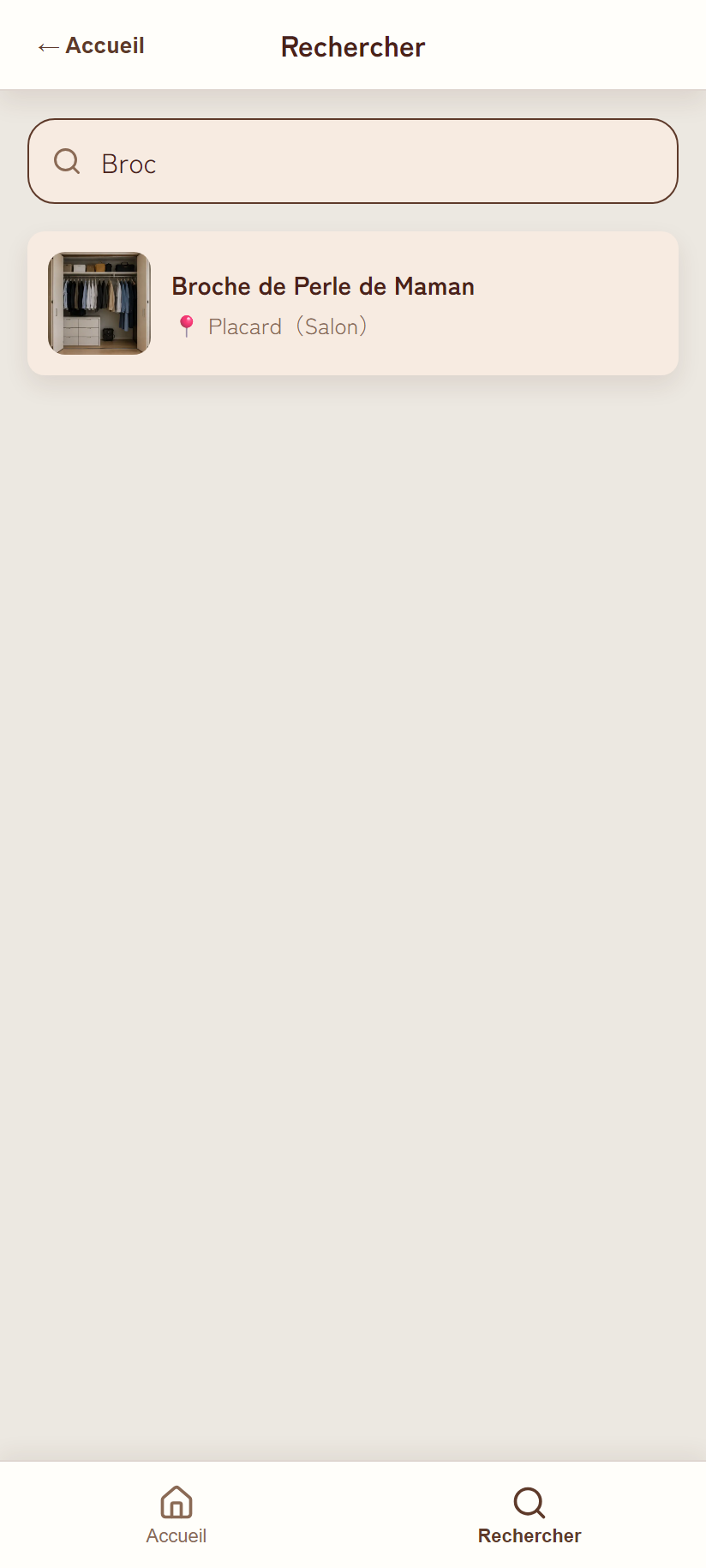
| Élément | Comportement |
|---|---|
| Portée de la recherche | Nom de l'objet, étiquettes et notes — uniquement ces trois. Les noms de lieu et de catégorie ne sont pas recherchés |
| Correspondance | Correspondance partielle. Les résultats se filtrent au fur et à mesure de la saisie. La recherche ignore les différences de majuscules/minuscules, d'accents, de hiragana/katakana et de largeur de caractère (demi/pleine chasse) |
| Affichage des résultats | Vignette photo du lieu / nom de l'objet / badge de quantité / 📍 nom du lieu (catégorie) / étiquettes |
| Toucher un résultat | Accède à l'écran de détail du lieu où se trouve cet objet |
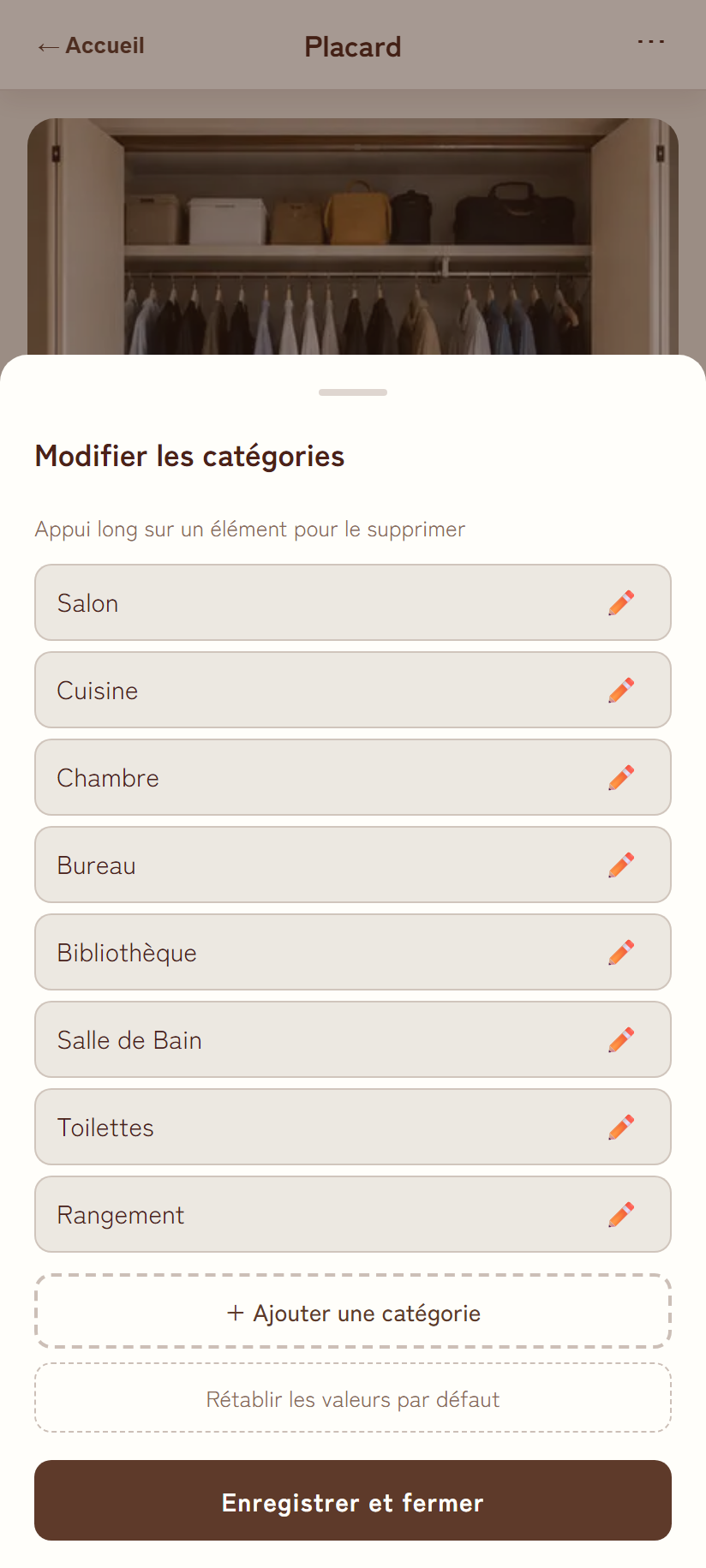
6. Gestion des catégories (types de lieu)
Comment l'ouvrir
Écran de détail du lieu → badge de catégorie en bas à gauche de la photo → Modifier les catégories...
Ce que vous pouvez faire
| Action | Comment |
|---|---|
| Renommer | Touchez le ✏️ à droite → saisissez → confirmez avec Entrée ou en touchant à l'extérieur |
| Supprimer | Appui long sur la ligne → touchez Oui à « Supprimer cette catégorie ? » |
| Ajouter | + Ajouter une catégorie → saisissez → Entrée |
| Rétablir les valeurs par défaut | Rétablir les valeurs par défaut |
| Confirmer les modifications | Enregistrer et fermer. Les modifications ne sont enregistrées qu'après avoir appuyé ici |
Les catégories par défaut en français sont Salon, Cuisine et Armoire, soit 3 au total. Vous pouvez aussi en ajouter une nouvelle immédiatement depuis le sélecteur de catégorie affiché lors de l'ajout d'un lieu (voir 2.2).
7. Changer de langue
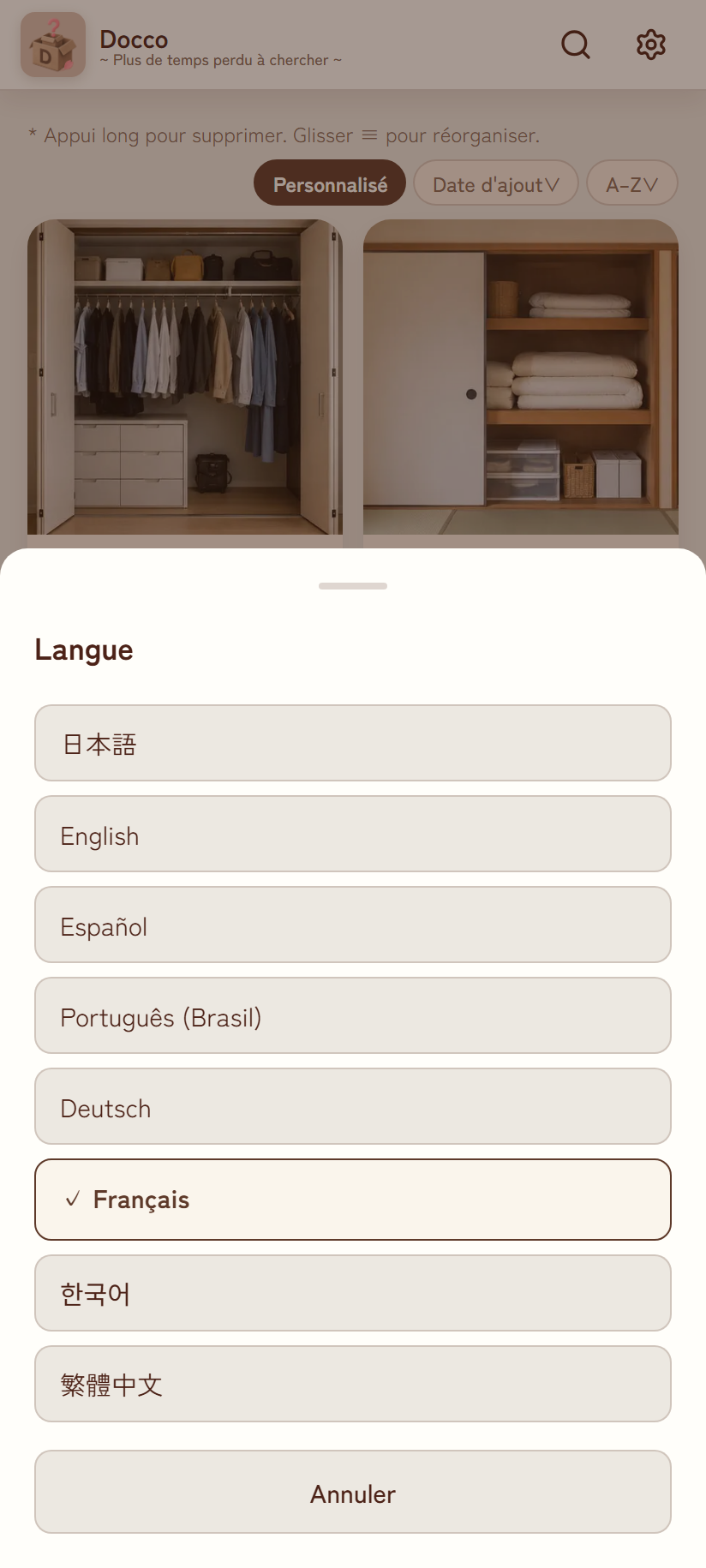
✓ marque la langue actuellement sélectionnée.Changez-la depuis Écran d'accueil → icône d'engrenage → 🌐 Français / Language. Toute l'application change à l'instant du choix, et votre sélection est mémorisée sur l'appareil.
| Code | Nom affiché | Code | Nom affiché |
|---|---|---|---|
ja | 日本語 | de | Deutsch |
en | English | fr | Français |
es | Español | ko | 한국어 |
pt | Português (Brasil) | zh-TW | 繁體中文 |
8. En cas de problème
« La session a expiré » s'affiche
Pour des raisons de sécurité, la connexion entre Google et Docco expire au bout d'environ une heure. Lorsque l'expiration est détectée, un message de reconnexion apparaît superposé à l'écran.
- Toucher Se reconnecter à Google vous fait passer par l'écran de connexion Google et vous ramène exactement où vous en étiez.
- Ce que vous étiez en train de saisir est conservé. Le message de reconnexion se superpose simplement à la fenêtre ouverte — l'écran en dessous n'est jamais fermé.
- Dans de rares cas, toucher Se reconnecter à Google ne répond pas, mais même alors, il se réinitialise automatiquement au bout d'environ 15 secondes pour vous permettre de retoucher.
Liste des messages d'erreur
| Message affiché | Cause et solution |
|---|---|
| Authentification expirée. Veuillez vous reconnecter. | Le jeton d'accès a expiré. Suivez le message de reconnexion |
| Accès à Google Drive refusé (stockage plein ou erreur de permission). | Votre Drive n'a plus d'espace, ou l'autorisation a été révoquée. Vérifiez l'espace de votre Drive, ou déconnectez-vous et reconnectez-vous |
| Trop de requêtes. Veuillez réessayer dans un instant. | Limite de requêtes côté Google. Patientez un instant et réessayez (l'application réessaie aussi automatiquement jusqu'à 2 fois) |
| Erreur du serveur Google. Veuillez réessayer dans un instant. | Un problème temporaire côté Google. Patientez un instant et réessayez |
Les erreurs apparaissent sous forme de notification en haut de l'écran et disparaissent automatiquement au bout de 5 secondes (les toucher les ferme également immédiatement).
Autres remarques
- Se déconnecter ne supprime pas vos données. Elles restent dans le dossier
Doccode Google Drive, donc se reconnecter avec le même compte permet de tout retrouver. - Les photos supprimées par erreur peuvent être restaurées depuis la corbeille de Google Drive (Docco ne supprime jamais définitivement). Cependant, le lien de l'application entre la photo et l'objet est perdu, donc après restauration, il faudra la réassocier.
- Le bouton retour d'Android remonte dans l'ordre fenêtre → écran précédent → écran d'accueil ; appuyer une nouvelle fois depuis l'écran d'accueil quitte l'application. Les petites fenêtres comme le menu des paramètres, le sélecteur de langue et le sélecteur de catégorie se referment simplement d'elles-mêmes, sans quitter l'écran actuel.
9. Mises à jour de l'application
Si vous avez installé l'application depuis Google Play, dès qu'une nouvelle version est publiée, le téléchargement démarre automatiquement en arrière-plan pendant que vous utilisez l'application. Une fois prêt, une notification apparaît en bas de l'écran.
| Affichage | Détails |
|---|---|
| « Une nouvelle version est prête » | Un signal indiquant que le téléchargement est terminé. Affiché en petit en bas de l'écran pour ne pas gêner |
| Redémarrer pour mettre à jour | Toucher redémarre l'application vers la dernière version. Vous pouvez aussi continuer à l'utiliser telle quelle si vous préférez mettre à jour plus tard (vous serez averti de nouveau au prochain lancement) |