Manual de Docco
Presentación de todas las funciones y guía de uso
0. Acerca de esta app
Docco es una app de gestión de almacenaje para smartphone que te permite registrar con fotos dónde guardaste algo y qué es, para poder encontrarlo después mediante la búsqueda. Su eslogan es «~ No pierdas el tiempo buscando ~».
Una estructura simple de dos niveles
Los datos de Docco se organizan en solo dos niveles: «Lugares» y «Artículos». No hay carpetas anidadas.
| Concepto | Significado | Información que puede tener |
|---|---|---|
| Lugar | El contenedor de almacenamiento en sí, como «Armario» o «Debajo del lavabo» | Nombre / Categoría / 1 foto |
| Artículo | Algo guardado en ese lugar. Siempre pertenece a un único lugar | Nombre / Etiquetas (varias) / Cantidad / Notas / 1 foto |
| Categoría | Una etiqueta flexible para clasificar lugares. Editable libremente | Una lista de textos (3 por defecto) |
Tus datos se guardan en tu propio Google Drive
Docco no tiene un servidor propio. Tanto tus datos como tus fotos se guardan en una carpeta Docco dentro del Google Drive de la cuenta con la que inicias sesión. El desarrollador no puede ver tus datos. Si cambias de teléfono, basta con iniciar sesión con la misma cuenta de Google para continuar justo donde lo dejaste.
Requisitos
| Elemento | Detalle |
|---|---|
| Disponible como | App de Android (Google Play) / App web (PWA) |
| SO compatible | Android 7.0 o superior |
| Cuenta necesaria | Cuenta de Google (necesaria para usar Google Drive) |
| Idiomas disponibles | Japonés, inglés, español, portugués (Brasil), alemán, francés, coreano y chino tradicional (8 idiomas en total) |
Gesto común: desliza hacia abajo para cerrar un panel
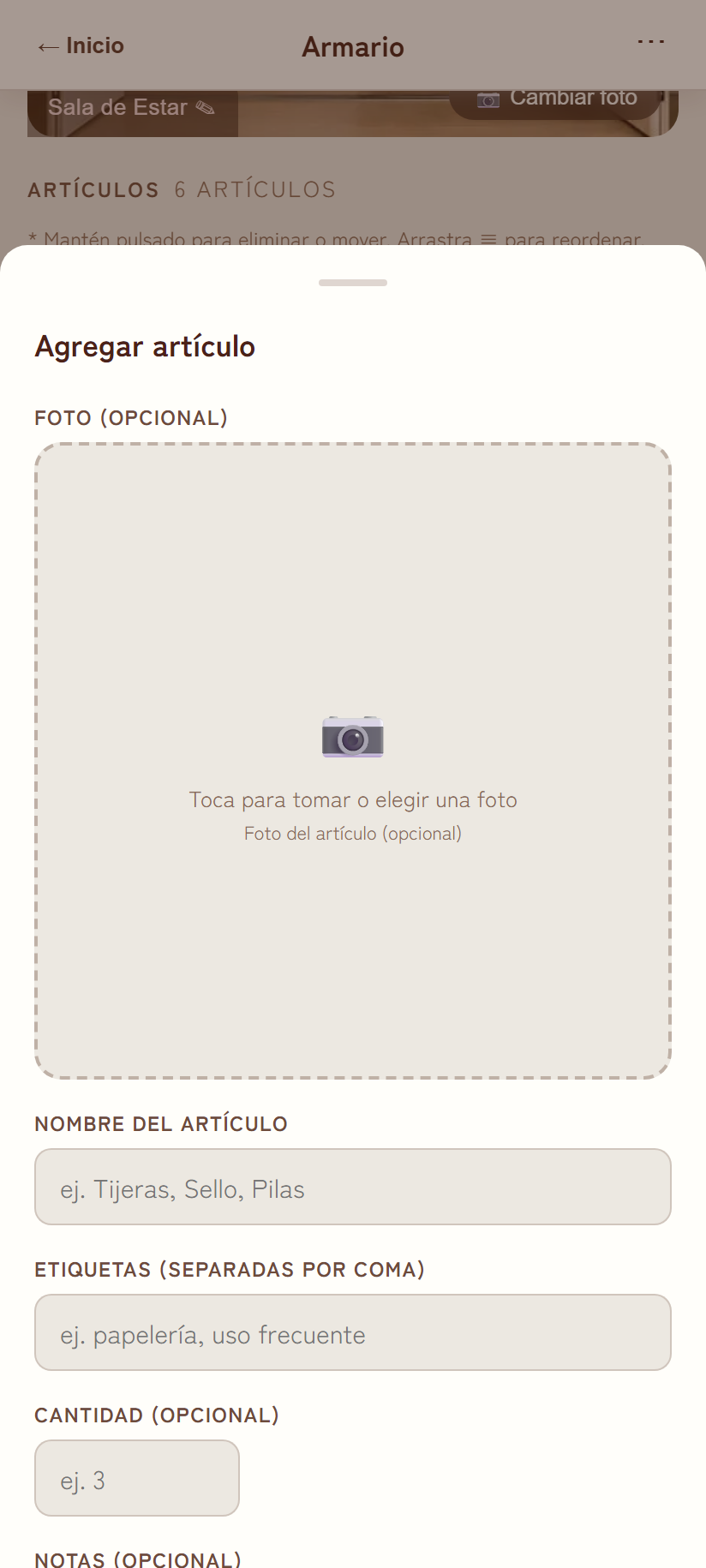
Al añadir o editar un lugar de almacenamiento o un artículo, al editar categorías, elegir el idioma o abrir cualquier otra pantalla que sube desde abajo, también puedes cerrarla deslizando hacia abajo el tirador de la parte superior con el dedo. Igual que si tocas fuera del panel, tu entrada no se guarda.
1. Primer inicio
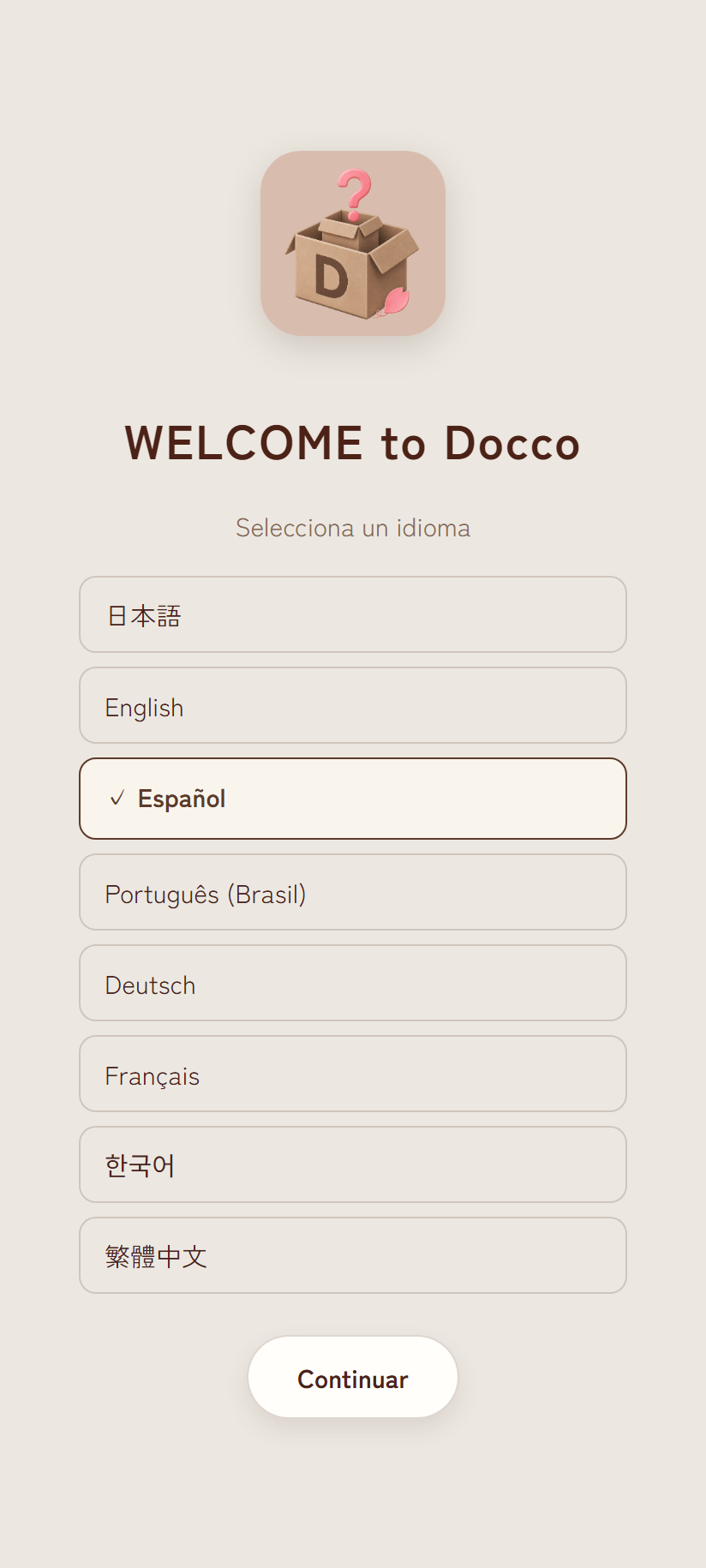
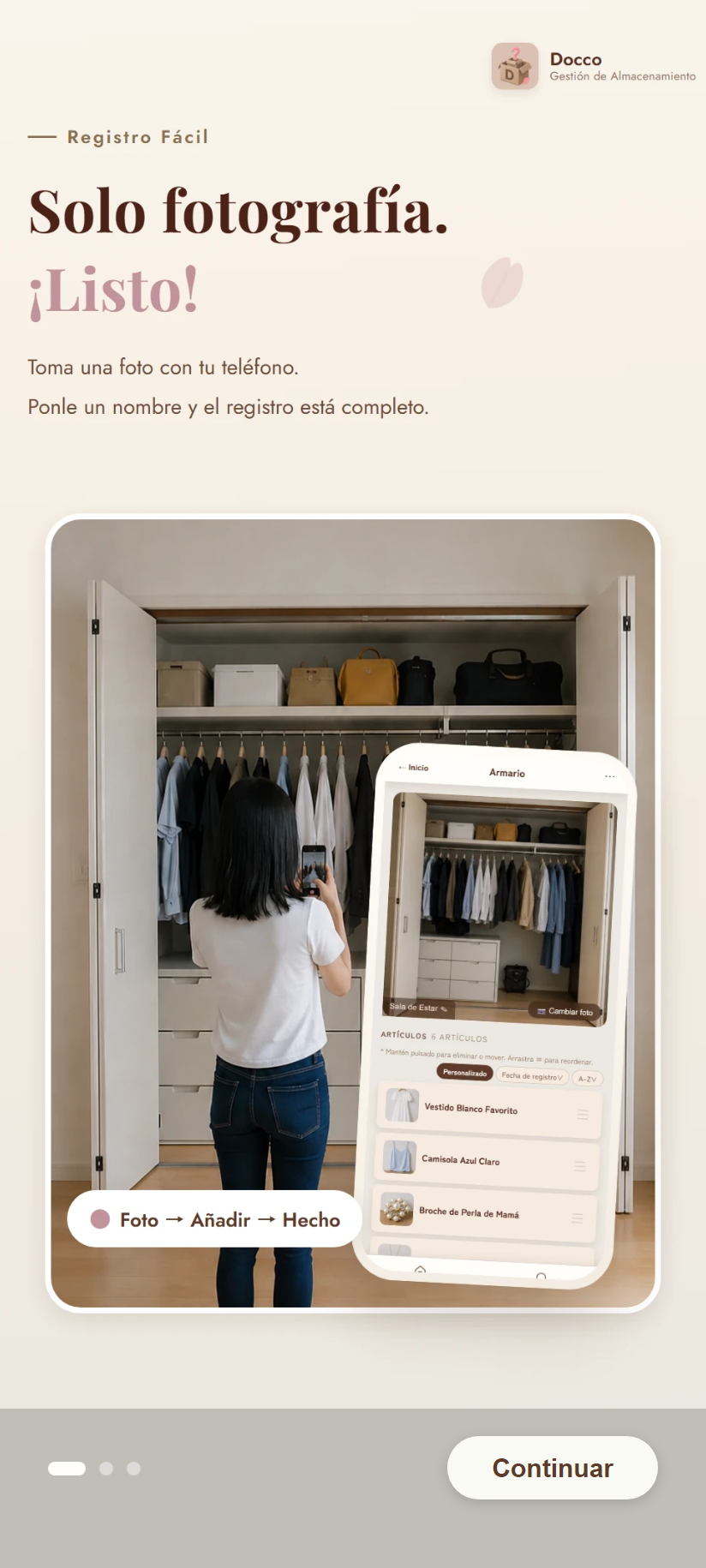
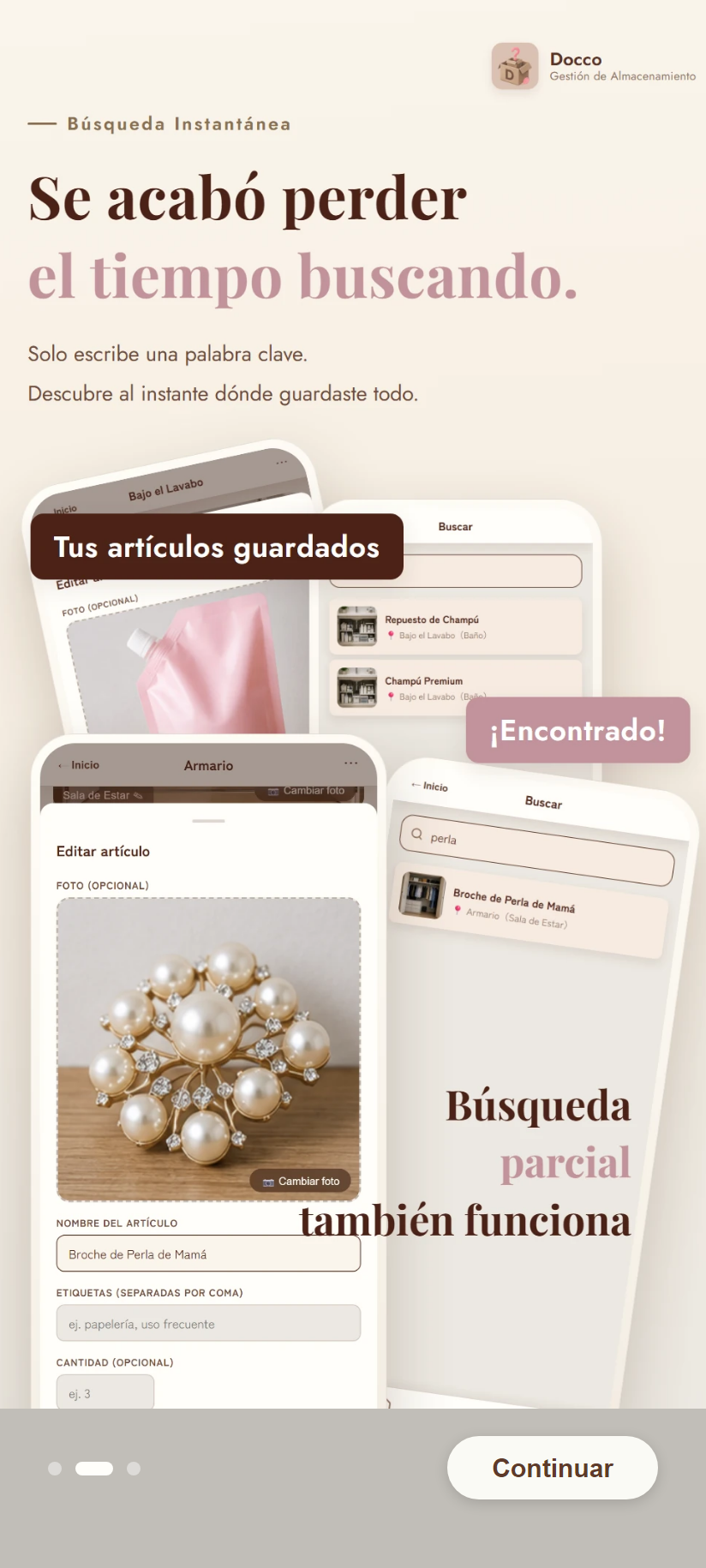
La primera vez que abres la app, verás «Selección de idioma → tutorial de 3 pantallas → inicio de sesión», en ese orden. No volverá a aparecer después de la primera vez.
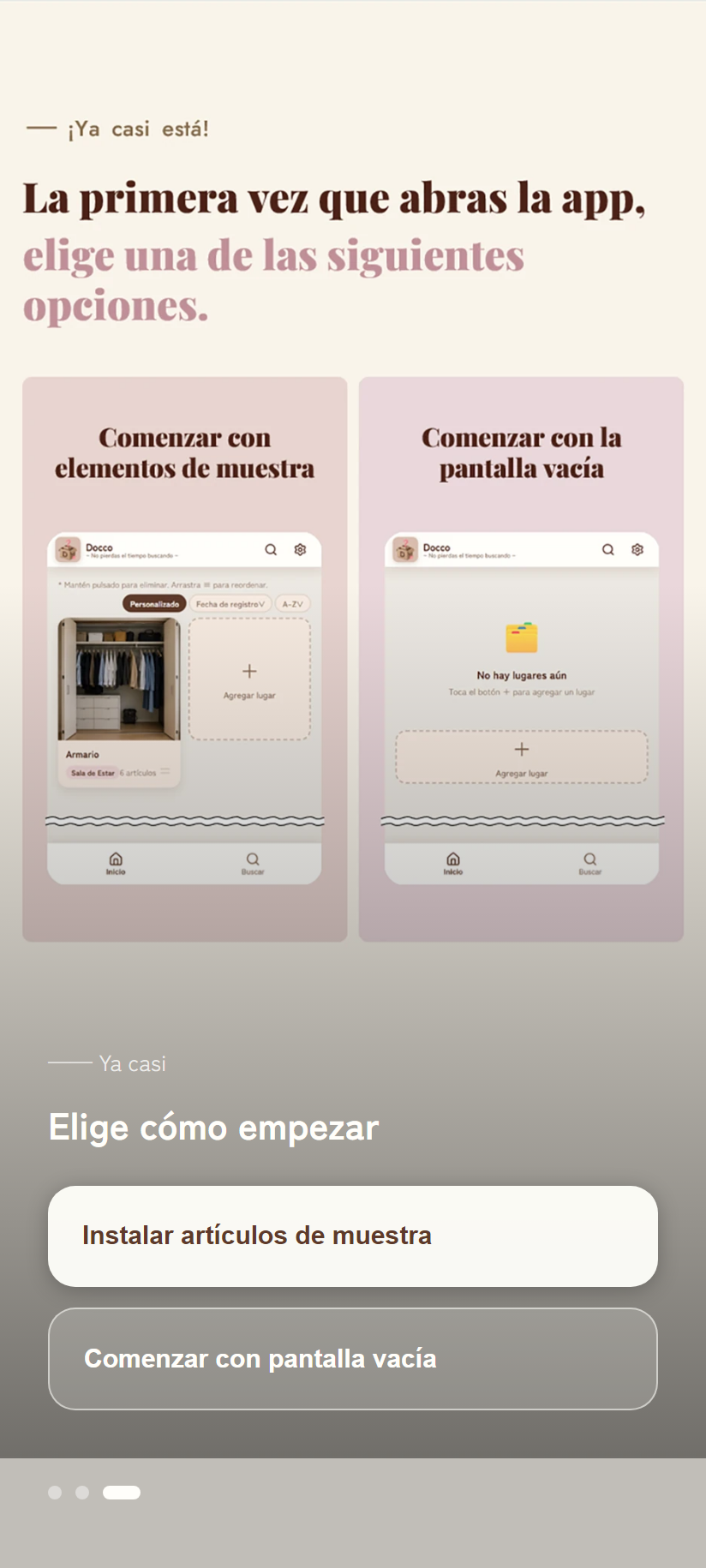
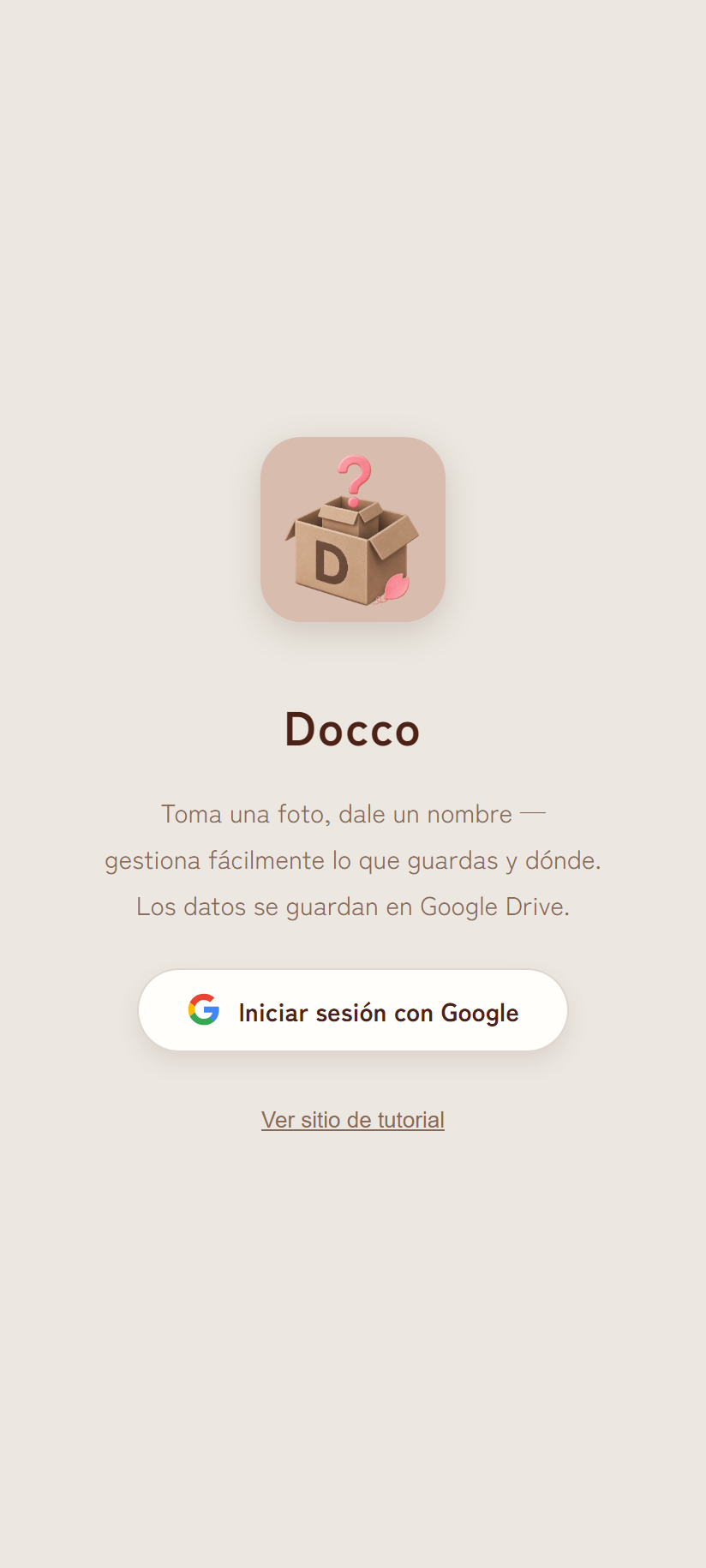
Navegar por el tutorial
- Usa el botón Continuar de abajo, o desliza a izquierda o derecha para pasar de pantalla.
- El botón de retroceso de Android también te lleva a la pantalla anterior.
Instalación de artículos de muestra
- Si eliges Instalar artículos de muestra, justo después de iniciar sesión se crean automáticamente un lugar «Armario» y 6 artículos dentro de él (todos con foto). Son datos de ejemplo para que pruebes la app, y puedes eliminarlos normalmente cuando ya no los necesites.
- Si eliges Comenzar con pantalla vacía, empiezas sin nada registrado.
Inicio de sesión
- Toca Iniciar sesión con Google.
- Aparece el selector de cuentas de Google: elige la que quieras usar.
- Se te pedirá acceso a Google Drive; concédelo (este permiso solo da acceso a los archivos que Docco haya creado).
- Cuando termine el inicio de sesión, aparece la pantalla de inicio.
2. Pantalla de inicio
2.1 Estructura de la pantalla
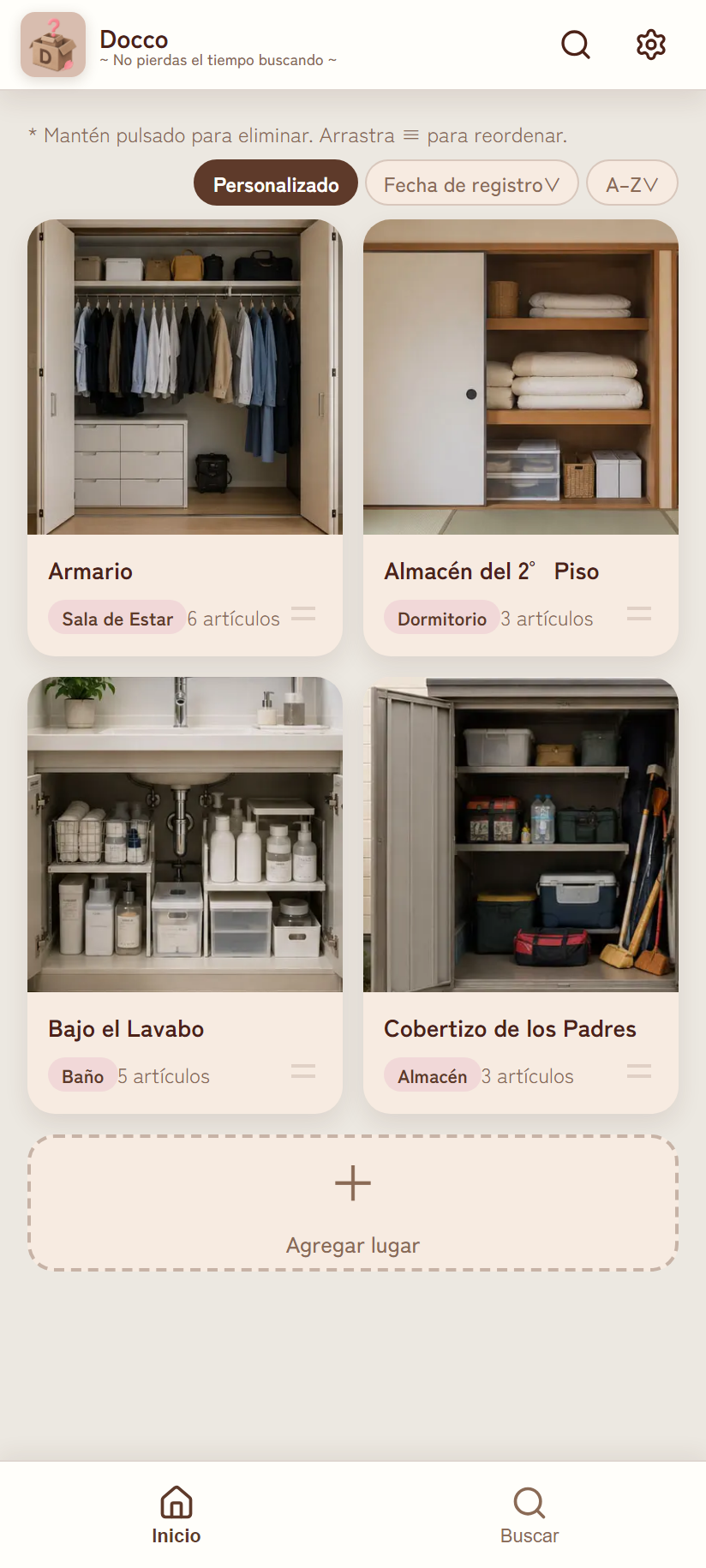
| Ubicación | Elemento | Detalle |
|---|---|---|
| Cabecera | Logo y título | «Docco / ~ No pierdas el tiempo buscando ~» |
| Icono 🔍 lupa | Abre la pantalla de búsqueda | |
| Icono ⚙️ engranaje | Abre el menú de ajustes | |
| Cuerpo | Barra de orden | Un texto de ayuda y tres botones: PersonalizadoFecha de registroA–Z |
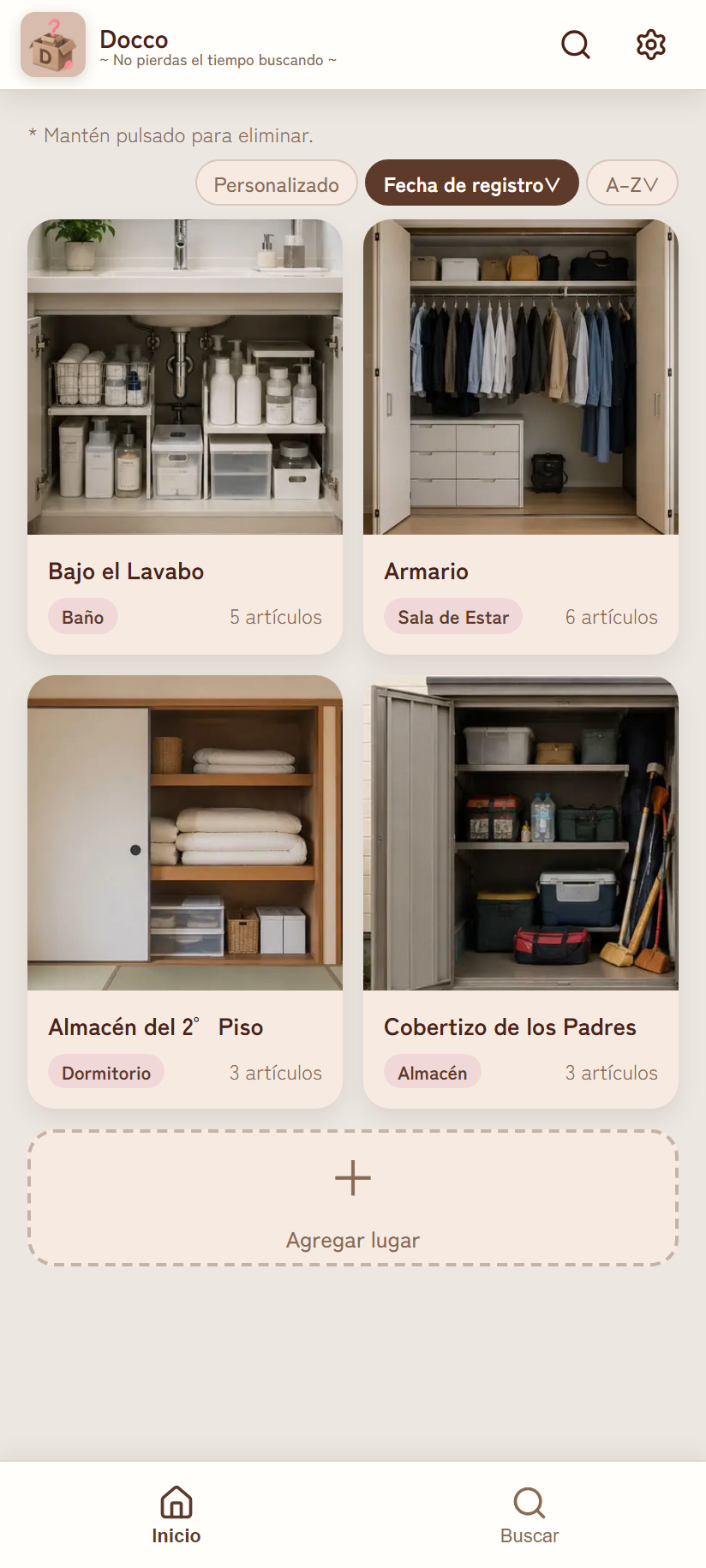
| Tarjeta de lugar | Foto / nombre del lugar / distintivo de categoría / número de artículos / tirador ≡ | |
| + Agregar lugar | El botón de borde punteado al final de la lista de tarjetas | |
| Pie | Inicio / Buscar | Barra de navegación inferior con 2 pestañas |
2.2 Añadir un lugar de almacenamiento
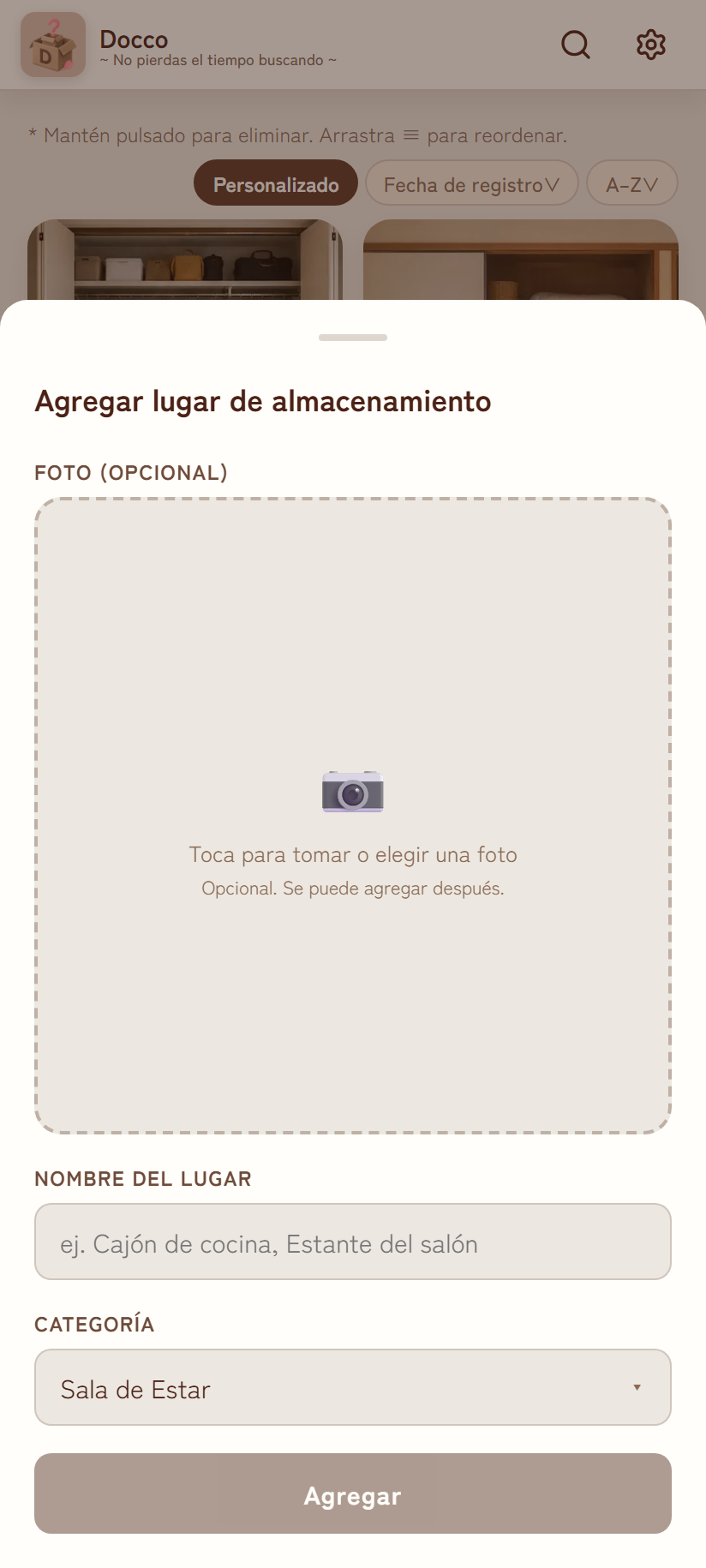
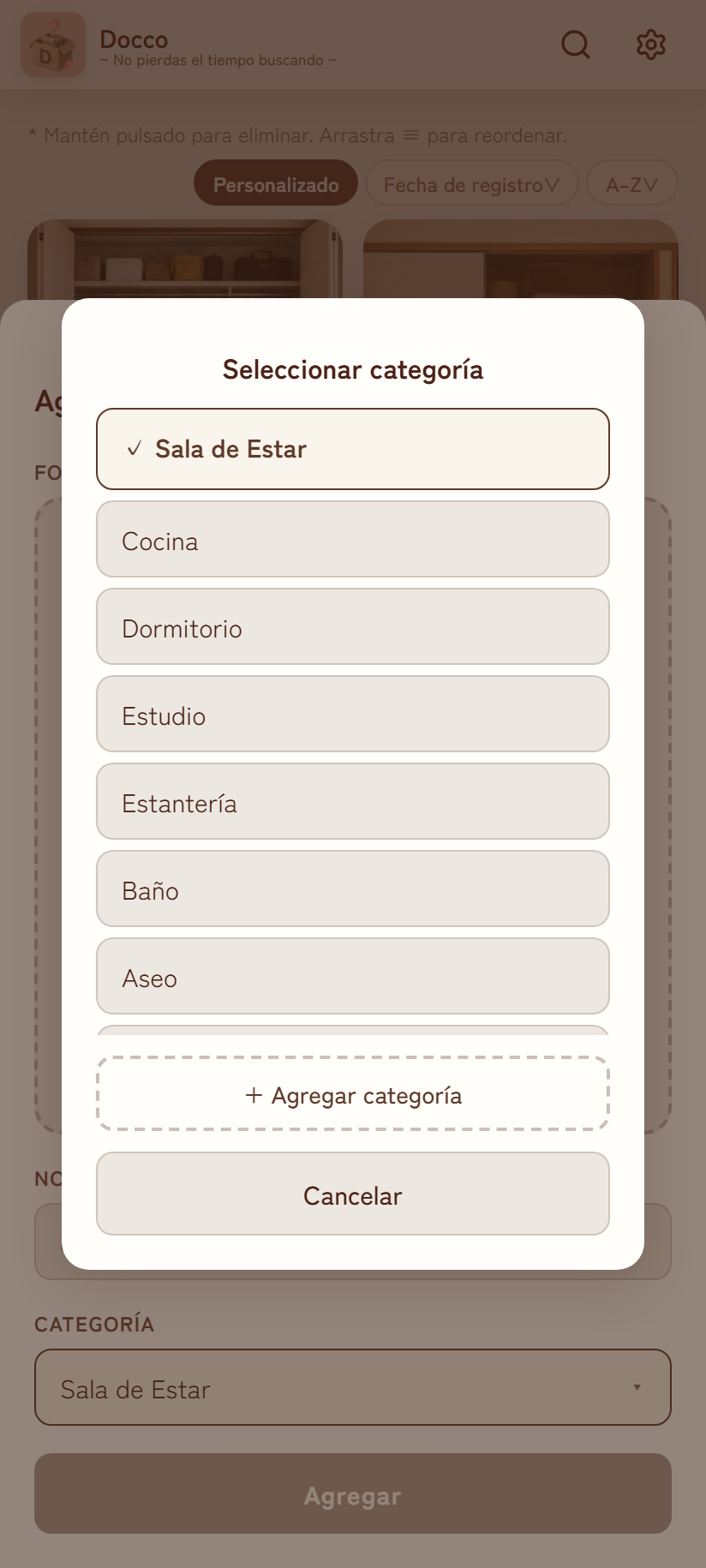
- Toca + Agregar lugar en la pantalla de inicio.
- Toca el área de la foto para abrir la cámara y fotografiar todo el lugar de almacenamiento (puedes omitirlo y añadirlo después).
- Escribe el nombre del lugar (p. ej. «Cajón de cocina, derecha» o «Estante del salón, arriba»). El nombre es obligatorio: no puedes tocar Agregar hasta que lo escribas.
- Toca el campo de categoría para elegir una clasificación. Si la que buscas no está en la lista, créala al instante con + Agregar categoría.
- Toca Agregar para guardar: se añade a la lista de tarjetas de la pantalla de inicio.
2.3 Cambiar el orden
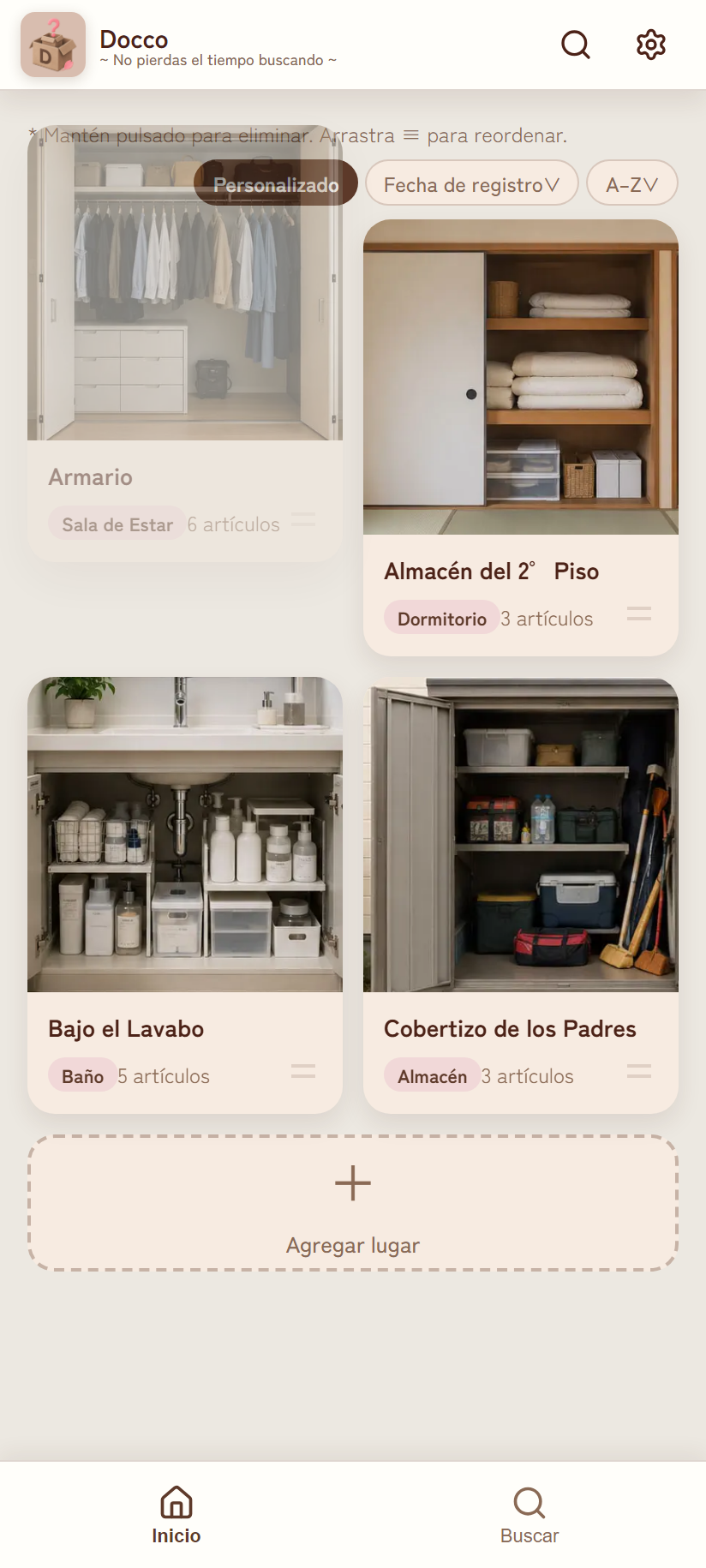
≡ de la esquina inferior derecha de la tarjeta y arrástrala a donde quieras (solo disponible en orden Personalizado).| Orden | Comportamiento | Arrastrar para reordenar |
|---|---|---|
| Personalizado | El orden que tú decidas. Es el valor por defecto | Disponible (aparece el tirador ≡) |
| Fecha de registro ∨ / ∧ | Ascendente/descendente por fecha de creación. Vuelve a tocar para invertir | No disponible (el tirador desaparece) |
| A–Z ∨ / ∧ | Alfabético por nombre (según el orden de clasificación del idioma mostrado). Vuelve a tocar para invertir | No disponible |
2.4 Menú de pulsación larga y eliminación
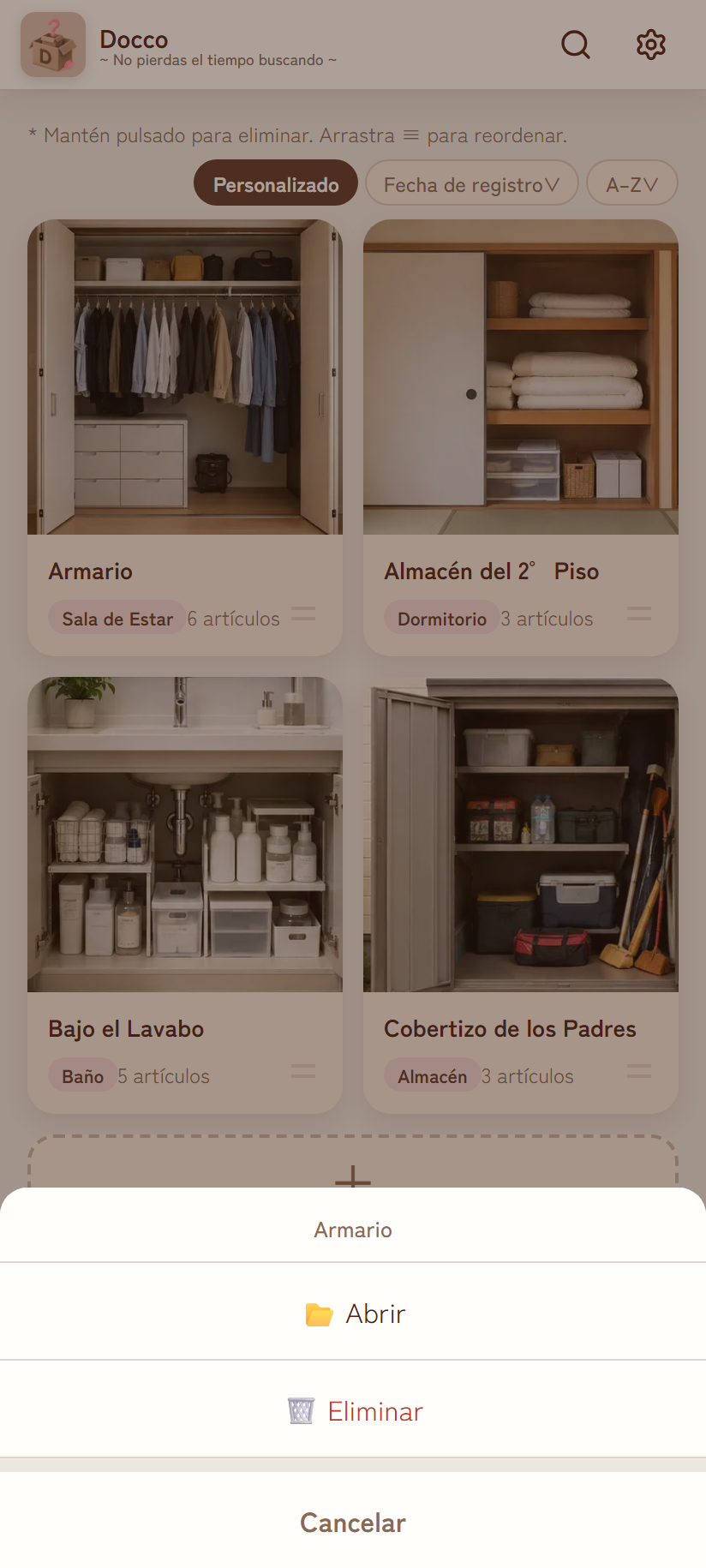
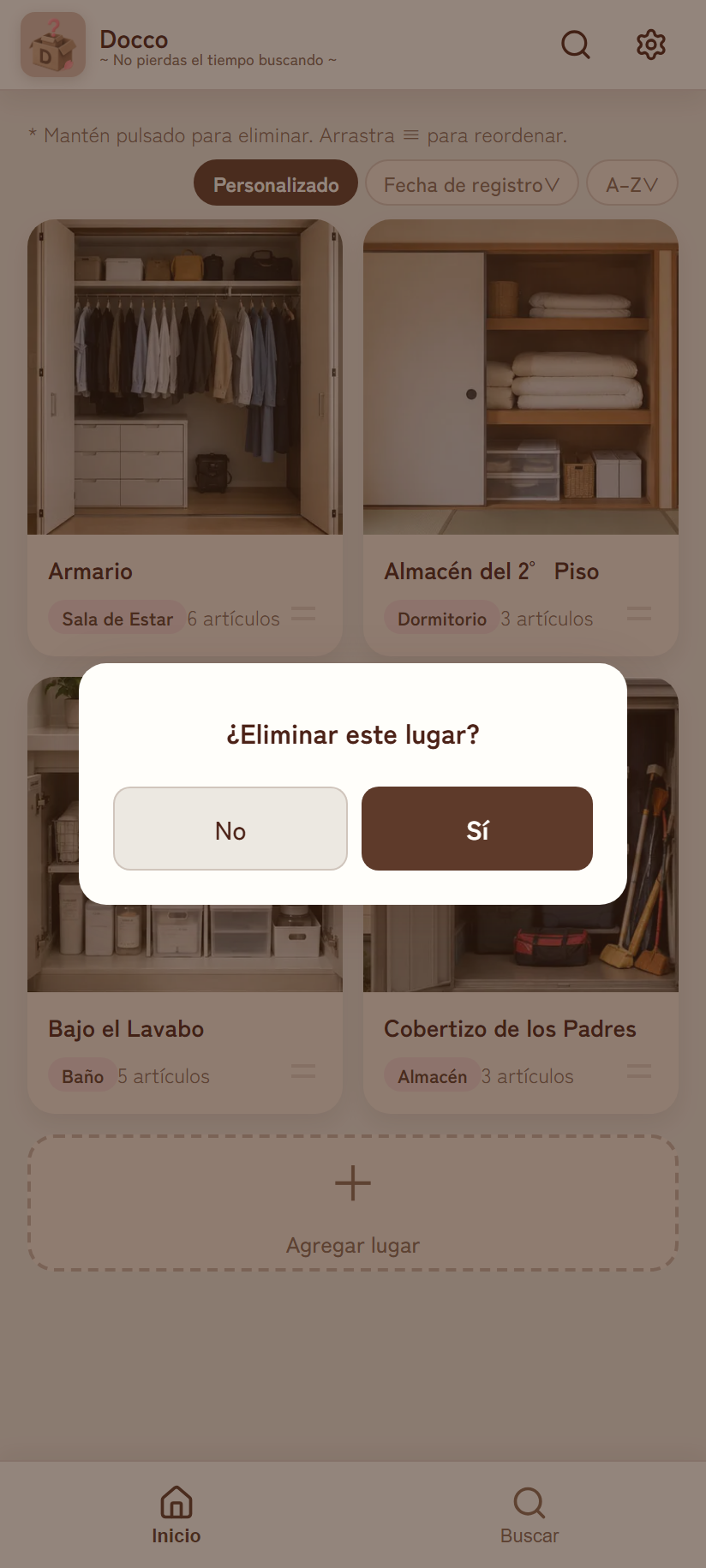
Al mantener pulsada una tarjeta durante unos 0,5 segundos se abre el menú (si mueves el dedo más de 8 px, se cancela y en su lugar comienza un arrastre para reordenar).
Flujo de confirmación al eliminar un lugar
(se eliminarán ○ artículos)→ ¿Eliminar también las fotos de Google Drive?
- El tercer paso ofrece tres opciones: Volver / Conservar fotos / Eliminar todo.
- Al elegir Conservar fotos, el lugar desaparece de la app, pero los archivos de fotos permanecen en Google Drive.
- Incluso si eliges Eliminar todo, las fotos solo se mueven a la papelera de Google Drive, no se borran al instante. Si eliminas algo por error, puedes restaurarlo desde la papelera de Drive.
- Si ni el lugar ni ninguno de sus artículos tiene foto, se omite el tercer paso y la eliminación termina en el paso 2.
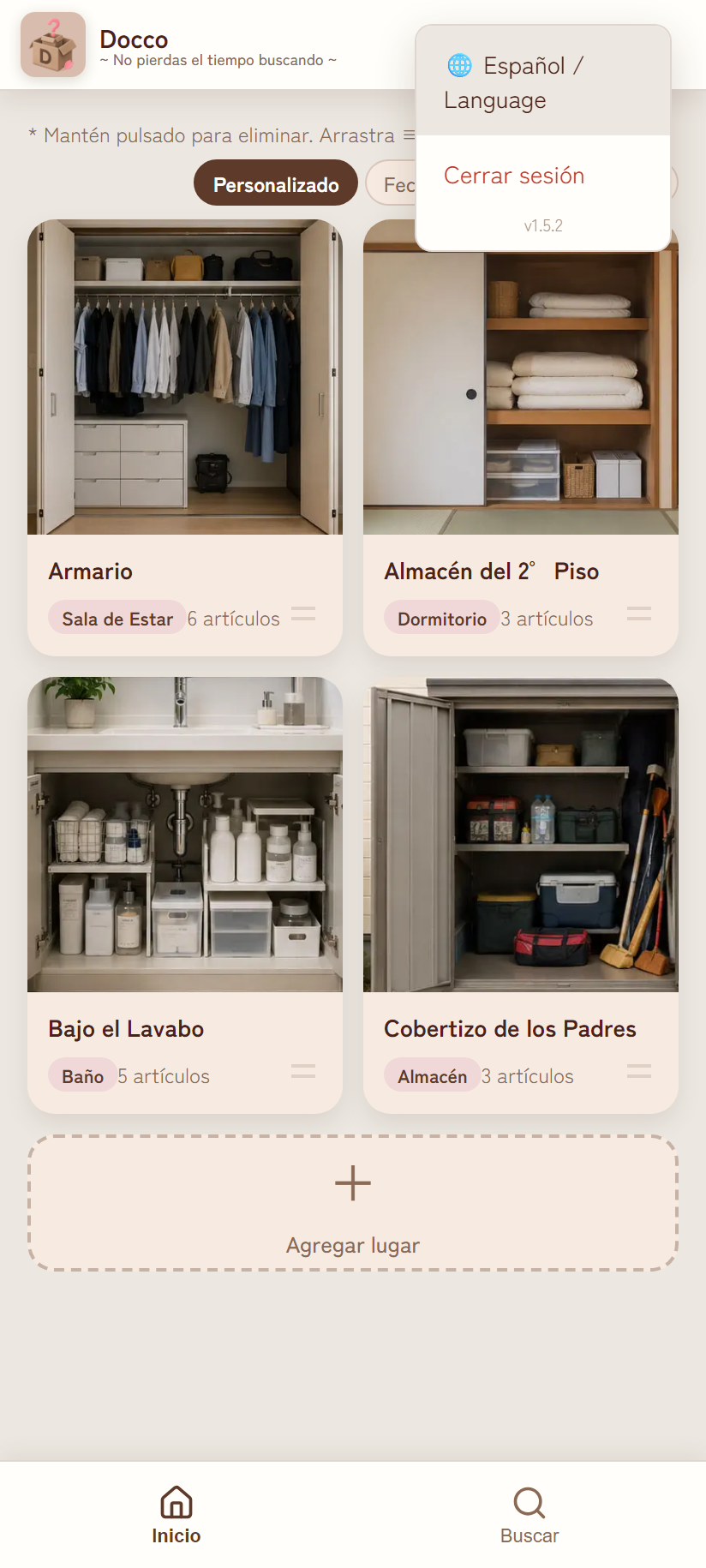
2.5 Menú de ajustes
Se abre desde el icono del engranaje arriba a la derecha de la cabecera. Toca fuera del menú para cerrarlo.
| Elemento | Detalle |
|---|---|
| 🌐 Español / Language | Abre el panel de cambio de idioma (ver capítulo 7) |
| Cerrar sesión | Desconecta de Google y vuelve a la pantalla de inicio de sesión. Los datos en Drive no se eliminan |
| Nombre de cuenta | Muestra en pequeño el correo de la cuenta de Google con la que iniciaste sesión |
| Versión | Muestra la versión real que está en ejecución |
3. Pantalla de detalle del lugar
3.1 Estructura de la pantalla
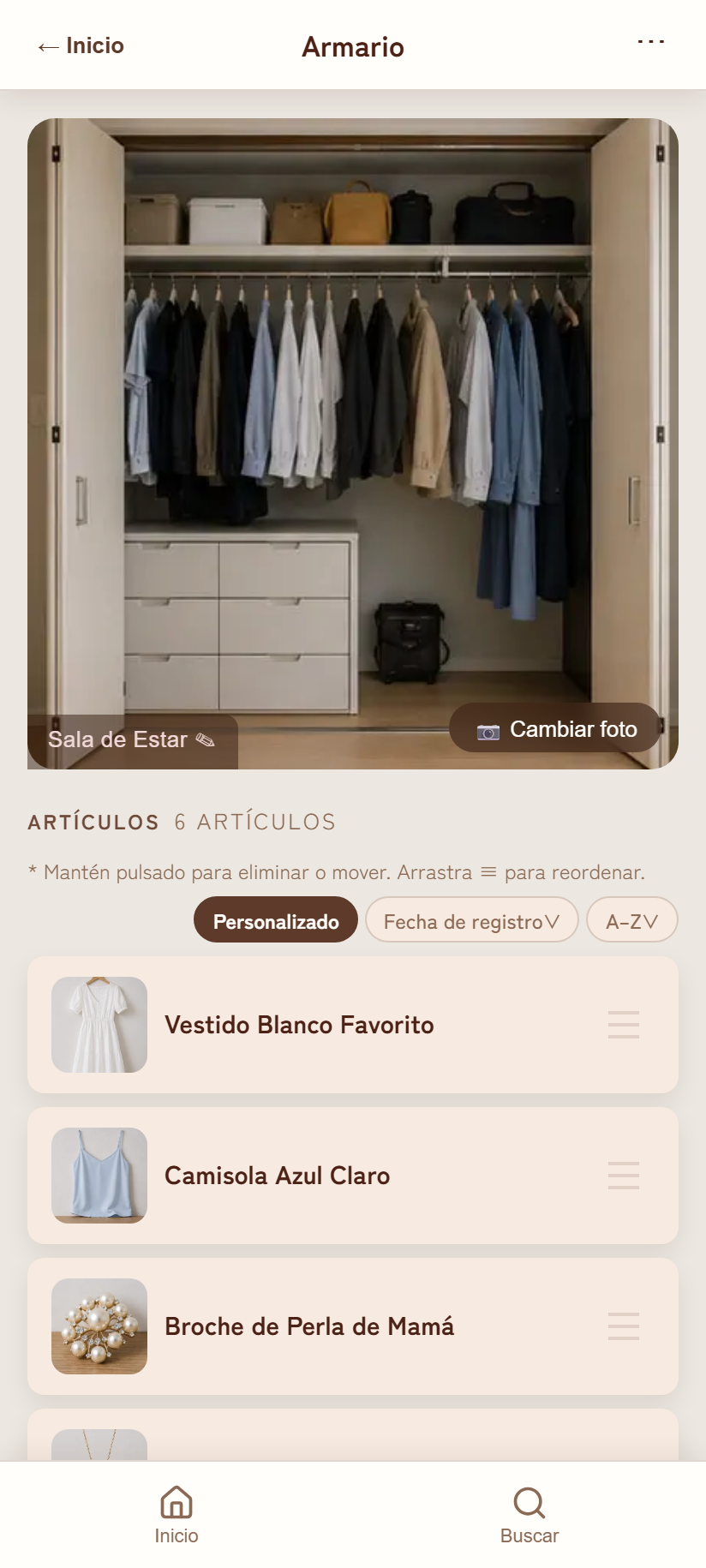
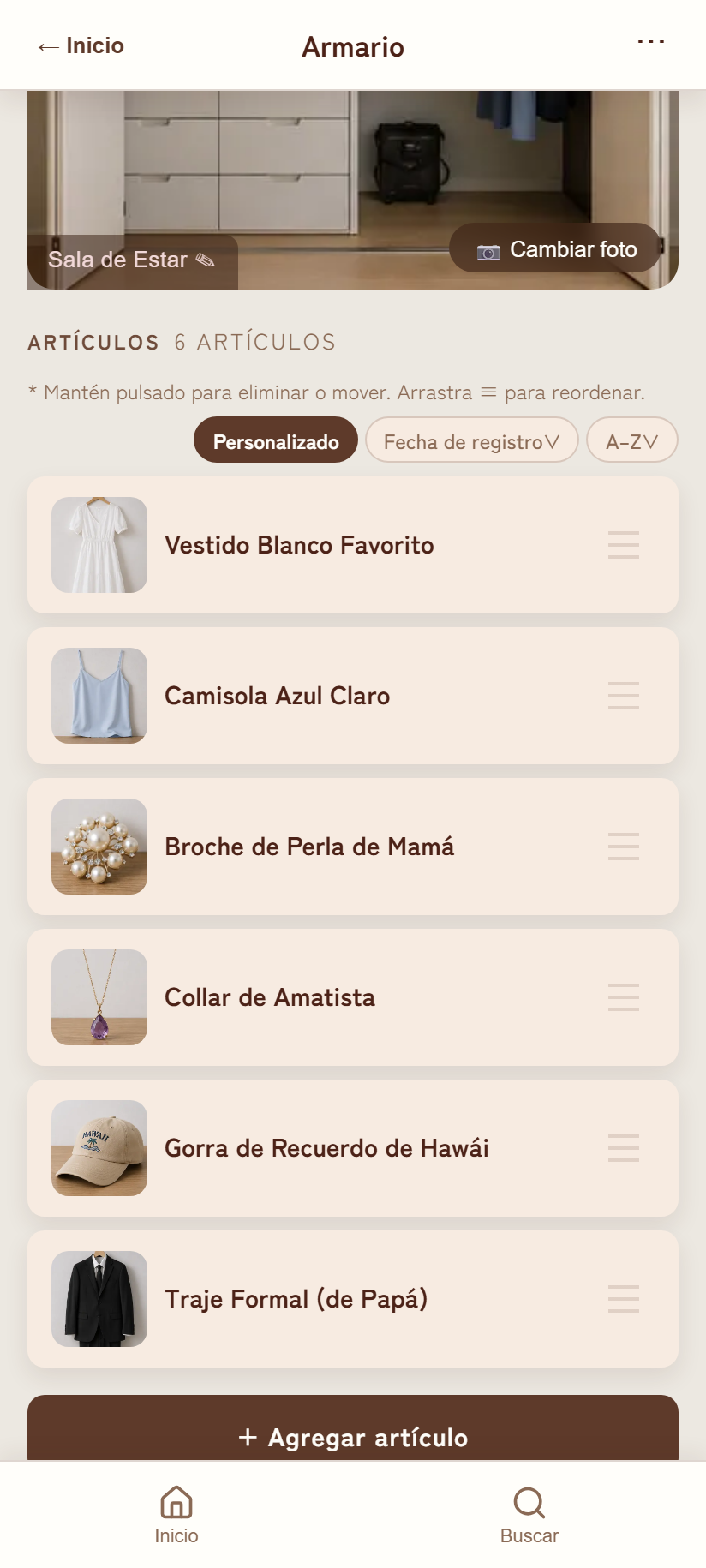
| Ubicación | Elemento | Detalle |
|---|---|---|
| Cabecera | ← Inicio | Vuelve a la pantalla de inicio |
| Nombre del lugar | Tócalo para editarlo directamente ahí (edición en línea) | |
| ⋯ | Menú con «Renombrar» y «Eliminar este lugar» | |
| Cuerpo | Foto grande | La foto registrada del lugar. Si no hay ninguna, se muestra un marcador de posición |
| Dos botones sobre la foto | Abajo a la izquierda = distintivo de categoría (tócalo para cambiarla) / abajo a la derecha = 📷 Cambiar foto (📷 Agregar foto si no hay ninguna) | |
| Artículos guardados (n) | Un encabezado con el número más la barra de orden (los tres botones solo aparecen con 2 o más artículos) | |
| Fila de artículo | Miniatura, nombre, distintivo de cantidad, etiquetas, notas, tirador ≡ | |
| Parte inferior | + Agregar artículo | Abre el panel para agregar artículo |
3.2 Cambiar nombre, foto y categoría
| Qué quieres cambiar | Cómo |
|---|---|
| Nombre del lugar | Toca el nombre en la cabecera → escribe → confirma con Enter o tocando fuera del campo (igual que ⋯→Renombrar) |
| Foto del lugar | 📷 Cambiar foto abajo a la derecha de la foto → se abre la cámara → toma la foto. Mientras se reemplaza, la nueva foto se muestra primero como vista previa |
| Categoría | Toca el distintivo de categoría abajo a la izquierda de la foto → elige de la lista |
| Eliminar el lugar completo | ⋯→Eliminar este lugar (el flujo de confirmación es igual que en 2.4) |
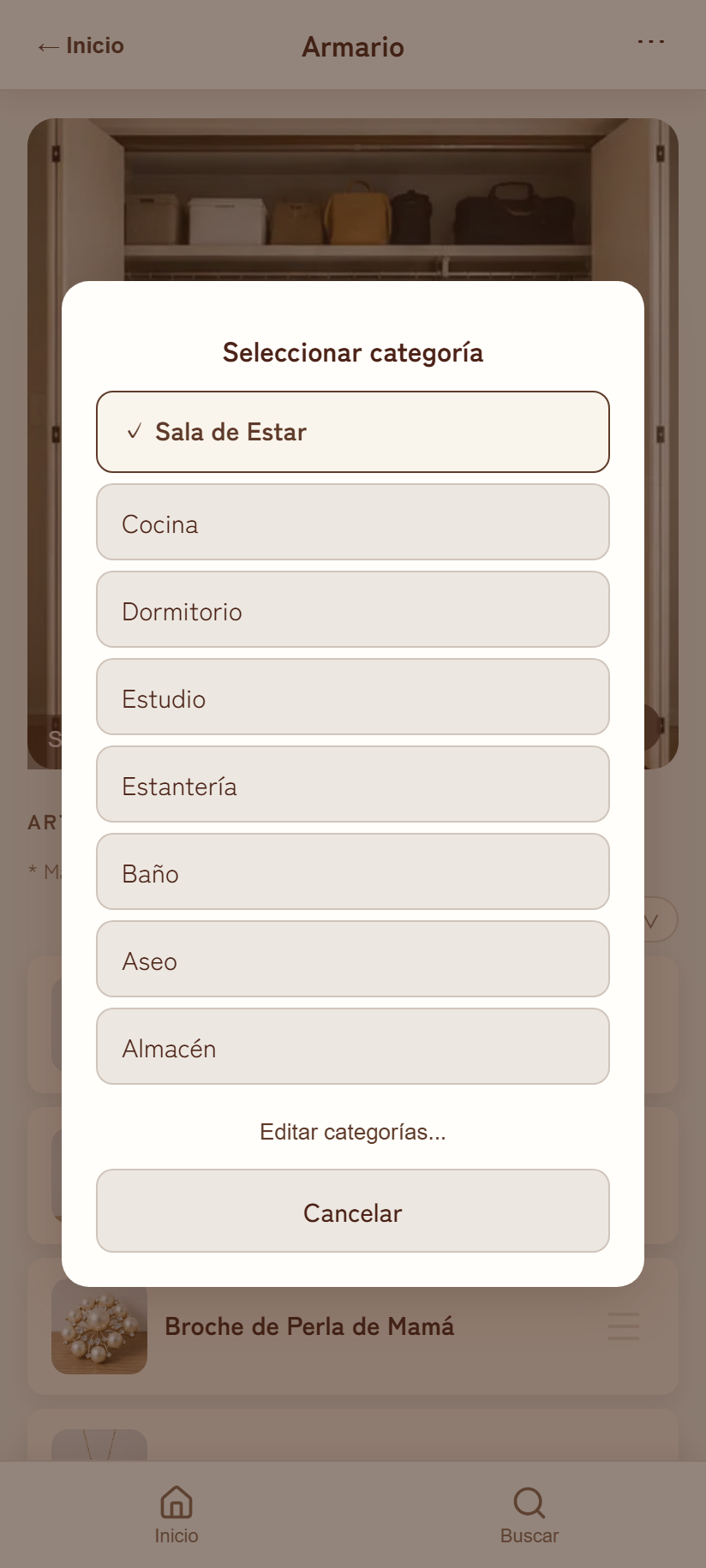
✓ junto a la categoría actual. Gestiona las categorías en sí desde Editar categorías... abajo.3.3 Añadir un artículo
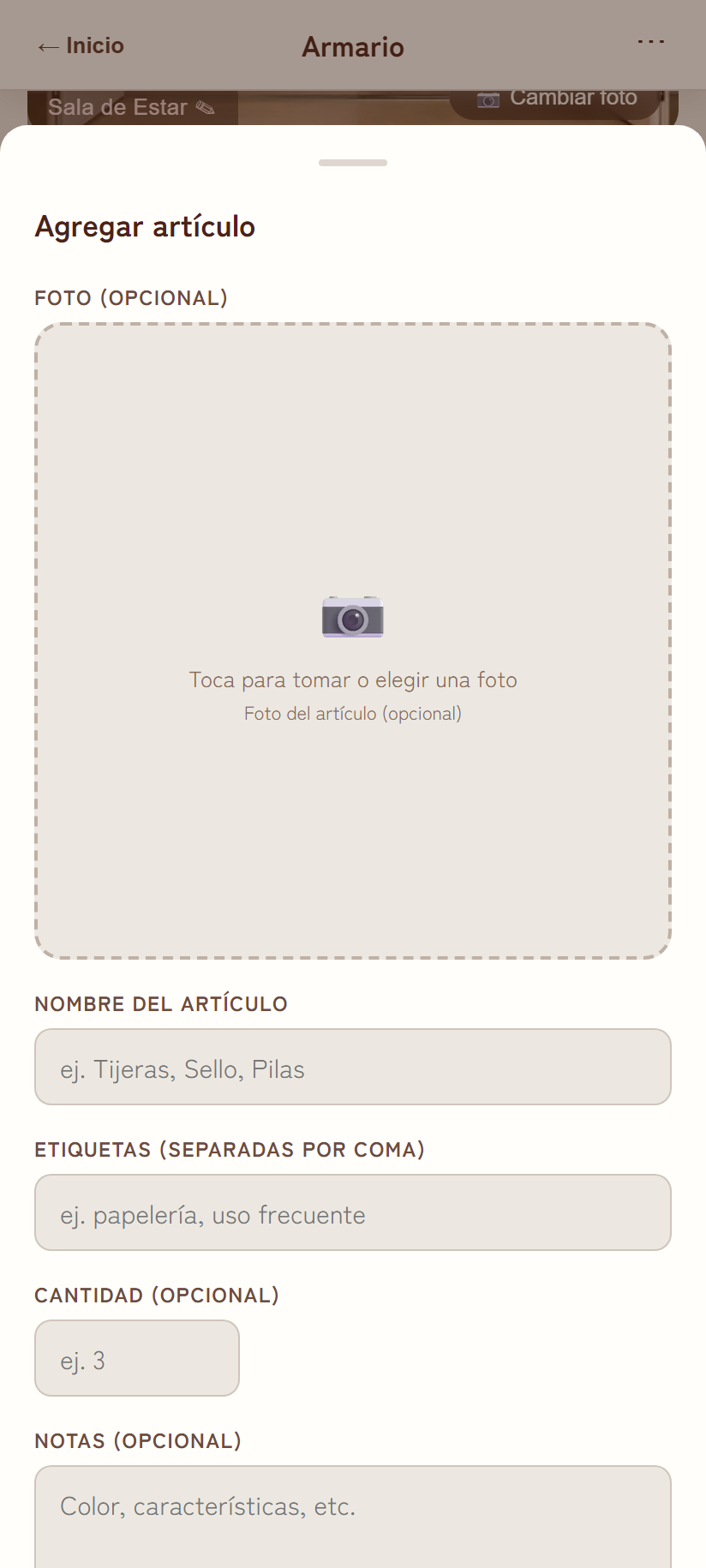
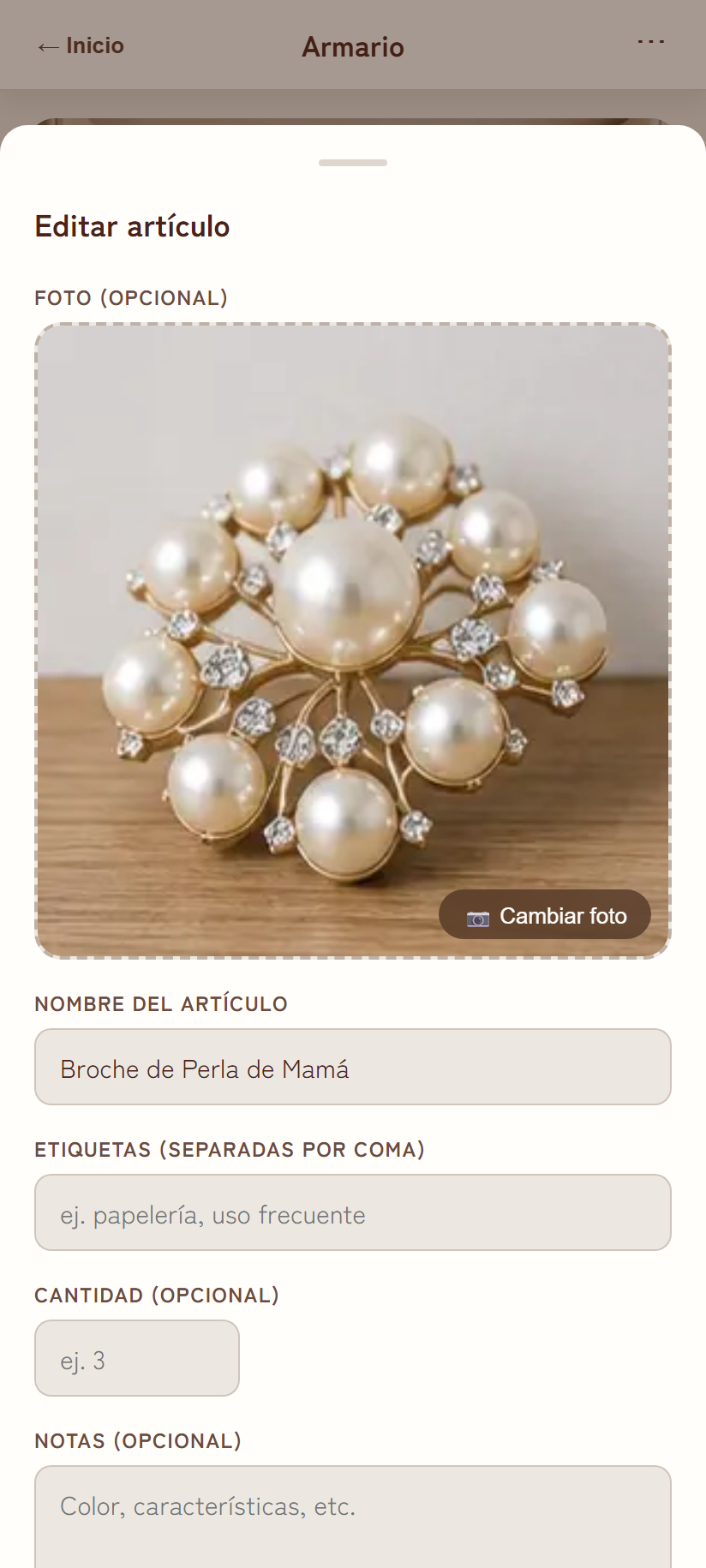
| Campo | Obligatorio | Descripción |
|---|---|---|
| Foto | Opcional | Tócala para abrir la cámara. Una foto por artículo |
| Nombre del artículo | Obligatorio | p. ej. Tijeras, Sello, Pilas |
| Etiquetas | Opcional | Introduce varias separadas por comas (p. ej. «papelería, uso frecuente»). Se incluyen en la búsqueda. El espacio no se trata como separador, así que una etiqueta de varias palabras como «juegos de mesa» se mantiene como una sola etiqueta |
| Cantidad | Opcional | Un número entero de 0 o más. Si lo indicas, aparece un distintivo tipo «×3» en la lista |
| Notas | Opcional | Color, características, etc. Admite varias líneas. Se incluyen en la búsqueda |
Sugerencias de etiquetas frecuentes
Debajo del campo de etiquetas se muestran hasta 12 chips con las etiquetas que más usas, ordenadas por frecuencia. Tócalas para añadirlas al campo al instante, lo que ayuda a evitar inconsistencias, como escribir «papelería» una vez y «material de oficina» otra para lo mismo. Las etiquetas ya introducidas no aparecen como sugerencia.
3.4 Editar, mover y eliminar artículos
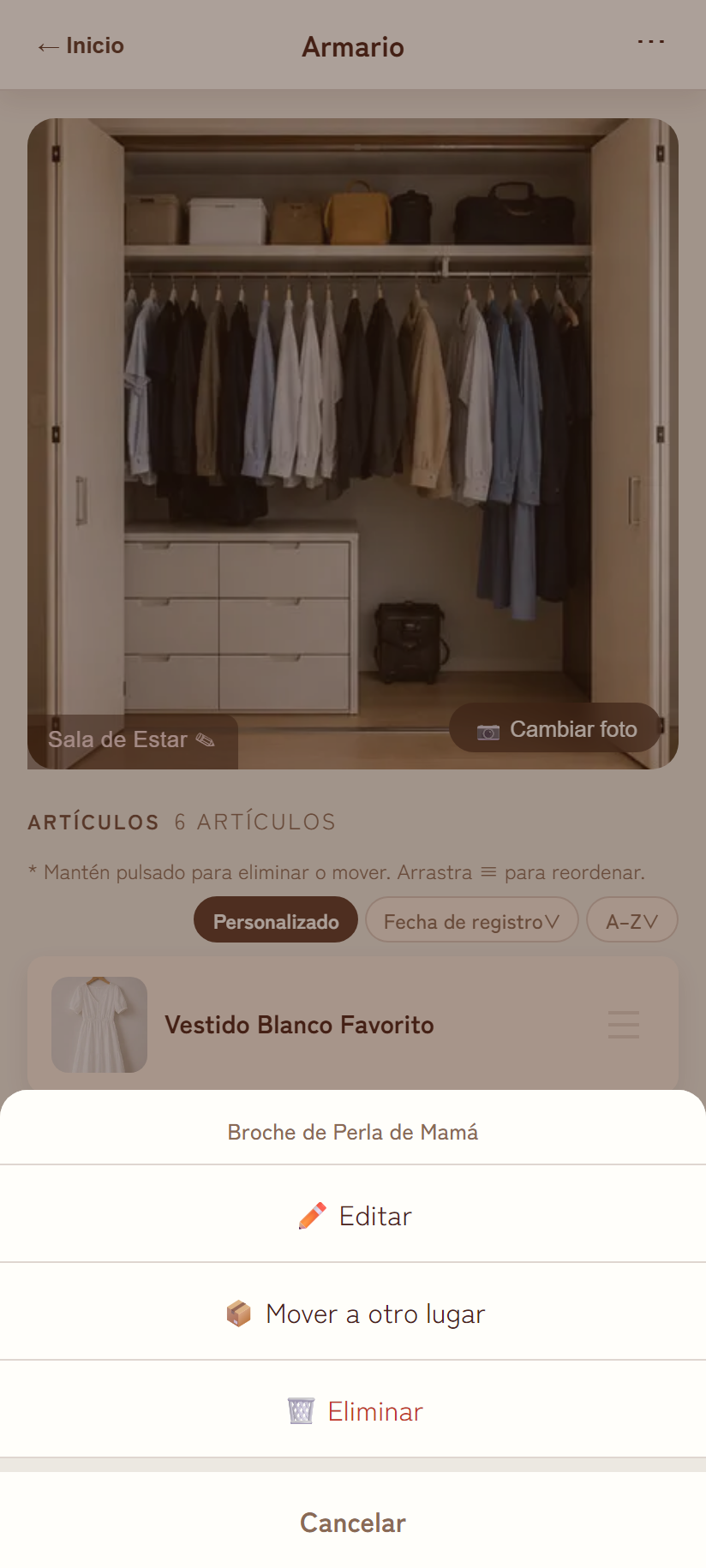
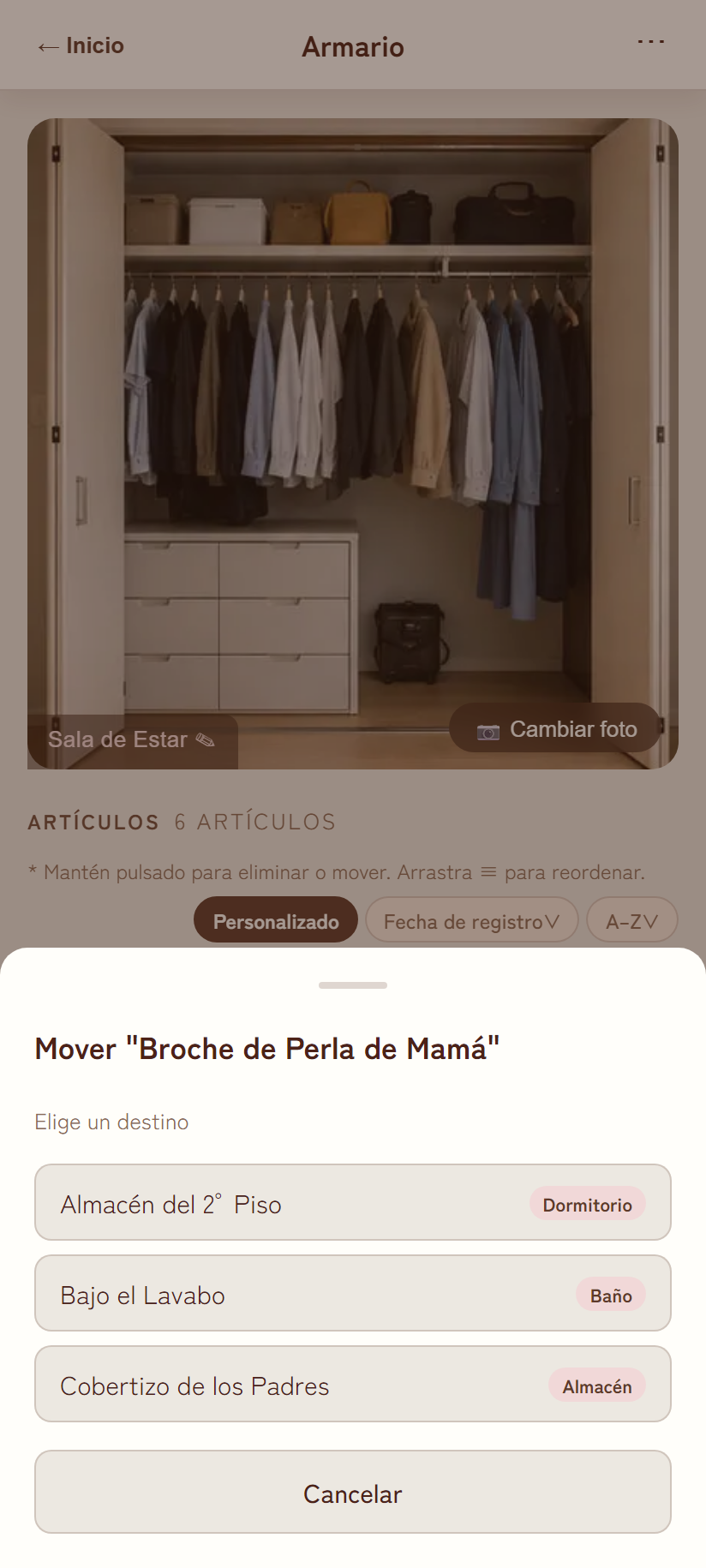
| Qué quieres hacer | Cómo |
|---|---|
| Editar | Toca directamente la fila del artículo (o mantenla pulsada → ✏️ Editar) |
| Mover a otro lugar | Mantén pulsado → 📦 Mover a otro lugar → elige el destino. Se coloca al final de la lista de ese lugar |
| Eliminar | Mantén pulsado → 🗑️ Eliminar, o Eliminar este artículo al final del panel de edición |
Flujo de confirmación al eliminar un artículo
(Conservar / Eliminar)
Para un artículo sin foto, se omite el segundo paso y la eliminación termina en el paso 1.
3.5 Reordenar artículos
Igual que en la pantalla de inicio, puedes cambiar entre PersonalizadoFecha de registroA–Z con tres botones. Solo en orden Personalizado puedes arrastrar el tirador ≡ del extremo derecho de una fila para cambiar su posición. Los tres botones de la barra de orden solo aparecen con 2 o más artículos.
4. Cámara y fotos
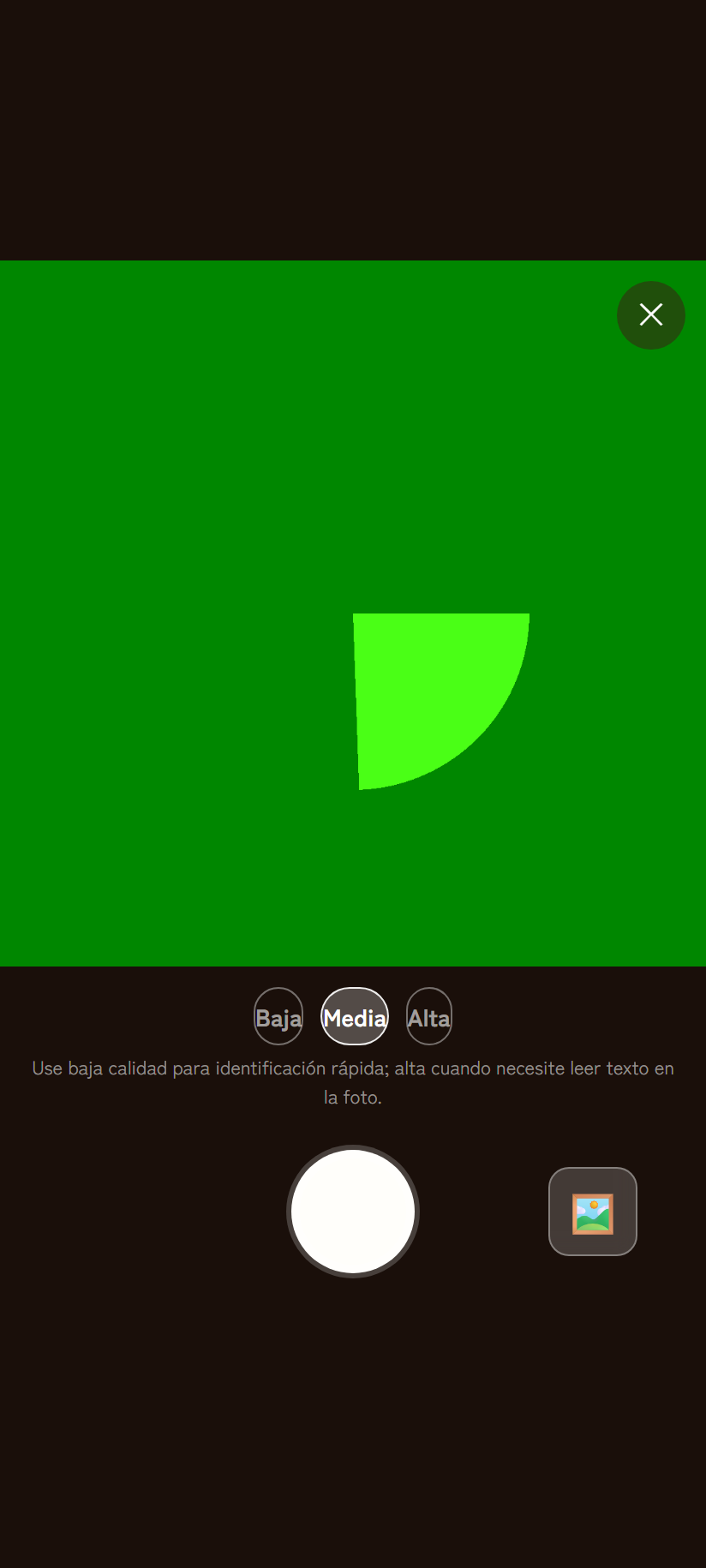
※ Esta imagen se capturó en un entorno de desarrollo, por lo que el visor muestra un patrón de prueba (un círculo verde) en vez de la imagen real de la cámara. En un dispositivo real verás la imagen real.
Elementos de la pantalla
| Elemento | Detalle |
|---|---|
| Visor cuadrado | Un marco de proporción 1:1. Lo que realmente se guarda es un recorte cuadrado del centro de la imagen |
| ✕ arriba a la derecha | Cierra la cámara |
| Calidad BajaMediaAlta | La calidad de la imagen guardada. Por defecto es «Media» |
| Círculo blanco central | El botón del obturador |
| 🖼️ abajo a la derecha | Elige una foto existente de la galería del dispositivo (se comprime con la misma calidad que una foto recién tomada) |
| 🔄 abajo a la izquierda | Cambiar de cámara (frontal/trasera). Solo aparece en dispositivos con 2 o más cámaras detectadas |
Cómo elegir la calidad
Como indica el aviso al pie de la pantalla, usa calidad baja para cosas que basta con reconocer, y calidad alta cuando también necesites leer texto en la foto.
| Ajuste | Tamaño aproximado | Recomendado para |
|---|---|---|
| Baja | ~100 KB o menos | Cosas que se reconocen por forma y color (ropa, cajas, herramientas, etc.) |
| Media (por defecto) | ~250 KB o menos | La mayoría de los usos |
| Alta | ~500 KB o menos | Cosas donde quieres leer una etiqueta, número de modelo o instrucciones |
Cuando la cámara no está disponible
- Si el permiso fue denegado: aparece «Se requiere permiso de cámara». Sigue las instrucciones en pantalla: ve a Ajustes › Aplicaciones › Docco › Permisos › Cámara, actívalo en «Permitir» y toca Reintentar.
- Si la propia API de cámara no está disponible: aparece «Cámara no disponible. Seleccione un archivo de foto.», y cambia a 📁 Seleccionar archivo para elegir de la galería.
5. Búsqueda
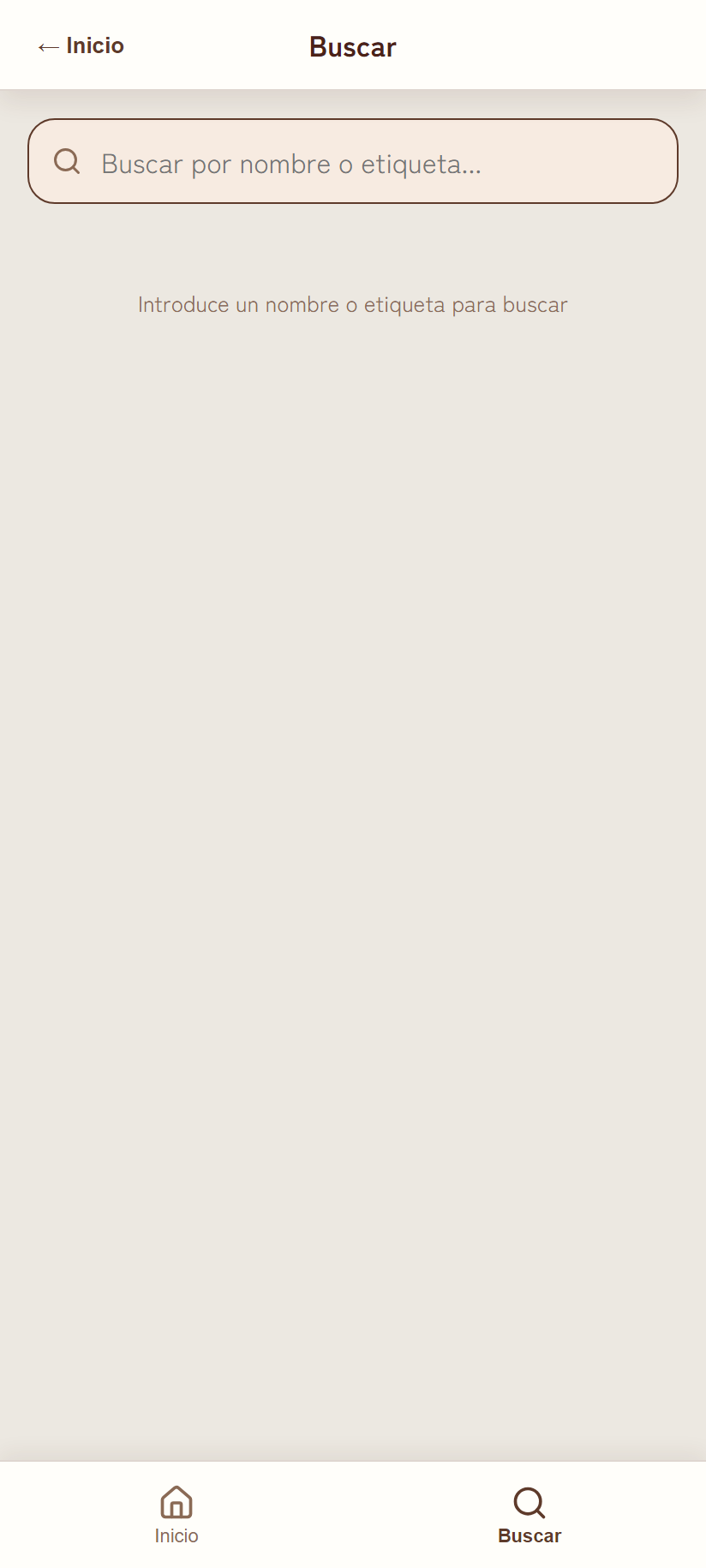
| Elemento | Comportamiento |
|---|---|
| Ámbito de búsqueda | Nombre del artículo, etiquetas y notas — solo estos tres. Los nombres de lugar y de categoría no se buscan |
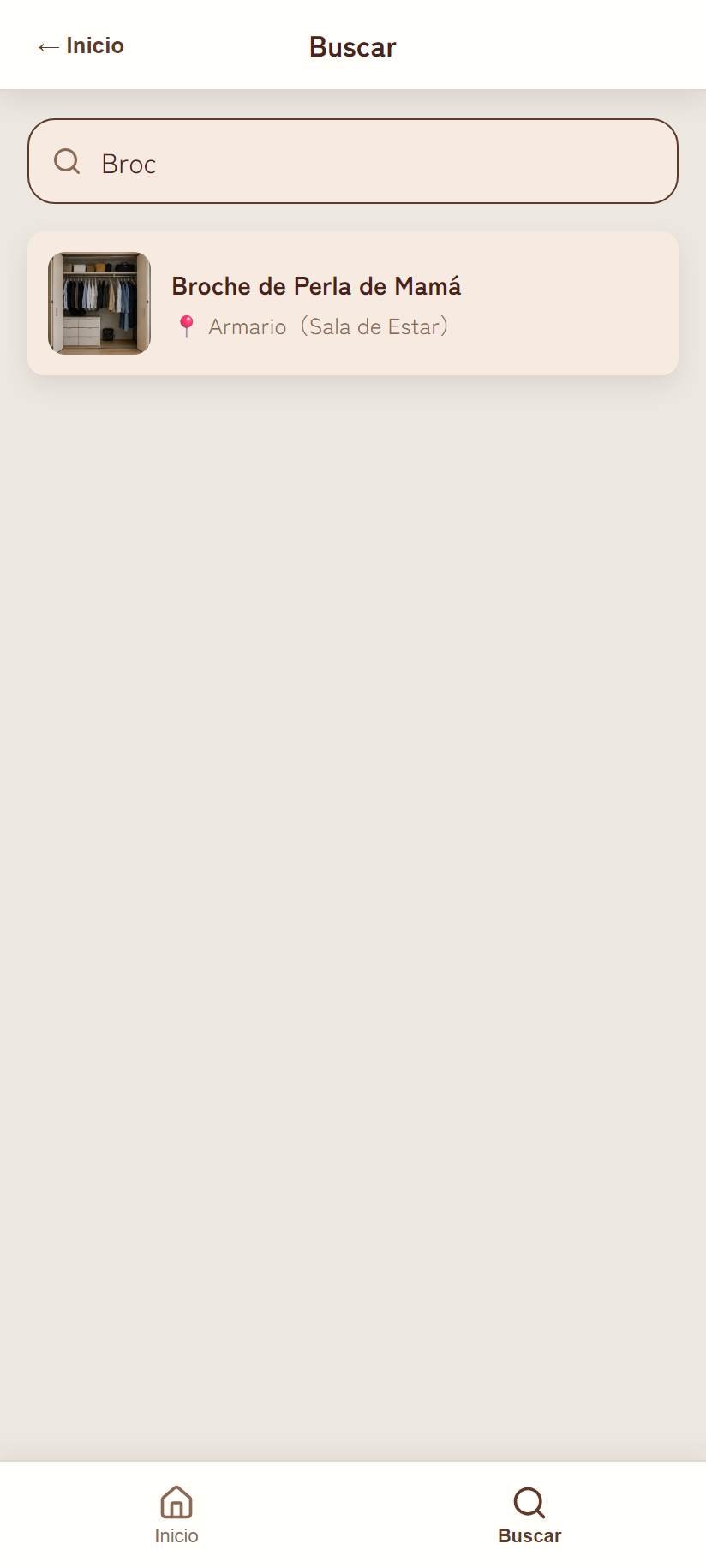
| Coincidencia | Coincidencia parcial. Los resultados se van filtrando a medida que escribes. La búsqueda ignora diferencias entre mayúsculas/minúsculas, tildes, hiragana/katakana y caracteres de ancho completo/medio |
| Cómo se muestra | Miniatura de la foto del lugar / nombre del artículo / distintivo de cantidad / 📍 nombre del lugar (categoría) / etiquetas |
| Al tocar un resultado | Va a la pantalla de detalle del lugar donde está ese artículo |
6. Gestión de categorías (tipos de lugar)
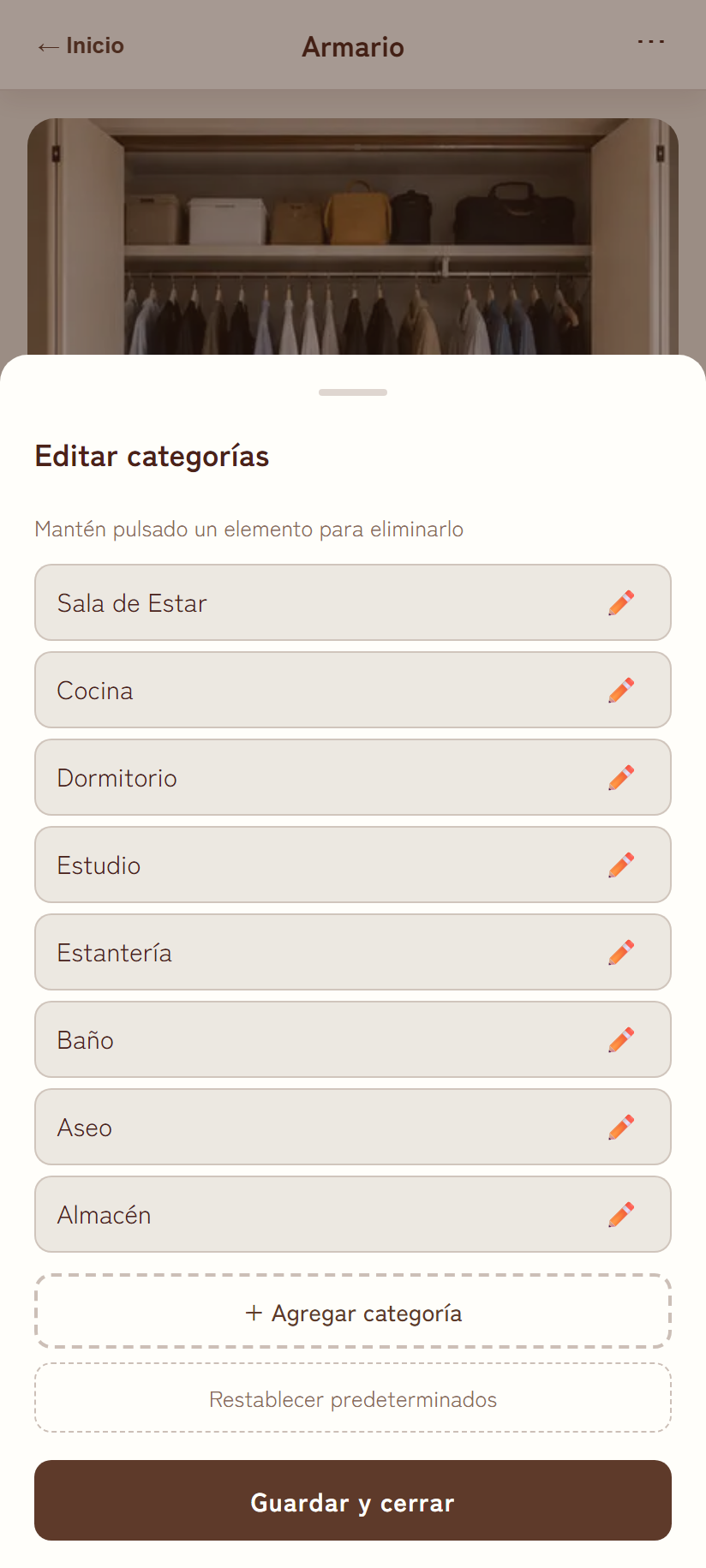
Cómo abrirlo
Pantalla de detalle del lugar → distintivo de categoría abajo a la izquierda de la foto → Editar categorías...
Qué puedes hacer
| Acción | Cómo |
|---|---|
| Cambiar el nombre | Toca el ✏️ de la derecha → escribe → confirma con Enter o tocando fuera |
| Eliminar | Mantén pulsada la fila → toca Sí en «¿Eliminar esta categoría?» |
| Añadir | + Agregar categoría → escribe → Enter |
| Restablecer a los valores por defecto | Restablecer predeterminados |
| Confirmar cambios | Guardar y cerrar. Los cambios no se guardan hasta que lo pulsas |
Las categorías por defecto en español son Salón, Cocina y Armario, 3 en total. También puedes añadir una nueva al instante desde el selector de categoría que aparece al agregar un lugar (ver 2.2).
7. Cambiar de idioma
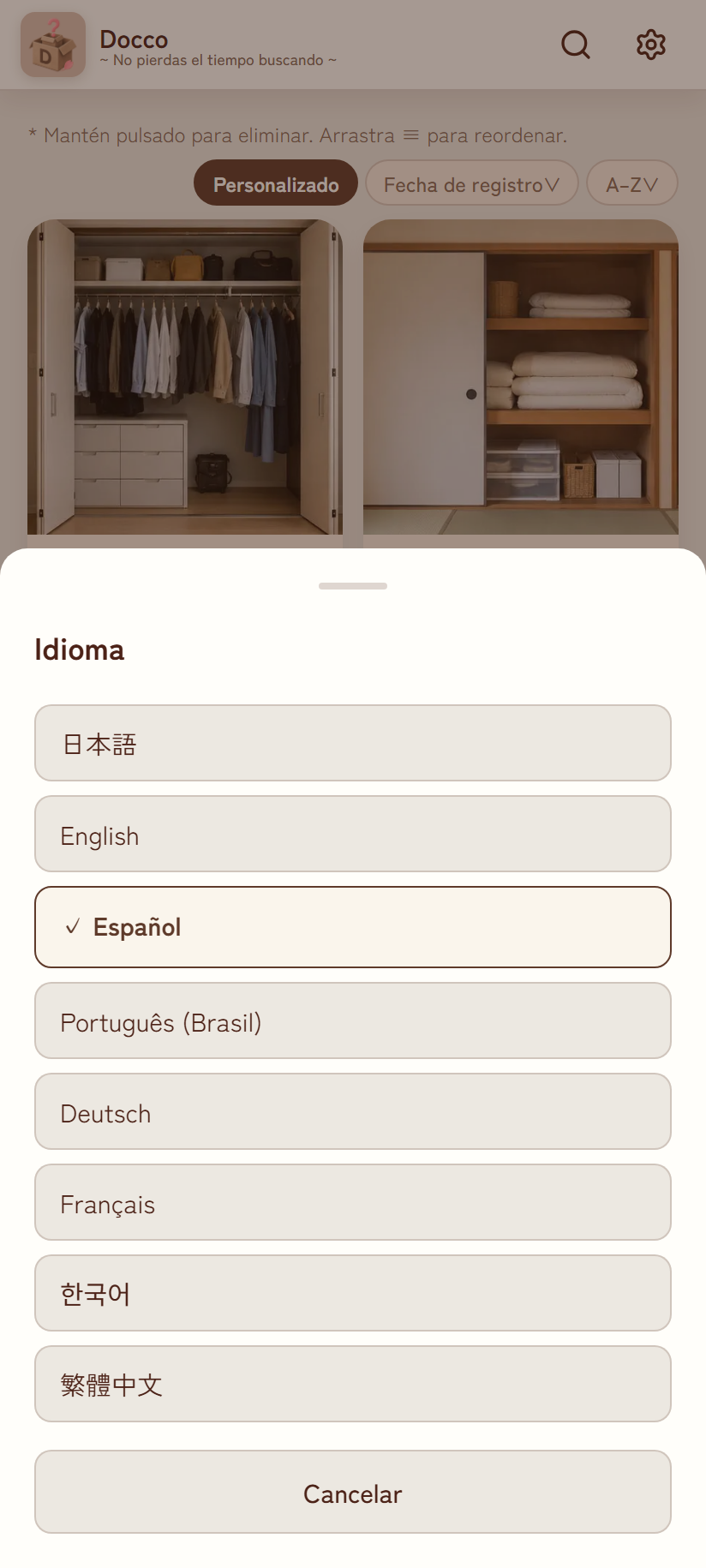
✓ marca el seleccionado actualmente.Cámbialo desde Pantalla de inicio → icono del engranaje → 🌐 Español / Language. Toda la app cambia al instante al elegir uno, y tu elección se recuerda en el dispositivo.
| Código | Nombre | Código | Nombre |
|---|---|---|---|
ja | 日本語 | de | Deutsch |
en | English | fr | Français |
es | Español | ko | 한국어 |
pt | Português (Brasil) | zh-TW | 繁體中文 |
8. Solución de problemas
Aparece «La sesión ha expirado»
Por seguridad, la conexión entre Google y Docco expira al cabo de aproximadamente 1 hora. Al detectar la expiración, aparece un aviso de reconexión superpuesto a la pantalla.
- Al tocar Reconectar con Google, pasas por la pantalla de inicio de sesión de Google y continúas justo donde estabas.
- Lo que estabas escribiendo se conserva. El aviso de reconexión solo se superpone al panel que tengas abierto; la pantalla de debajo nunca se cierra.
- En raras ocasiones, tocar Reconectar con Google no responde, pero incluso entonces se restablece automáticamente en unos 15 segundos para que puedas volver a tocarlo.
Lista de mensajes de error
| Mensaje mostrado | Causa y solución |
|---|---|
| Autenticación caducada. Por favor, inicia sesión de nuevo. | El token de acceso caducó. Sigue el aviso de reconexión |
| Acceso a Google Drive denegado (almacenamiento lleno o error de permisos). | Tu Drive se quedó sin espacio, o se revocó el permiso. Comprueba el espacio de tu Drive, o cierra sesión y vuelve a iniciarla |
| Demasiadas solicitudes. Por favor, inténtalo de nuevo en un momento. | Límite de solicitudes de Google. Espera un momento y vuelve a intentarlo (la app también reintenta automáticamente hasta 2 veces) |
| Error del servidor de Google. Por favor, inténtalo de nuevo en un momento. | Un problema temporal en Google. Espera un momento y vuelve a intentarlo |
Los errores aparecen como un aviso en la parte superior de la pantalla y se cierran automáticamente a los 5 segundos (tocarlos también los cierra al instante).
Otros
- Cerrar sesión no elimina tus datos. Se quedan en la carpeta
Doccode Google Drive, así que al volver a iniciar sesión con la misma cuenta lo tendrás todo de vuelta. - Las fotos eliminadas por error se pueden restaurar desde la papelera de Google Drive (Docco nunca elimina de forma permanente). Eso sí, el vínculo de la app entre la foto y el artículo se pierde, así que después de restaurarla tendrás que volver a asociarla.
- El botón de retroceso de Android retrocede en el orden panel → pantalla anterior → pantalla de inicio; volver a pulsarlo desde la pantalla de inicio cierra la app. Las ventanas emergentes pequeñas, como el menú de ajustes, el selector de idioma o el selector de categoría, se cierran por sí solas sin salir de la pantalla actual.
9. Actualizaciones de la app
Si instalaste la app desde Google Play, cuando se publica una nueva versión la descarga comienza automáticamente en segundo plano mientras la usas. Cuando está lista, aparece un aviso en la parte inferior de la pantalla.
| Lo que se muestra | Detalle |
|---|---|
| «Hay una nueva versión lista» | Indica que la descarga terminó. Se muestra pequeño en la parte inferior para no molestar |
| Reiniciar para actualizar | Al tocarlo, la app se reinicia con la última versión. También puedes seguir usándola tal cual si prefieres actualizar más tarde (se te avisará de nuevo la próxima vez que la abras) |