Docco 使用手冊
所有功能介紹與使用指南
0. 關於本應用程式
Docco 是一款收納管理應用程式,可用照片記錄你把東西收在哪裡、是什麼,方便日後透過搜尋找到它們。標語是「~ 不再為找東西浪費時間 ~」。
簡單的兩層結構
Docco 的資料只由「地點」與「物品」兩層構成,沒有巢狀資料夾。
| 概念 | 意義 | 可儲存的資訊 |
|---|---|---|
| 地點 | 收納空間本身,例如「衣櫃」「洗手台下方」等 | 名稱/分類/1 張照片 |
| 物品 | 收納在該地點的東西,一定只屬於一個地點 | 名稱/標籤(多個)/數量/備註/1 張照片 |
| 分類 | 用來鬆散分類地點的標籤,可自由編輯 | 文字清單(預設 3 項) |
資料儲存於你自己的 Google 雲端硬碟
Docco 沒有專屬伺服器。無論是資料還是照片,都會儲存在你登入帳號的 Google 雲端硬碟中的 Docco 資料夾內。開發者無法看到你的資料。即使更換手機,只要用同一個 Google 帳號登入,就能延續使用。
使用需求
| 項目 | 內容 |
|---|---|
| 提供形式 | Android 應用程式(Google Play)/網頁應用程式(PWA) |
| 支援 OS | Android 7.0 以上 |
| 必要帳號 | Google 帳號(使用 Google 雲端硬碟所需) |
| 支援語言 | 日文・英文・西班牙文・葡萄牙文(巴西)・德文・法文・韓文・繁體中文(共 8 種語言) |
共通操作:彈出視窗也可以向下滑動關閉
新增/編輯收納地點與物品、編輯分類、選擇語言等從下方滑出的輸入畫面,也可以用手指將上方的把手部分向下滑動來關閉。和點擊畫面外側關閉一樣,輸入的內容不會被儲存。
1. 初次啟動
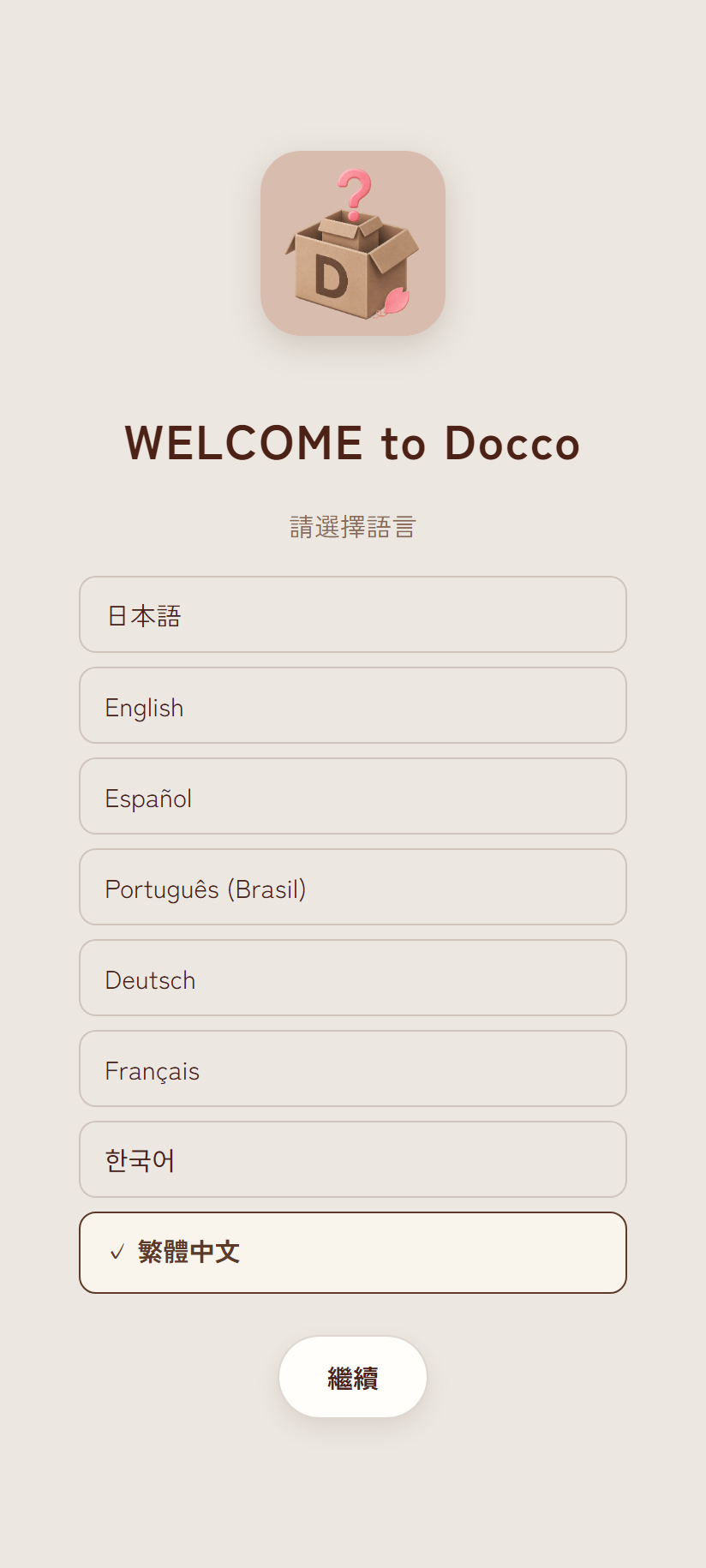
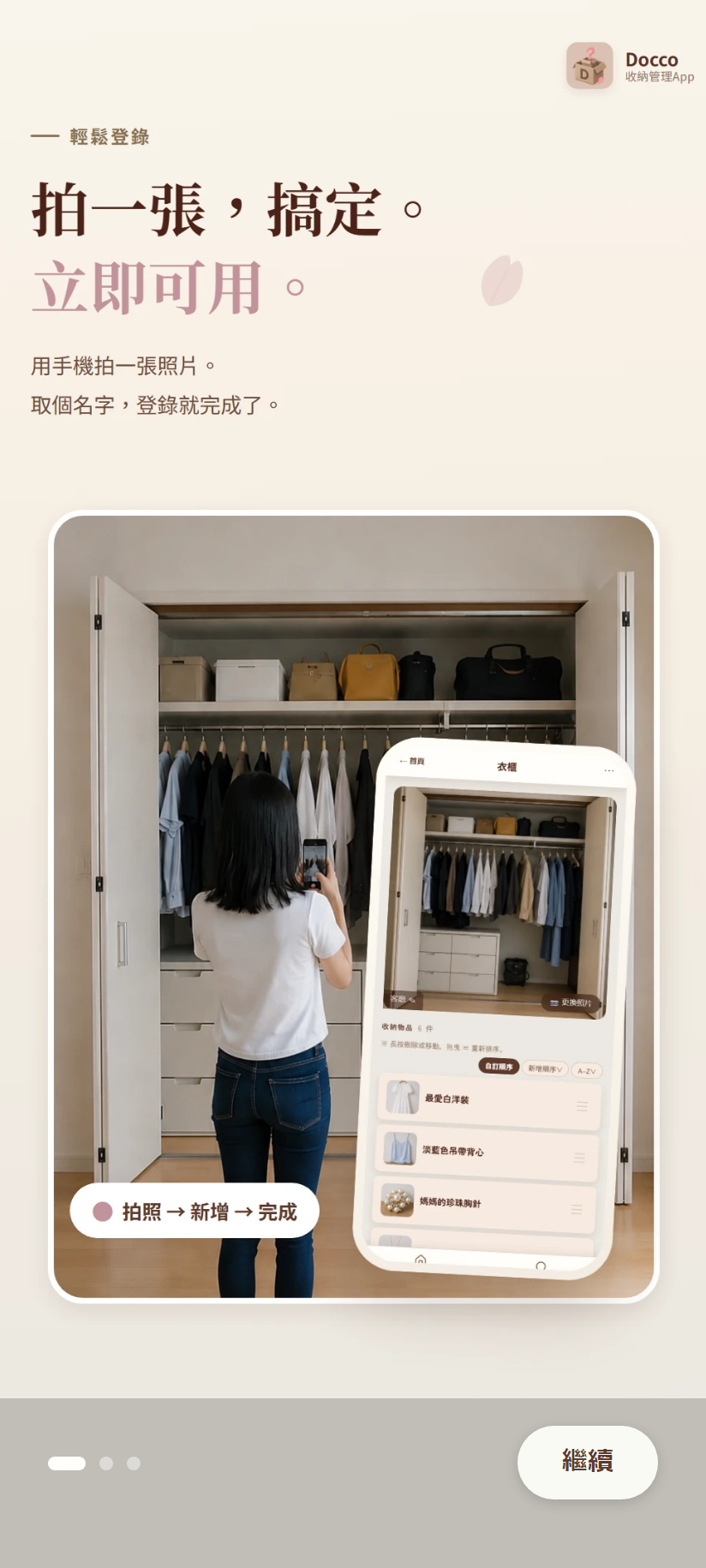
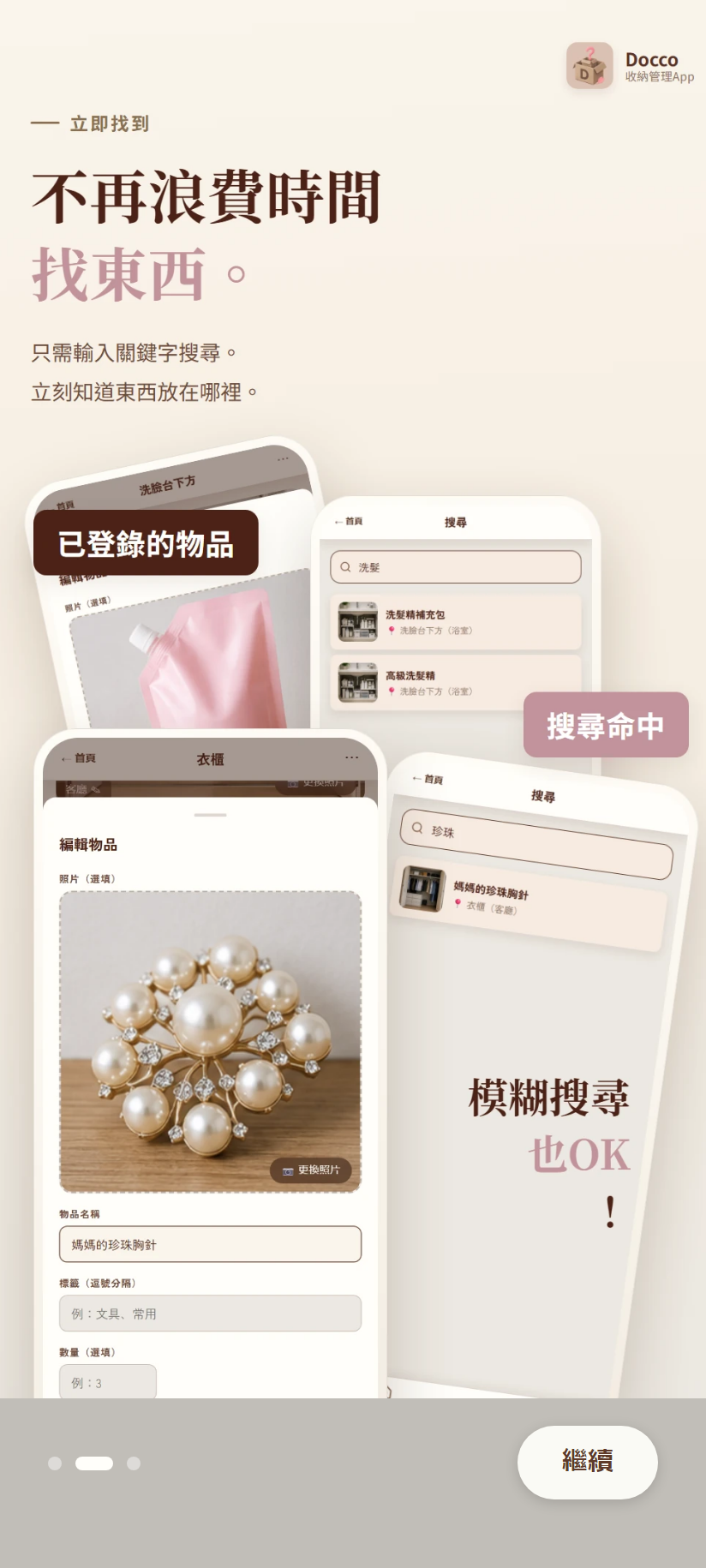
首次啟動時,會依序進入「選擇語言 → 3 張教學畫面 → 登入」。第二次啟動後就不會再顯示這些畫面。
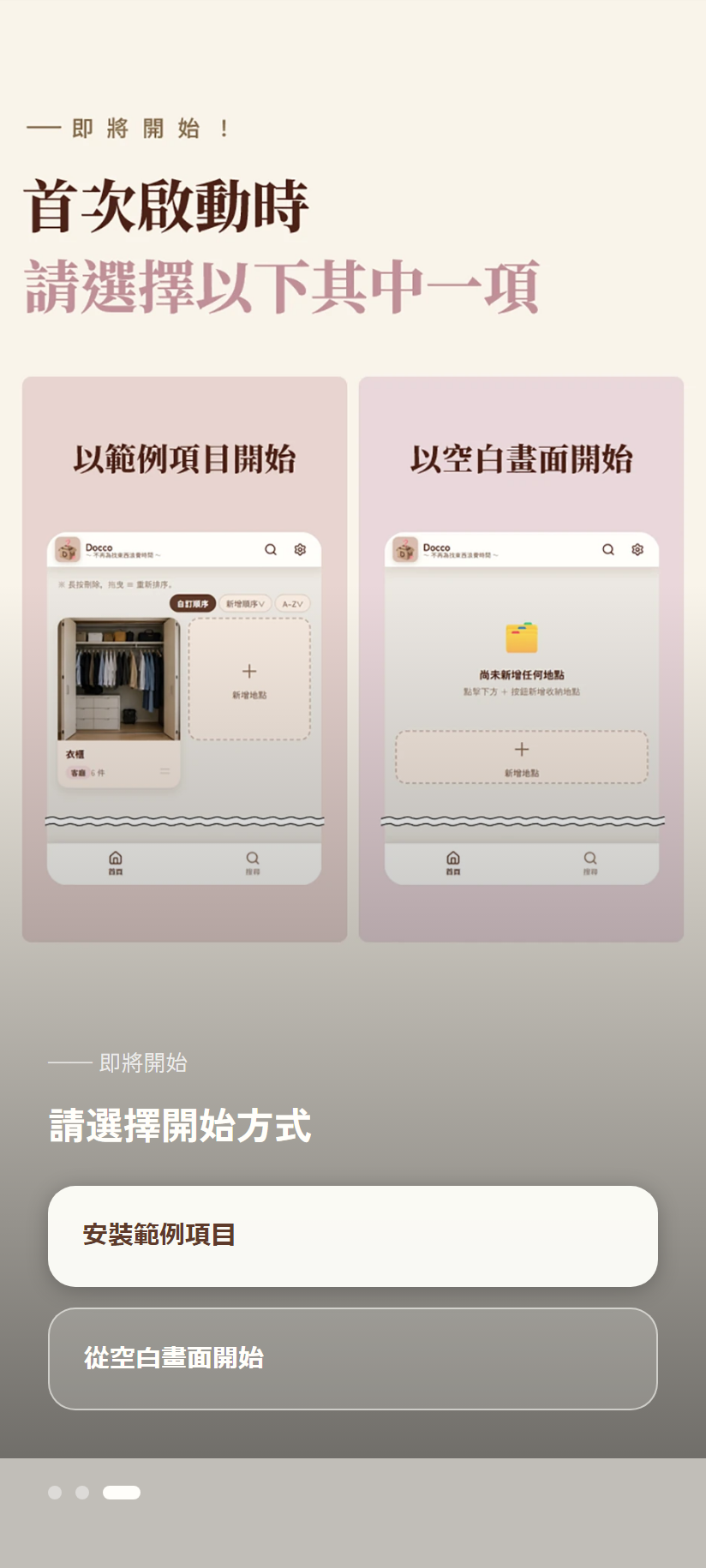
教學畫面的操作
- 使用下方的 繼續 按鈕,或左右滑動切換頁面。
- 也可以用 Android 的返回鍵回到上一頁。
安裝範例項目
- 選擇 安裝範例項目 後,登入完成後會自動建立 1 個「衣櫃」地點,以及其中 6 個物品(皆附照片)。這是讓你體驗操作方式用的範例資料,不需要時可依一般方式刪除。
- 選擇 從空白畫面開始 則會以未登記任何內容的狀態開始。
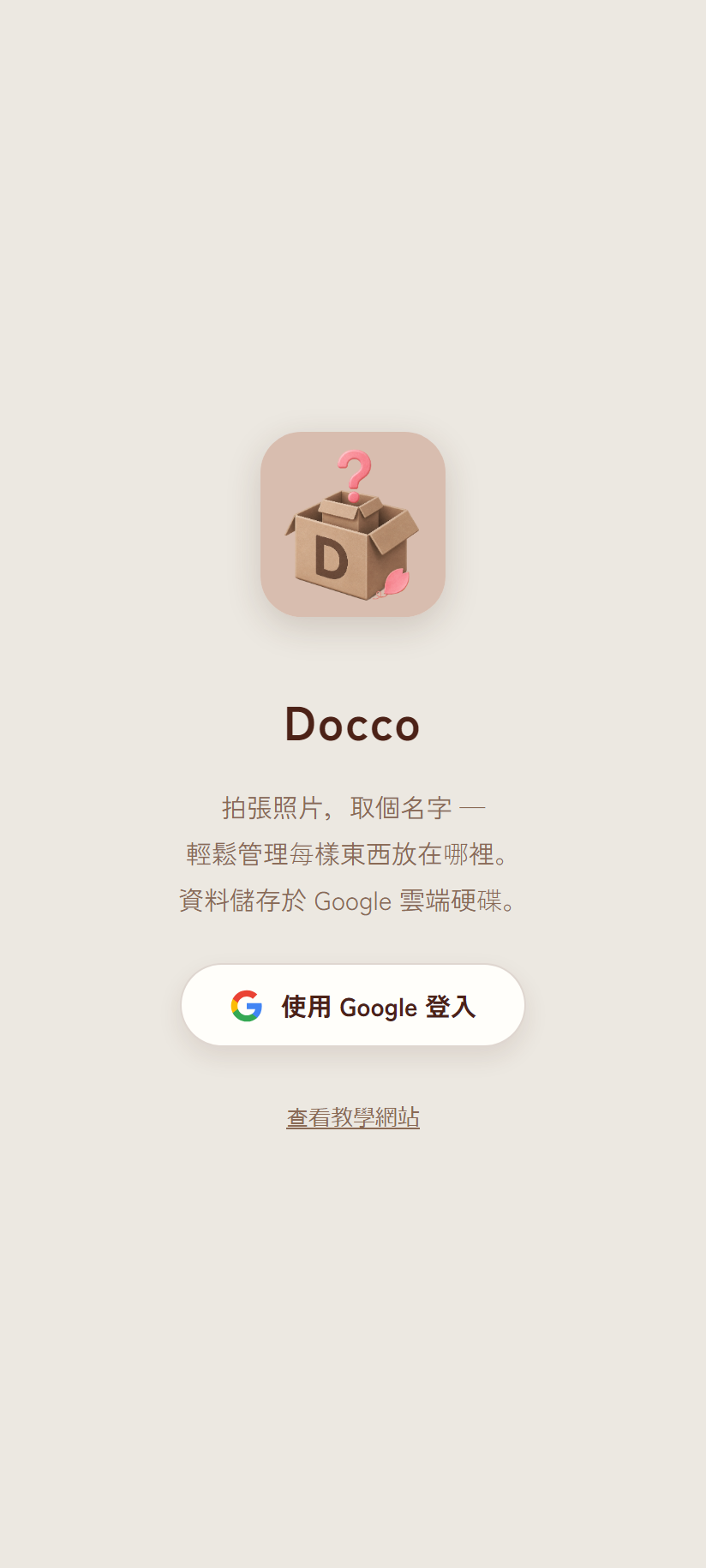
登入
- 點擊 使用 Google 登入。
- 會顯示 Google 帳號選擇畫面,選擇要使用的帳號。
- 系統會要求授權存取 Google 雲端硬碟,請允許(此權限僅能存取 Docco 自己建立的檔案)。
- 登入完成後,會顯示首頁畫面。
2. 首頁畫面
2.1 畫面結構
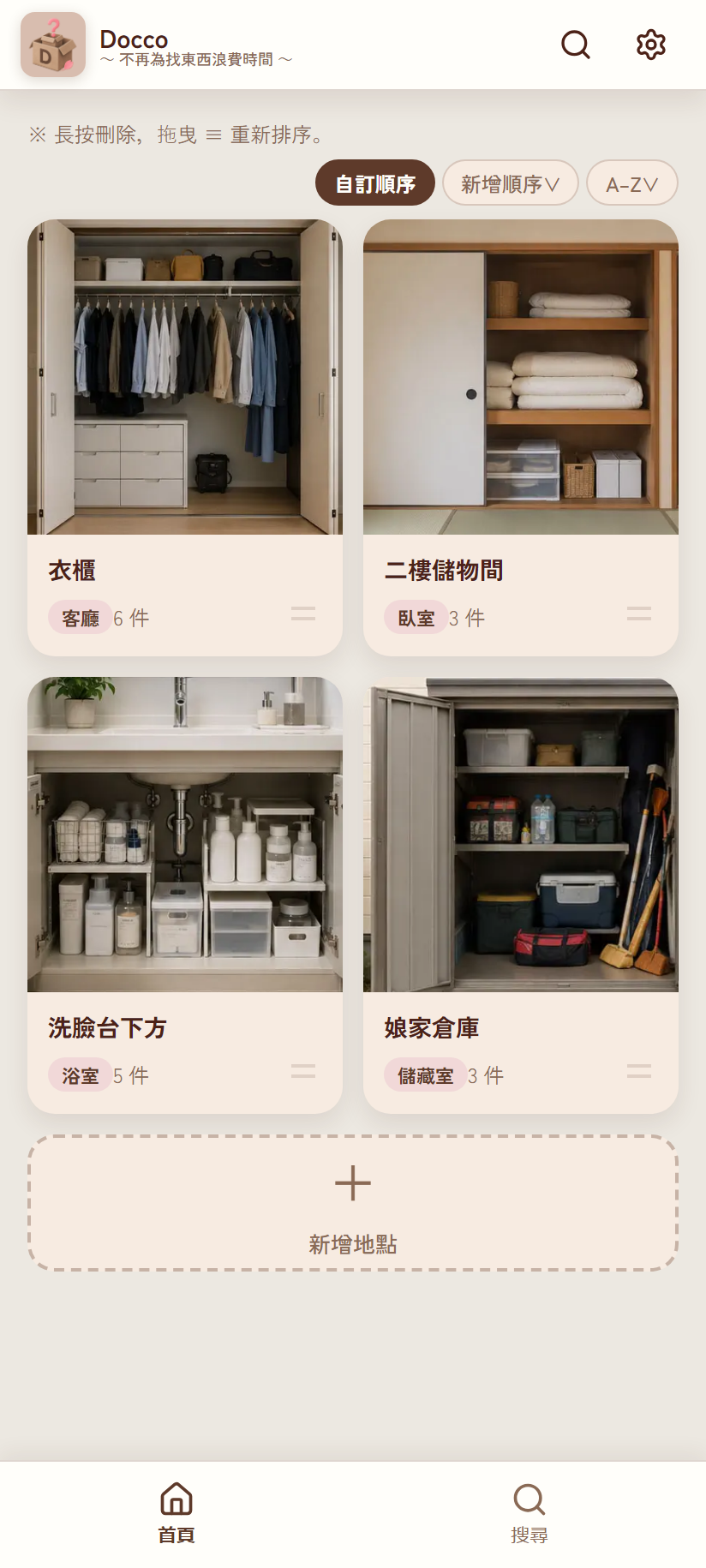
| 位置 | 元素 | 內容 |
|---|---|---|
| 頁首 | 應用程式標誌與標題 | 「Docco / ~不再為找東西浪費時間~」 |
| 🔍 放大鏡圖示 | 開啟搜尋畫面 | |
| ⚙️ 齒輪圖示 | 開啟設定選單 | |
| 主體 | 排序列 | 操作提示文字,以及 自訂順序新增順序筆劃順 3 個按鈕 |
| 地點卡片 | 照片/地點名稱/分類徽章/物品件數/排序把手 ≡ | |
| + 新增地點 | 卡片列表最後的虛線按鈕 | |
| 頁尾 | 首頁/搜尋 | 2 個分頁的底部導覽列 |
2.2 新增收納地點
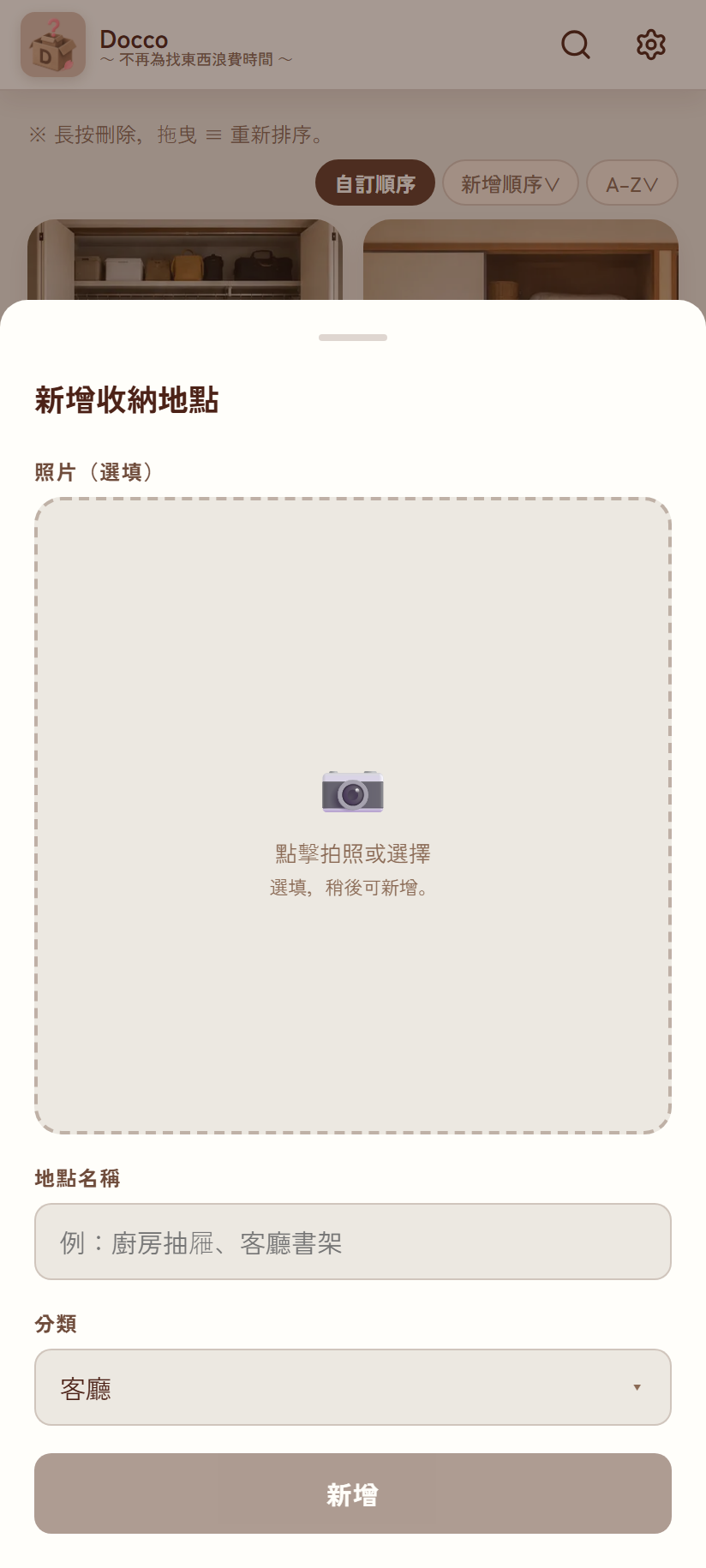
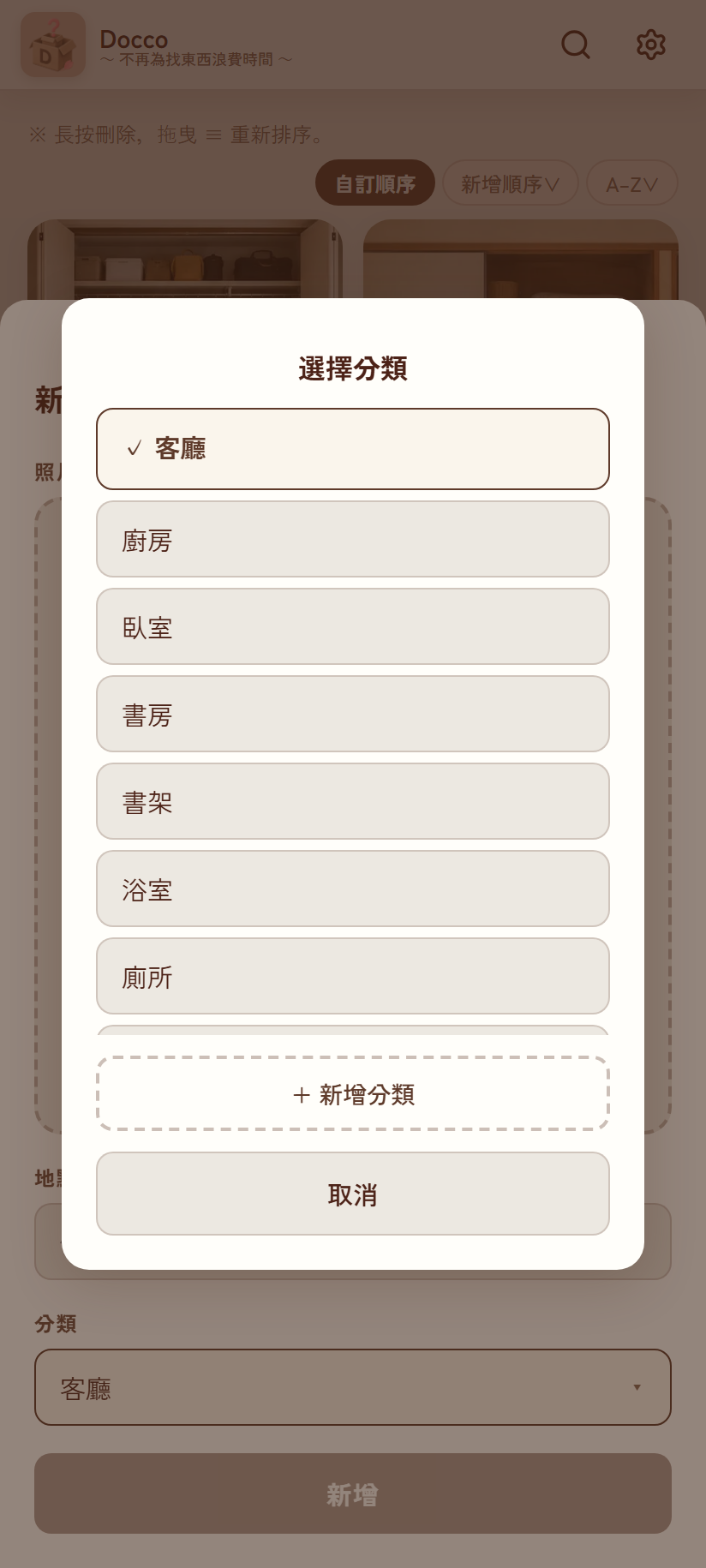
- 點擊首頁畫面的 新增地點。
- 點擊照片區域啟動相機,拍攝能顯示整個收納地點的照片(可省略,之後再補上)。
- 輸入地點名稱(例:廚房抽屜右側、客廳架上層)。名稱為必填,未輸入前無法點擊 新增。
- 點擊分類欄位選擇分類。若清單中沒有想要的選項,可用 + 新增分類 建立新分類。
- 點擊 新增 即可儲存,並新增至首頁畫面的卡片列表中。
2.3 變更排序方式
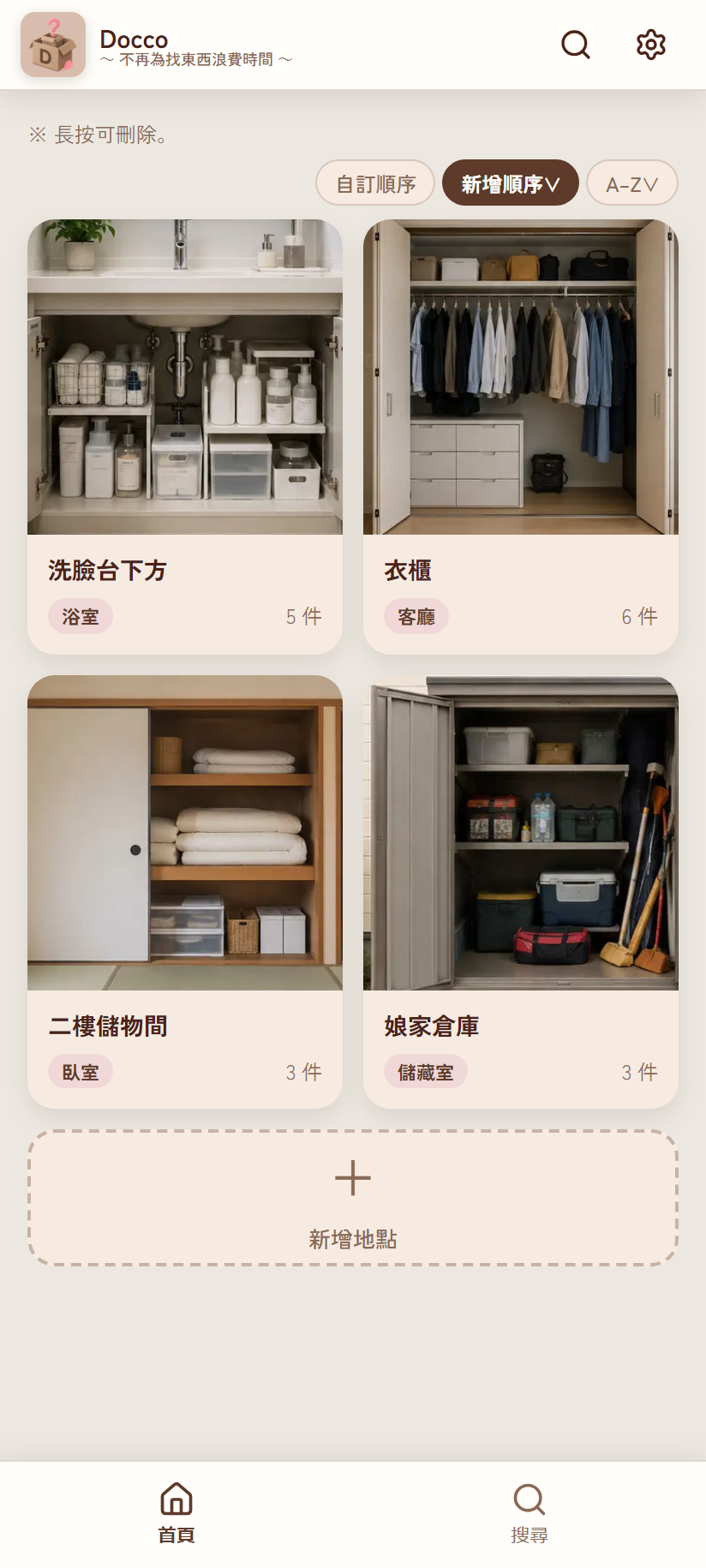
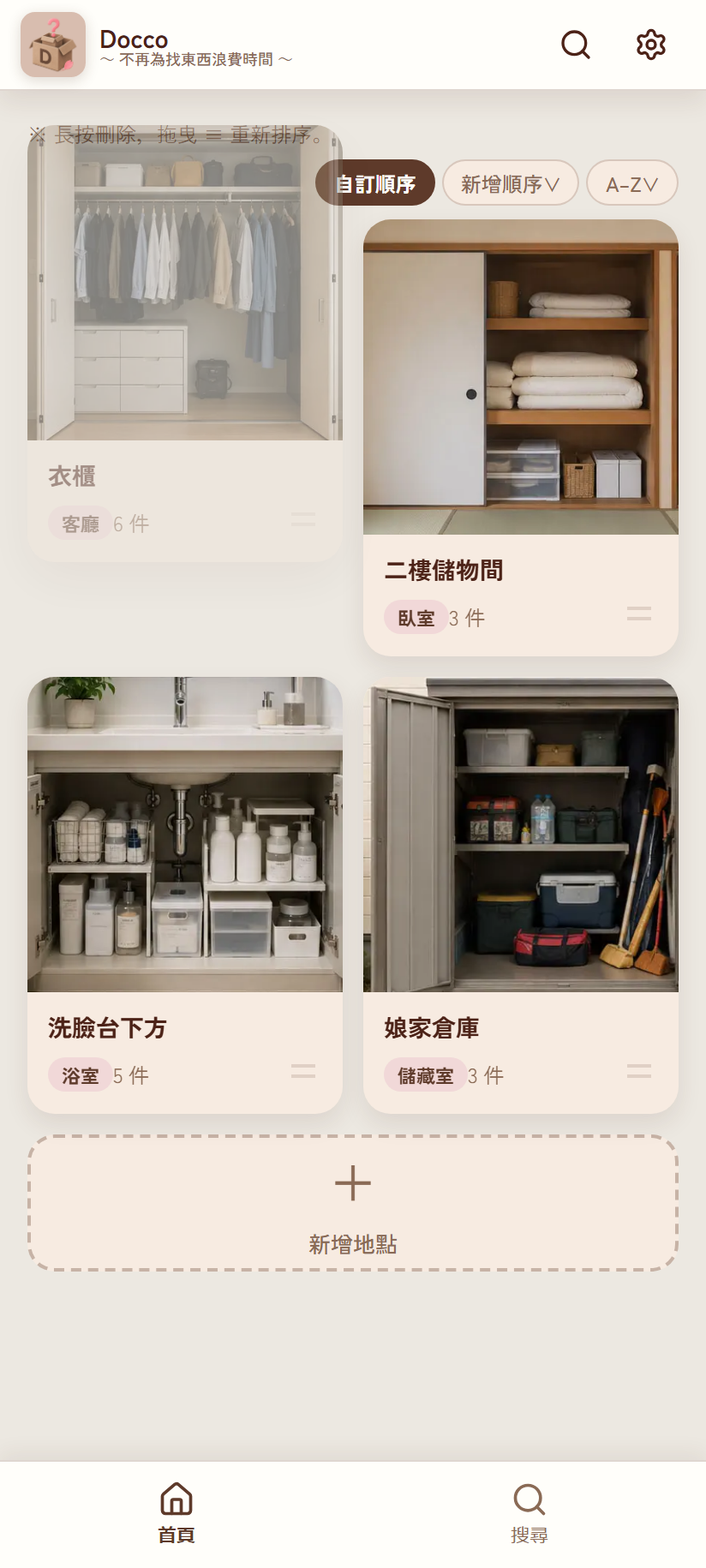
≡ 把手後移動,即可移到想要的位置(僅限自訂順序時可用)。| 排序方式 | 行為 | 拖曳重新排序 |
|---|---|---|
| 自訂順序 | 自行決定的順序,為預設值 | 可以(會顯示把手 ≡) |
| 新增順序 ∨ / ∧ | 依建立時間遞增/遞減,再次點擊可反轉 | 不可以(把手會消失) |
| 筆劃順∨ / ∧ | 依名稱筆劃數排序(依顯示語言的排序規則),再次點擊可反轉 | 不可以 |
2.4 長按選單與刪除
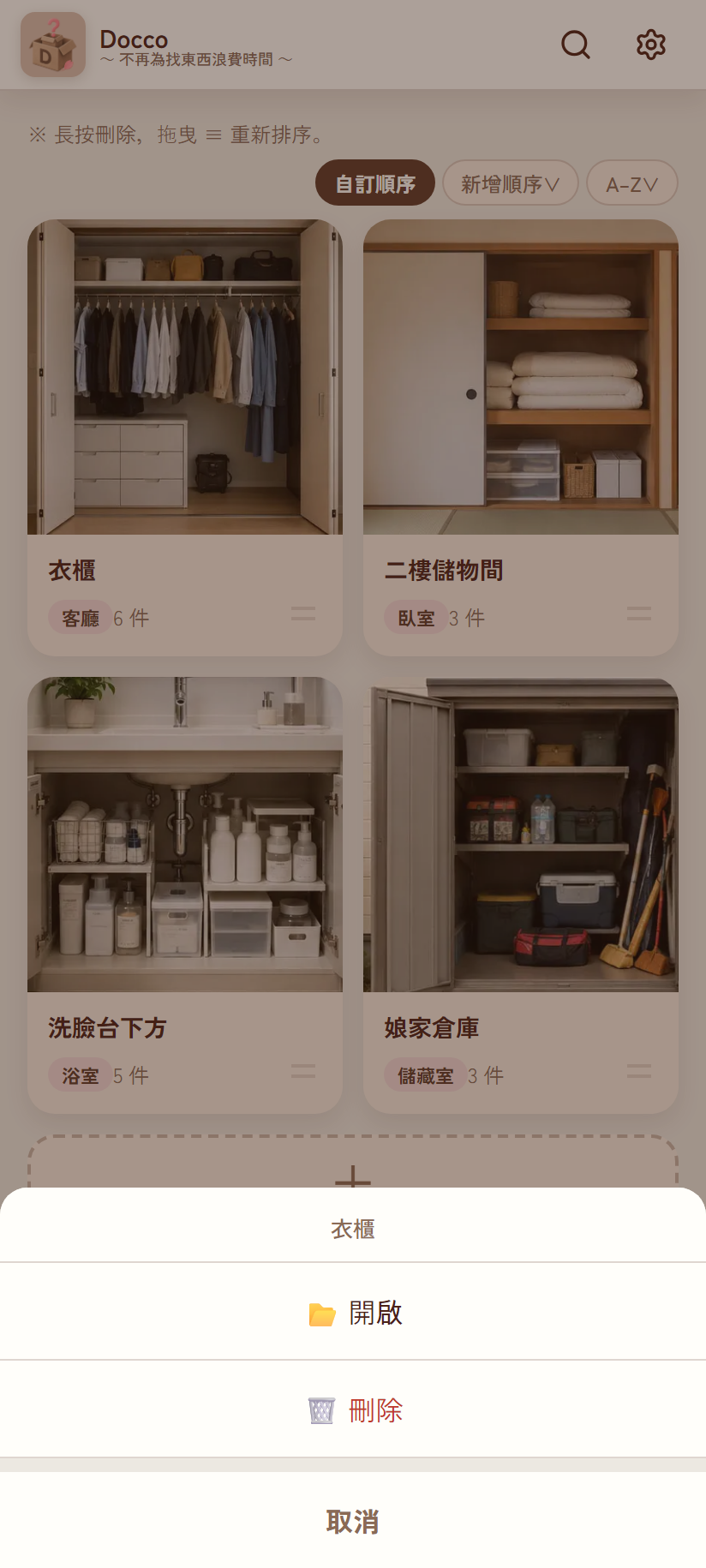
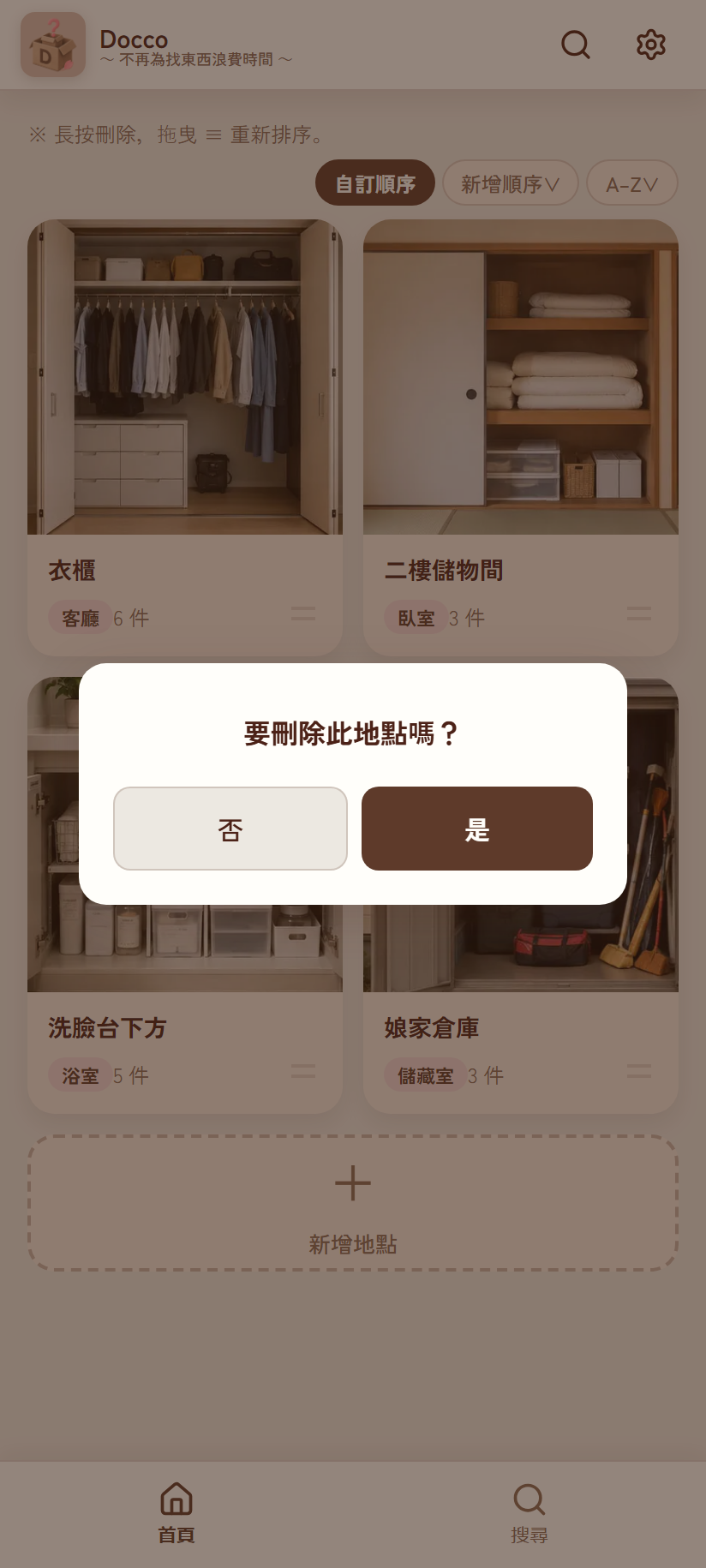
長按卡片約 0.5 秒即可開啟選單(若手指移動超過 8px 則會取消,並改為觸發拖曳重新排序)。
刪除地點時的確認流程
(將刪除 ○ 件物品)→ 也要刪除 Google 雲端硬碟中的照片嗎?
- 第 3 階段有 返回/保留照片/全部刪除 3 個選項。
- 選擇 保留照片 會從應用程式中移除,但 Google 雲端硬碟上的照片檔案會保留。
- 即使選擇 全部刪除,照片也只會移至 Google 雲端硬碟的垃圾桶,不會立即完全刪除。若誤刪,可從 Drive 的垃圾桶中復原。
- 若該地點與其下的物品都沒有任何照片,則不會顯示第 3 階段,於第 2 階段即完成刪除。
2.5 設定選單
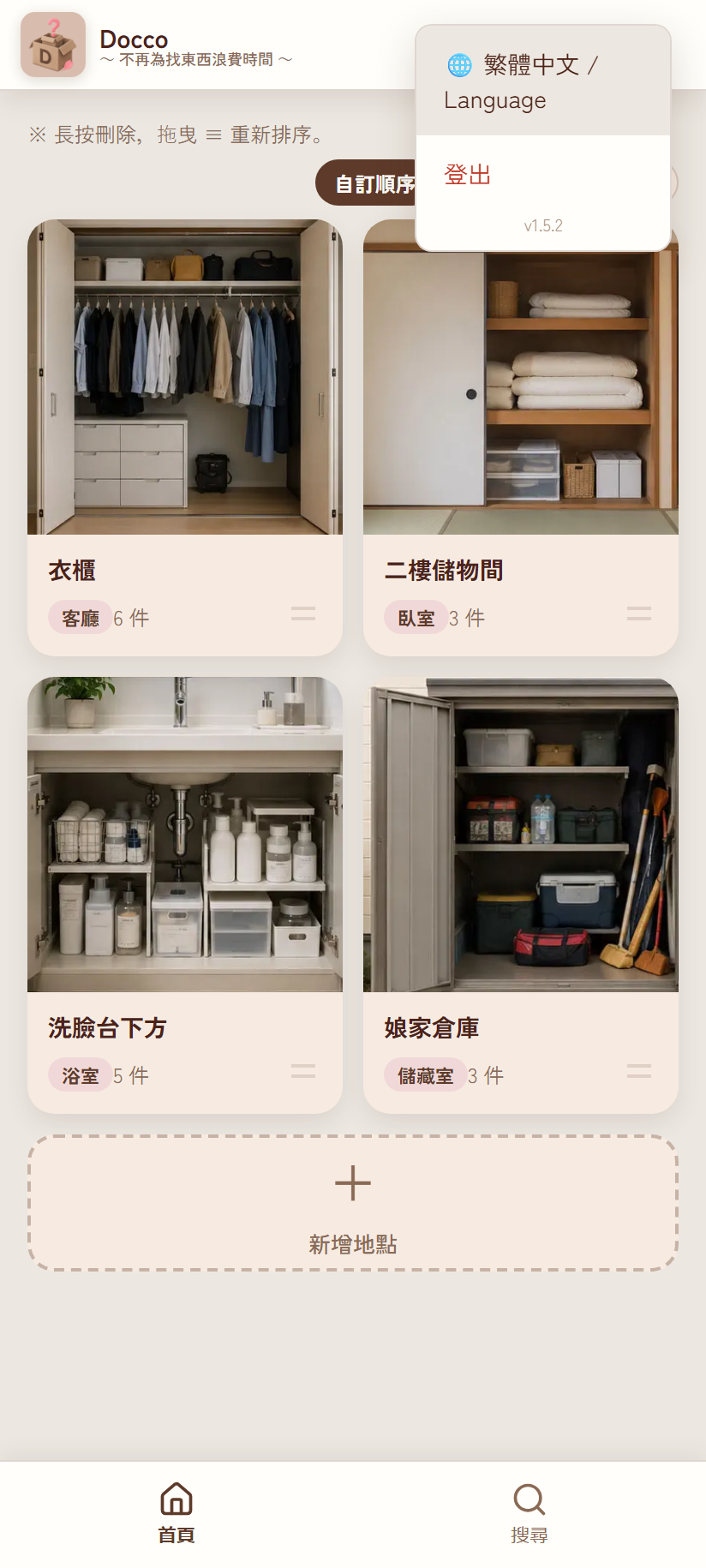
從頁首右上角的齒輪圖示開啟。點擊選單外側即可關閉。
| 項目 | 內容 |
|---|---|
| 🌐 繁體中文 / Language | 開啟語言切換視窗(→ 第 7 章) |
| 登出 | 解除與 Google 的連線並回到登入畫面。Drive 上的資料不會被刪除 |
| 帳號名稱 | 以小字顯示登入中的 Google 帳號(電子郵件地址) |
| 版本 | 以 v1.5.3 (28) 之類的格式,顯示實際執行中的版本 |
3. 地點詳細畫面
3.1 畫面結構
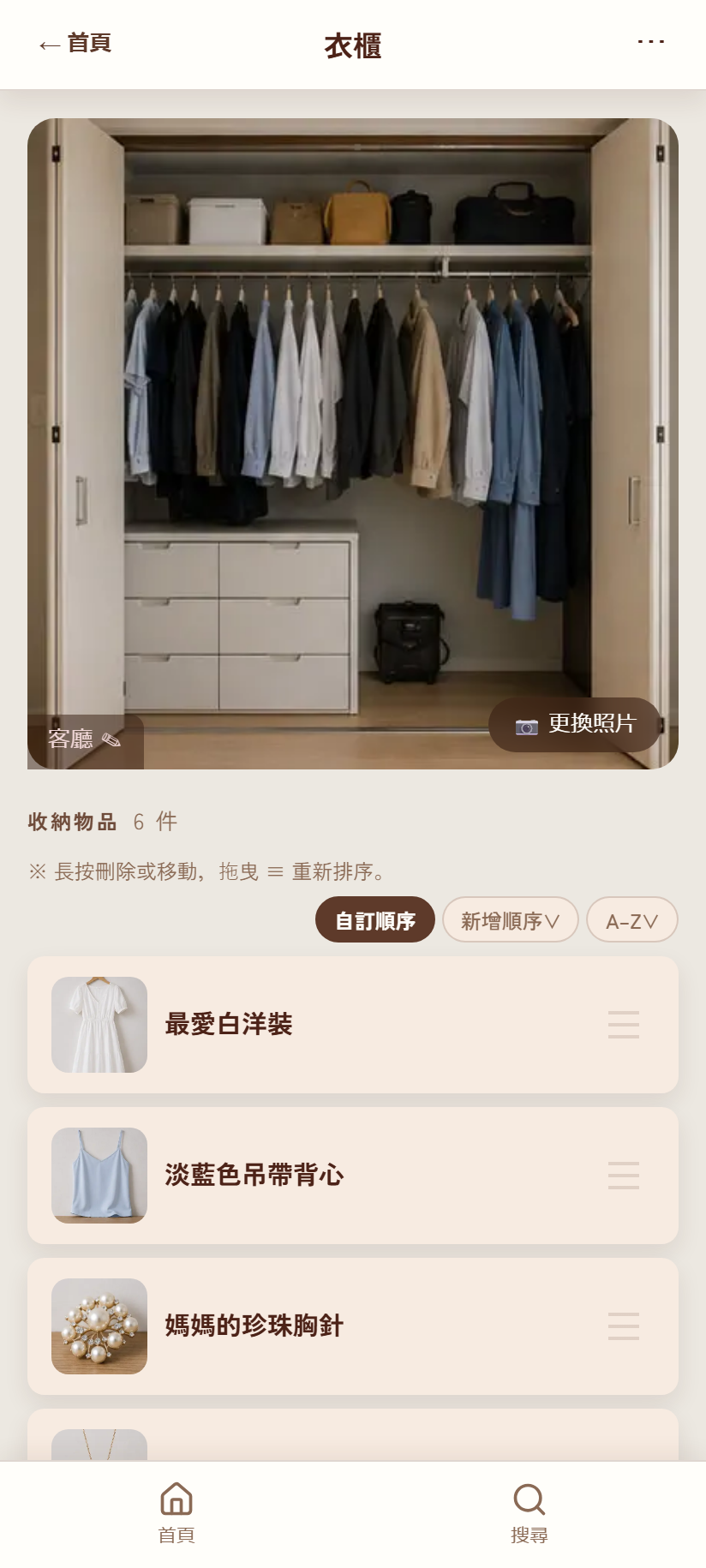
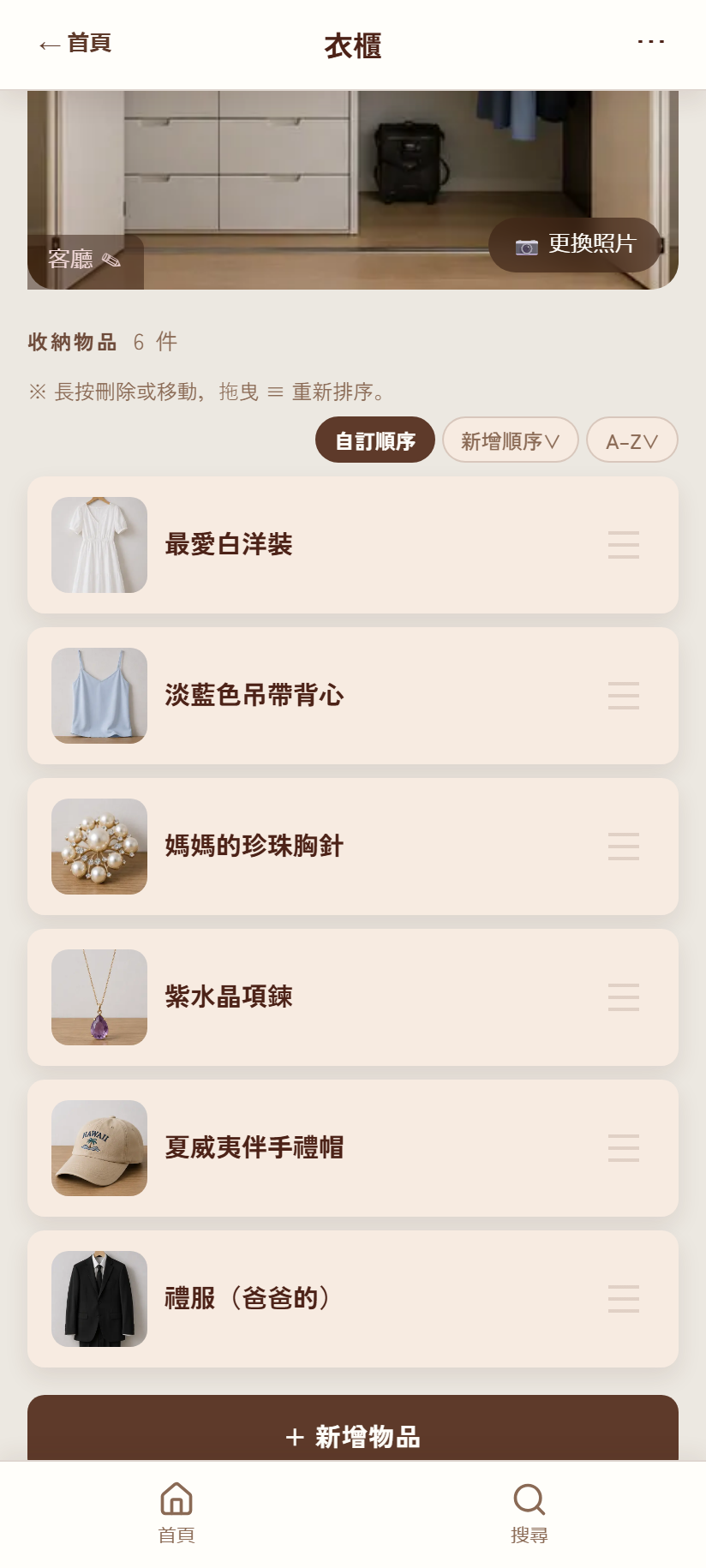
| 位置 | 元素 | 內容 |
|---|---|---|
| 頁首 | ← 首頁 | 回到首頁畫面 |
| 地點名稱 | 點擊即可就地編輯名稱(行內編輯) | |
| ⋯ | 「重新命名」「刪除此地點」選單 | |
| 主體 | 大張照片 | 已登記地點的照片,未登記則顯示佔位圖示 |
| 照片上的 2 個按鈕 | 左下=分類徽章(點擊可更換)/右下=📷 更換照片(未登記時為 📷 新增照片) | |
| 收納物品 n 件 | 件數標題+排序列(僅在物品 2 件以上時顯示 3 個按鈕) | |
| 物品列 | 照片縮圖・名稱・數量徽章・標籤・備註・排序把手 ≡ | |
| 最下方 | + 新增物品 | 開啟新增物品視窗 |
3.2 變更名稱・照片・分類
| 想變更的項目 | 操作 |
|---|---|
| 地點名稱 | 點擊頁首的地點名稱 → 輸入 → 按 Enter 鍵或點擊輸入欄外側確定(與 ⋯→重新命名 相同) |
| 地點照片 | 點擊照片右下角的 📷 更換照片 → 啟動相機 → 拍攝。替換過程中,新照片會先以預覽方式顯示 |
| 分類 | 點擊照片左下角的分類徽章 → 從清單中選擇 |
| 整個地點一併刪除 | ⋯→刪除此地點(確認流程與 2.4 相同) |
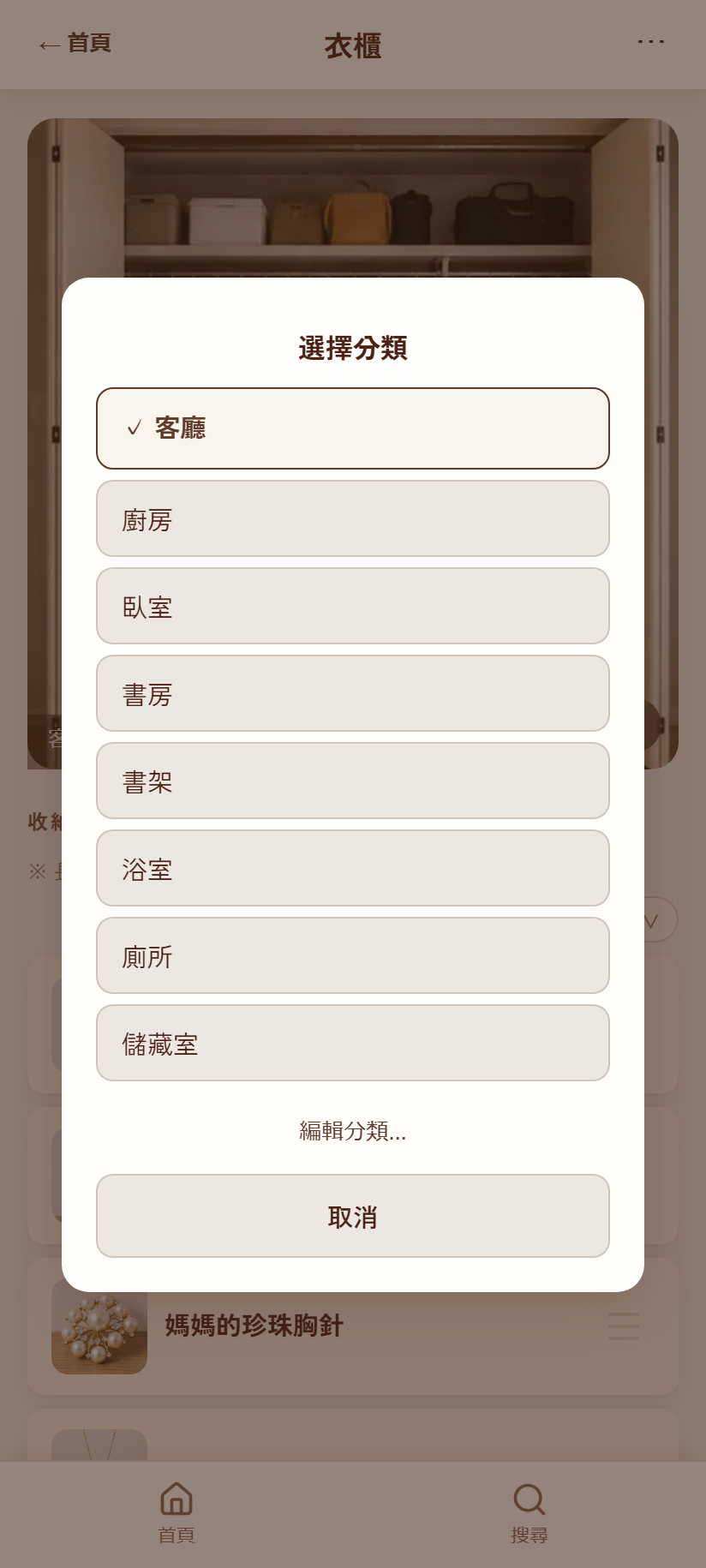
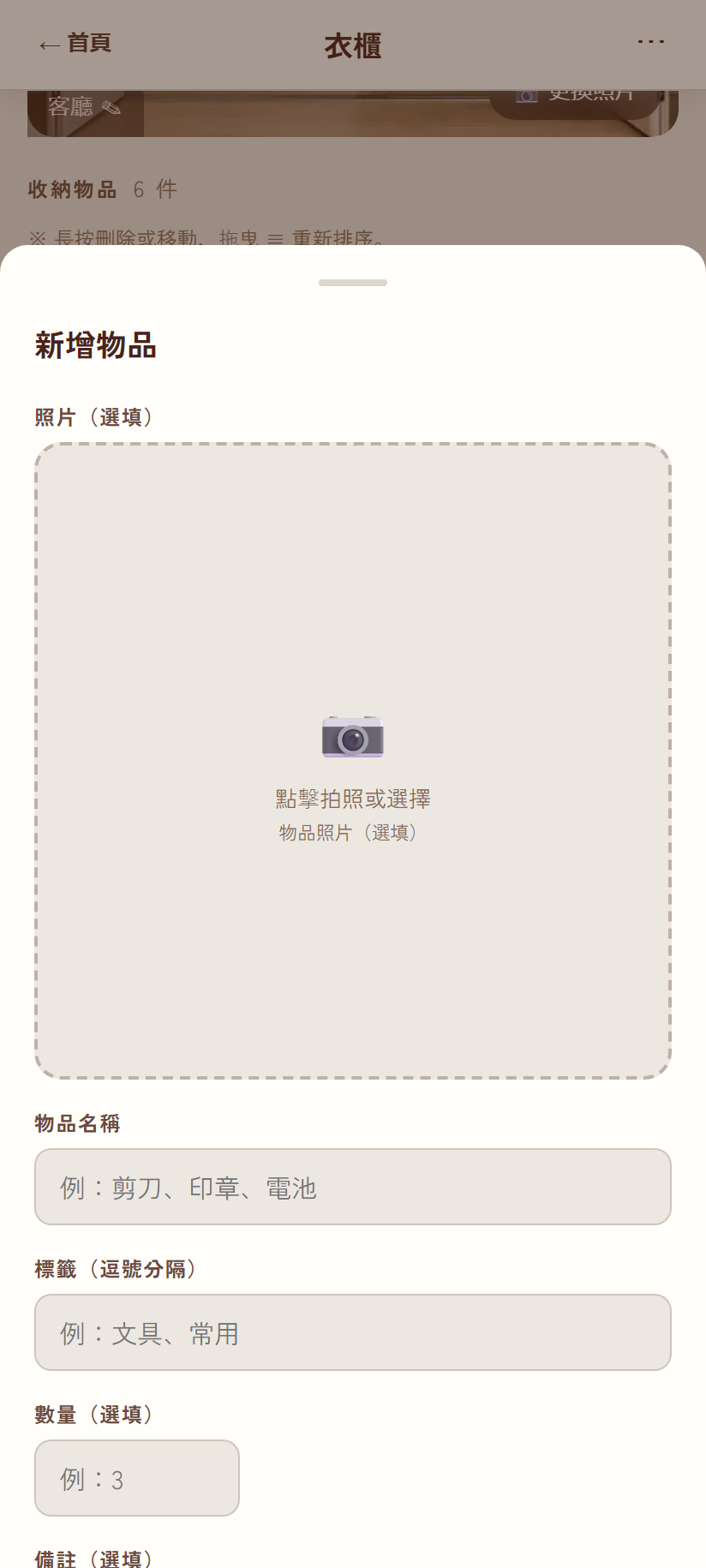
✓。下方的 編輯分類... 可管理分類本身。3.3 新增物品
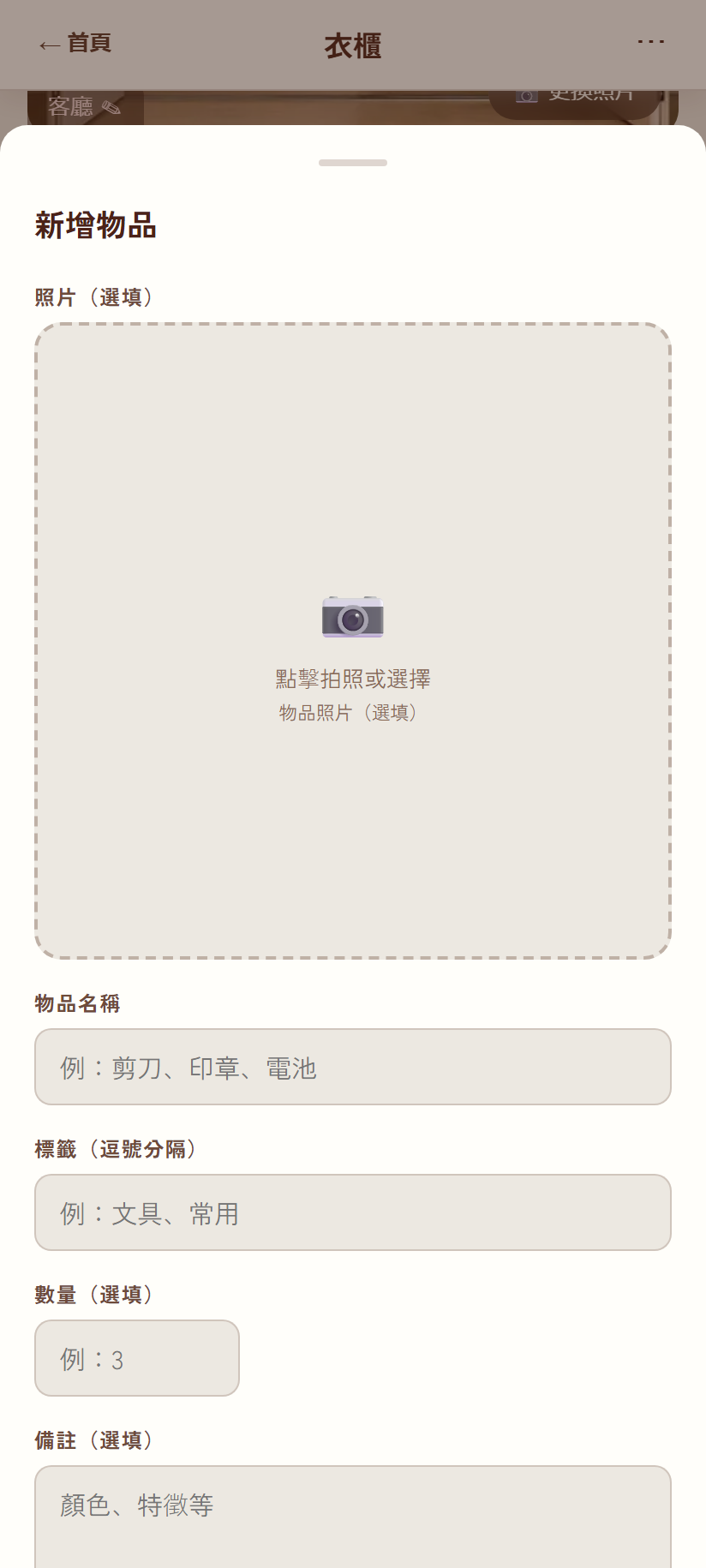
| 項目 | 必填 | 說明 |
|---|---|---|
| 照片 | 選填 | 點擊即可啟動相機,一個物品限 1 張 |
| 物品名稱 | 必填 | 例:剪刀、印章、電池 |
| 標籤 | 選填 | 以逗號分隔,可輸入多個(例:文具、常用)。屬於搜尋範圍。空格不會被視為分隔符號,因此像「board games」這樣由多個單字組成的標籤,仍會保留為單一標籤 |
| 數量 | 選填 | 0 以上的整數。輸入後清單中會顯示「3 件」之類的徽章 |
| 備註 | 選填 | 顏色、特徵等,可輸入多行。屬於搜尋範圍 |
常用標籤候選
標籤欄下方,會依使用頻率高低,以「常用標籤」的形式最多顯示 12 個標籤晶片。只要點擊即可加入標籤欄,可避免像是「文具」和「辦公用品」這類意思相同的標籤每次重新輸入而造成用詞不一致。已輸入的標籤不會出現在候選中。
3.4 編輯・移動・刪除物品
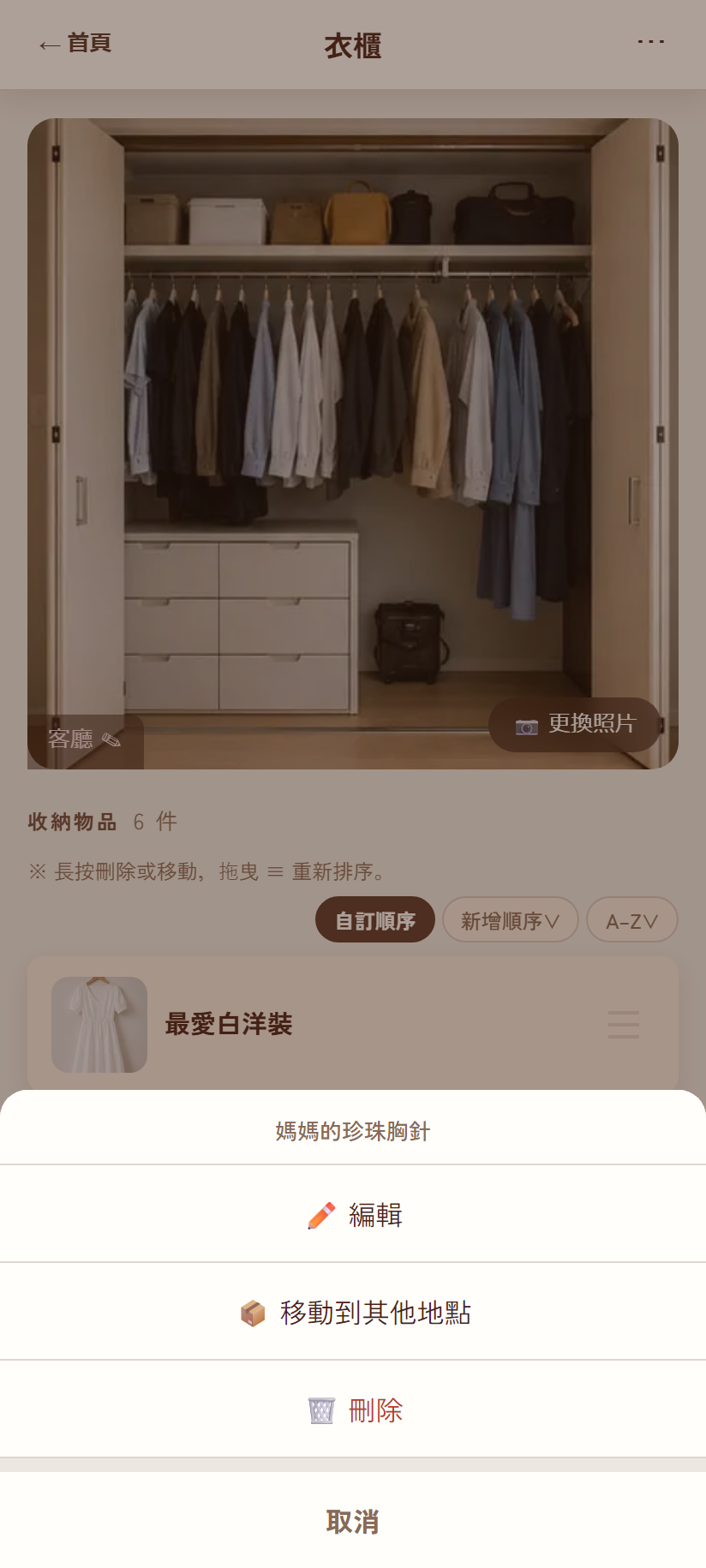
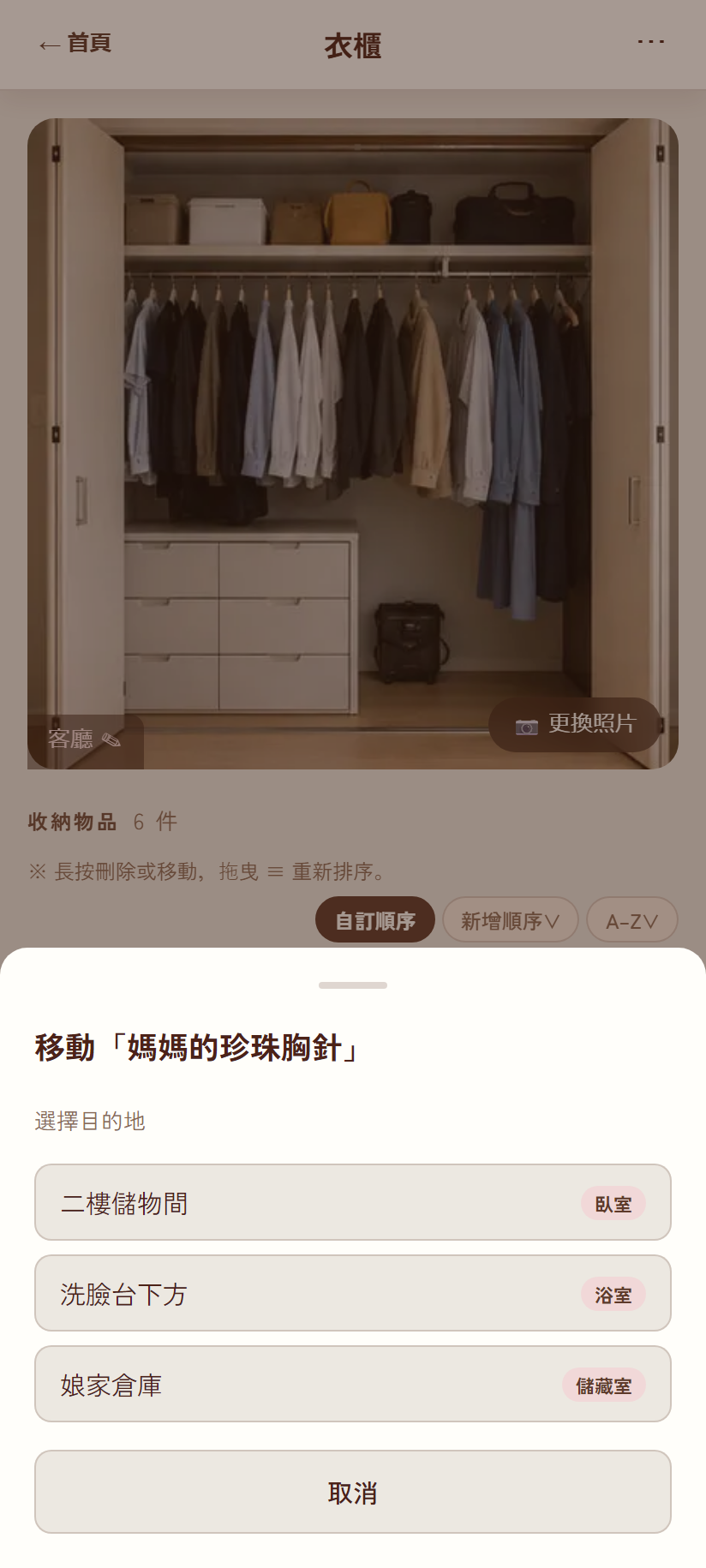
| 想做的事 | 操作 |
|---|---|
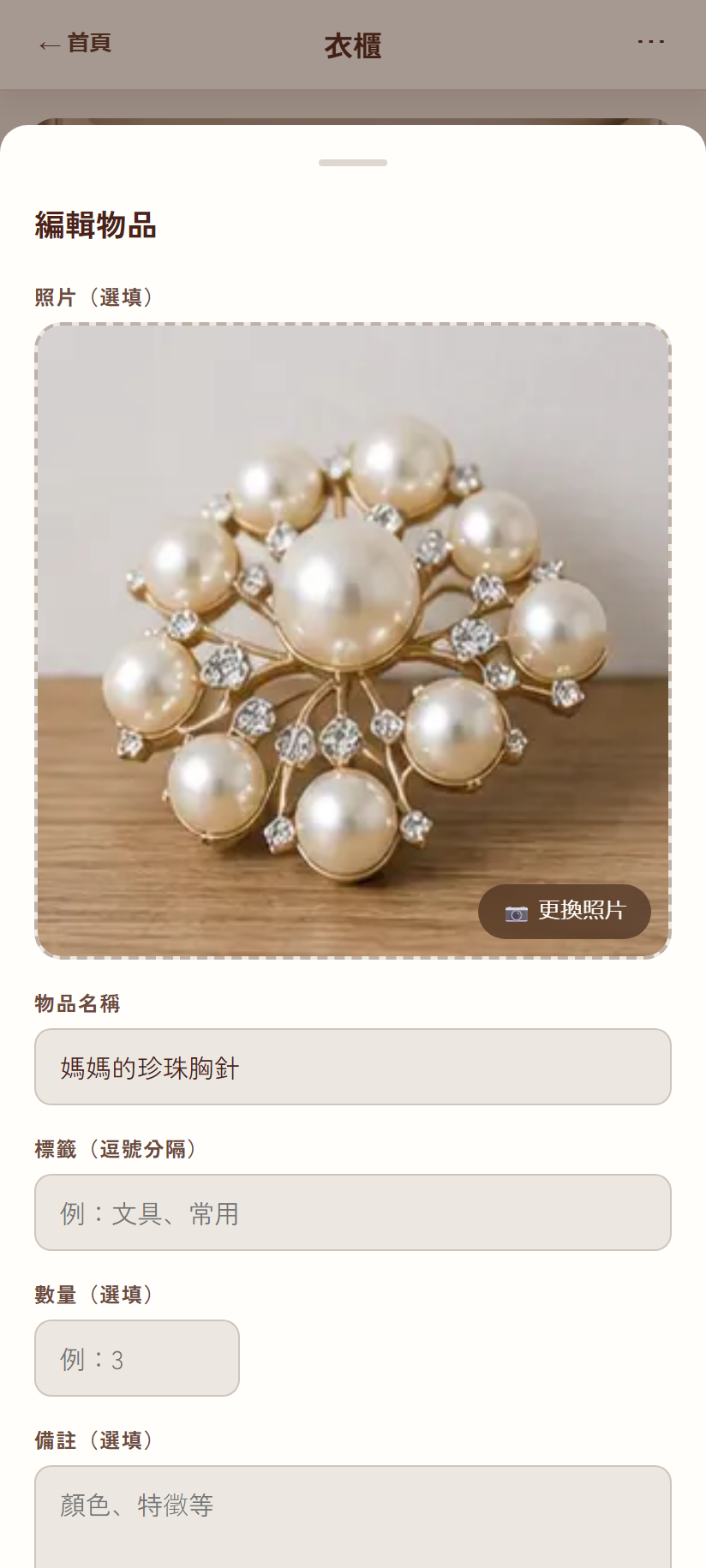
| 編輯 | 直接點擊物品列(或長按 → ✏️ 編輯) |
| 移動到其他地點 | 長按 → 📦 移動到其他地點 → 選擇目的地。移動後會放在該地點的最後面 |
| 刪除 | 長按 → 🗑️ 刪除,或編輯視窗最下方的 刪除此物品 |
刪除物品的確認流程
(保留 / 刪除)
沒有照片的物品不會顯示第 2 階段,於第 1 階段即完成刪除。
3.5 物品重新排序
與首頁畫面相同,可用 自訂順序新增順序筆劃順 3 個按鈕切換。僅在自訂順序時,可拖曳每列右端的 ≡ 把手來調整順序。排序列的 3 個按鈕僅在物品達 2 件以上時顯示。
4. 相機與照片
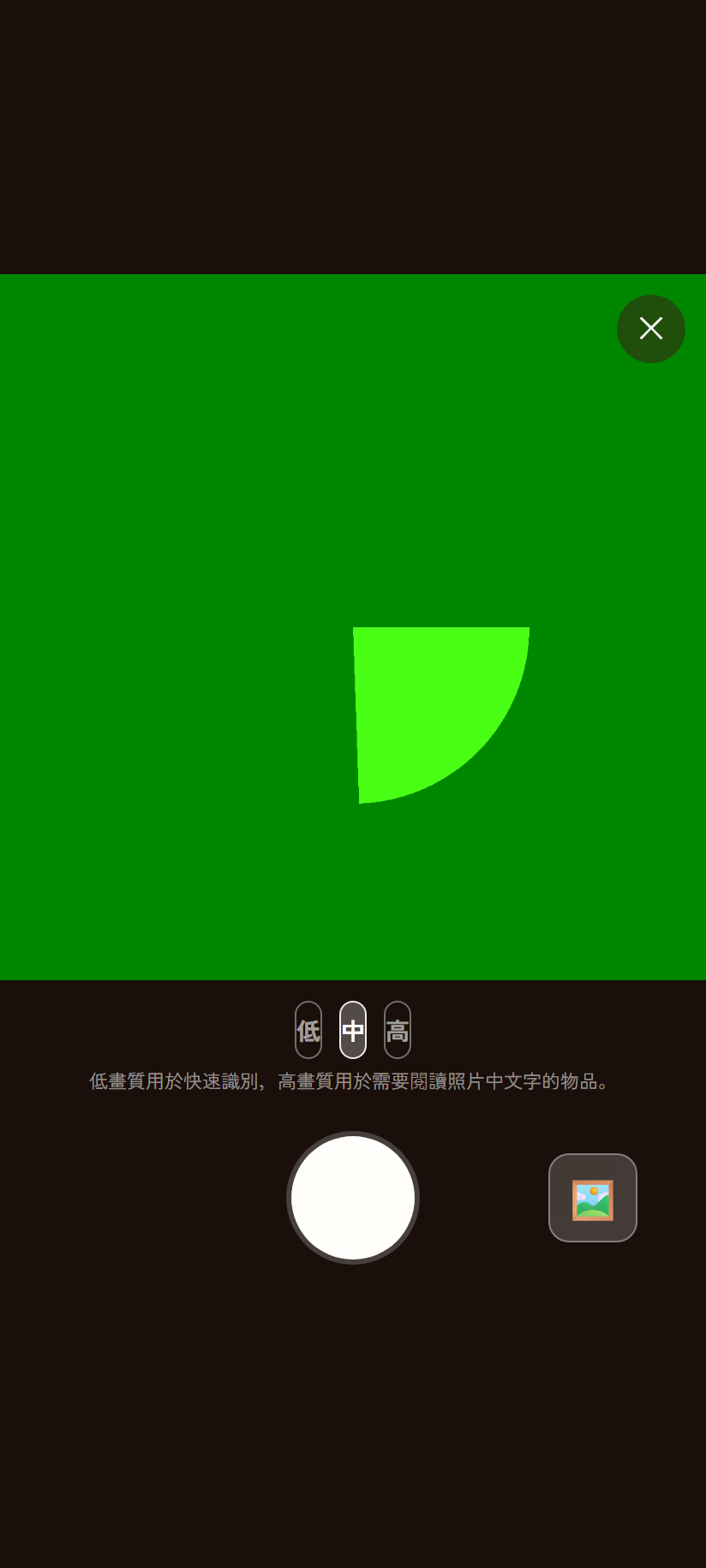
※ 此圖是在開發環境下拍攝,因此觀景窗部分顯示的是測試畫面(綠色圓形)。實機上會顯示實際的相機畫面。
畫面要素
| 要素 | 內容 |
|---|---|
| 正方形觀景窗 | 1:1 的框線。實際儲存的是畫面中央裁切為正方形的範圍 |
| 右上角 ✕ | 關閉相機 |
| 畫質 低中高 | 儲存影像的品質,預設值為「中」 |
| 中央的白色圓形 | 快門按鈕 |
| 右下角 🖼️ | 從裝置相簿選擇既有照片(會以與拍攝相同的品質壓縮) |
| 左下角 🔄 | 切換相機(前鏡頭/後鏡頭)。僅在偵測到 2 個以上相機的裝置上顯示 |
畫質的選擇方式
如畫面下方提示文字所述,低畫質適合只需辨識外觀的物品,高畫質則適合連照片中的文字也想看清楚的物品。
| 設定 | 大致大小 | 適合的用途 |
|---|---|---|
| 低 | 約 100KB 以下 | 依形狀與顏色即可辨識的物品(衣物、箱子、工具等) |
| 中(預設) | 約 250KB 以下 | 大多數用途 |
| 高 | 約 500KB 以下 | 想看清標籤文字、型號、說明文字的物品 |
相機無法使用時
- 權限遭拒絕時:會顯示「需要相機權限」。請依照指示,將 設定 › 應用程式 › Docco › 權限 › 相機 設為「允許」,然後點擊 重試。
- 相機 API 本身無法使用時:會顯示「無法使用相機。請選擇照片檔案。」,並切換為 📁 選擇檔案 以改用相簿選取。
5. 搜尋
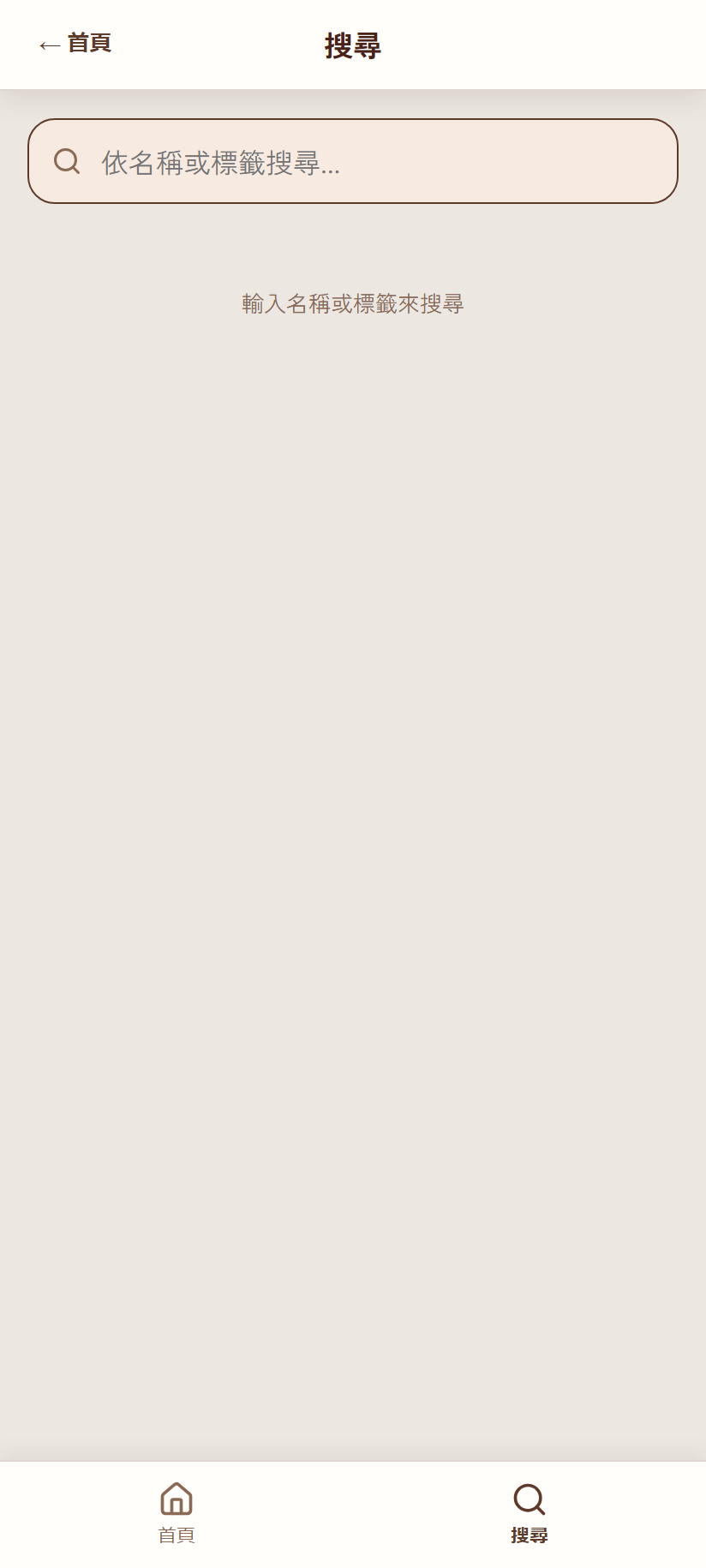
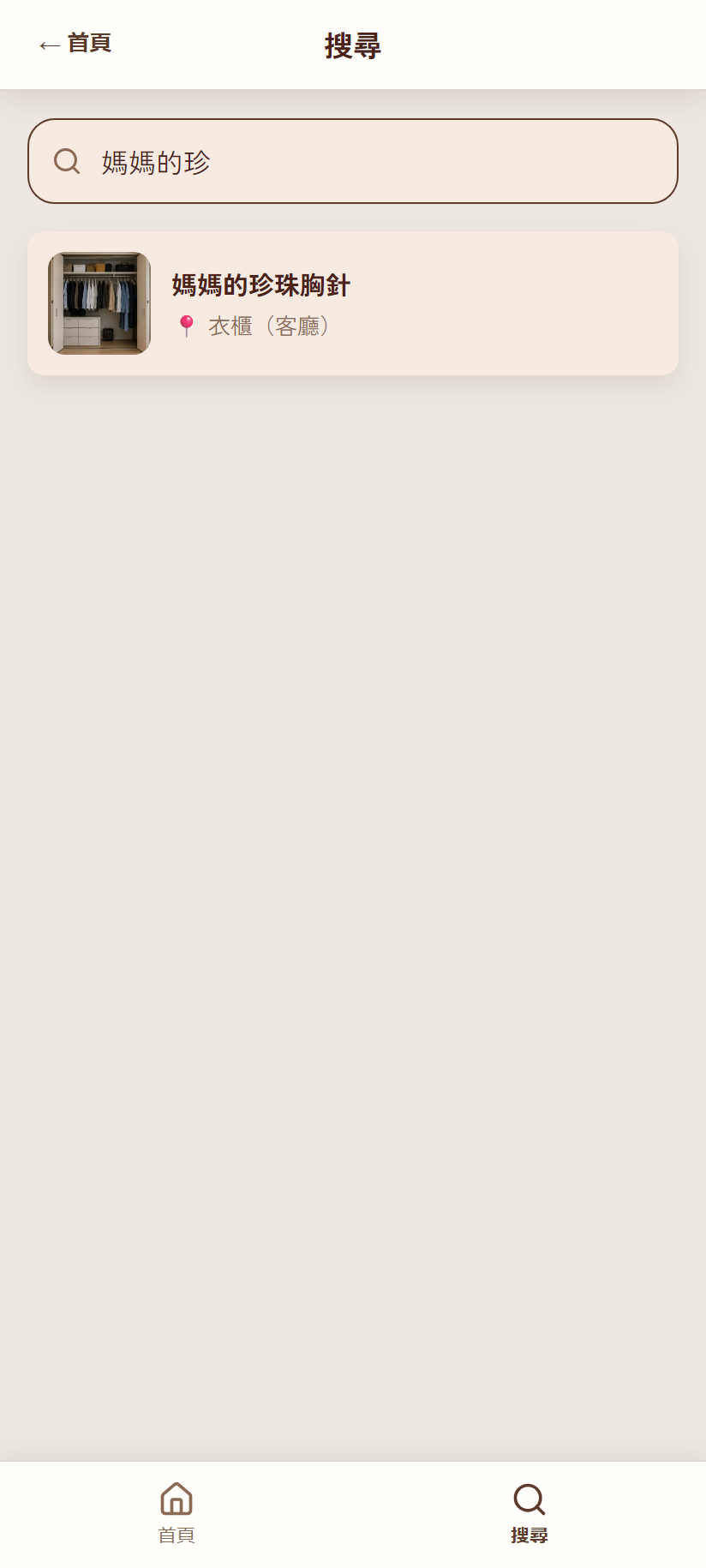
| 項目 | 規格 |
|---|---|
| 搜尋範圍 | 物品名稱・標籤・備註這 3 項。地點名稱與分類名稱不屬於搜尋範圍 |
| 比對方式 | 部分符合。輸入的同時即會即時篩選。搜尋時不會區分大小寫、重音符號、平假名/片假名、全形/半形字元的差異 |
| 結果顯示 | 地點的照片縮圖/物品名稱/數量徽章/📍地點名稱(分類)/標籤 |
| 點擊結果 | 前往該物品所在的地點詳細畫面 |
6. 分類(地點種類)管理
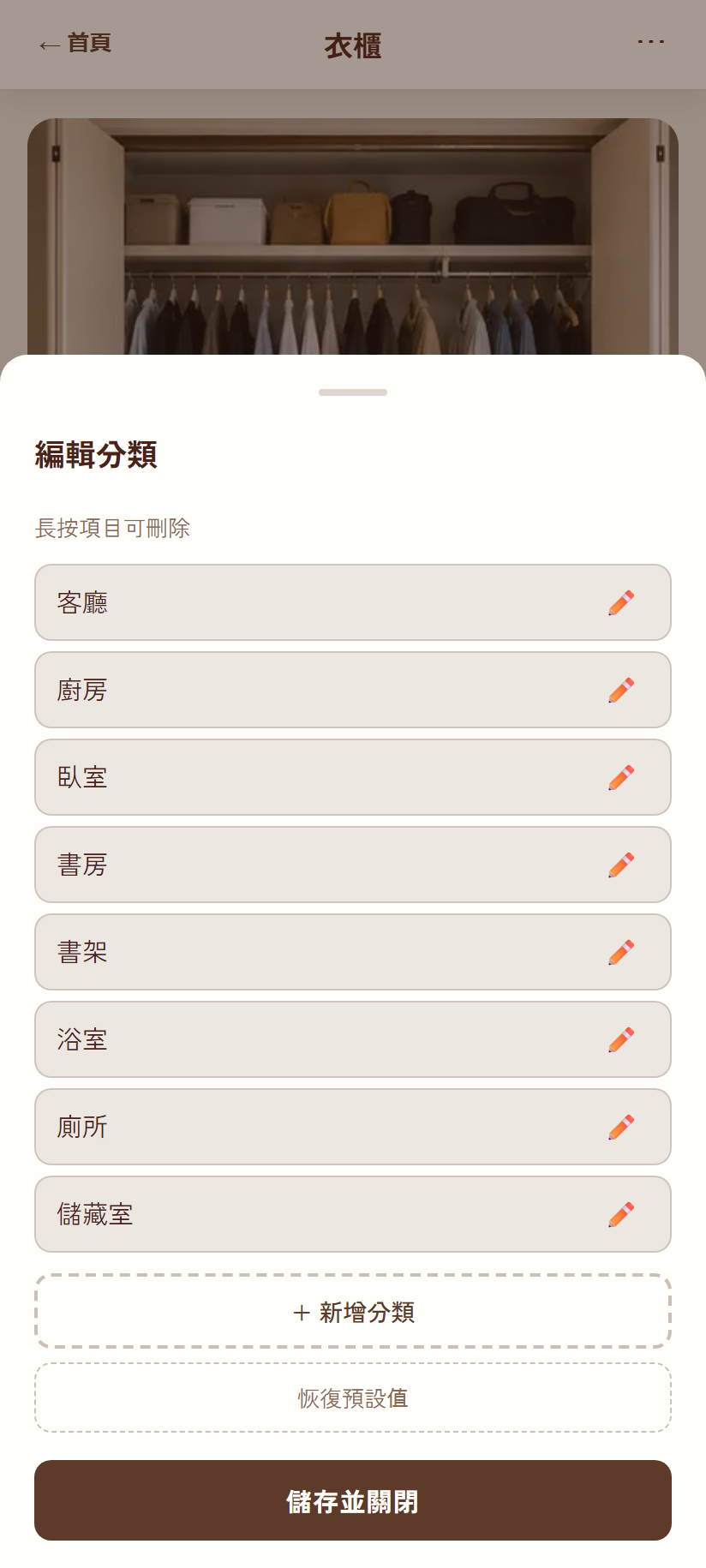
開啟方式
地點詳細畫面 → 照片左下角的分類徽章 → 編輯分類...
可執行的操作
| 操作 | 方法 |
|---|---|
| 變更名稱 | 點擊右端的 ✏️ → 輸入 → 按 Enter 或點擊欄外確定 |
| 刪除 | 長按該列 → 在「要刪除此分類嗎?」點擊 是 |
| 新增 | + 新增分類 → 輸入 → Enter |
| 恢復預設值 | 恢復預設值 |
| 確定變更 | 儲存並關閉。按下之前變更不會被儲存 |
繁體中文的預設分類為客廳・廚房・衣櫃共 3 項。在新增地點時的分類選擇畫面中,也可以就地新增分類(參見 2.2)。
7. 切換語言
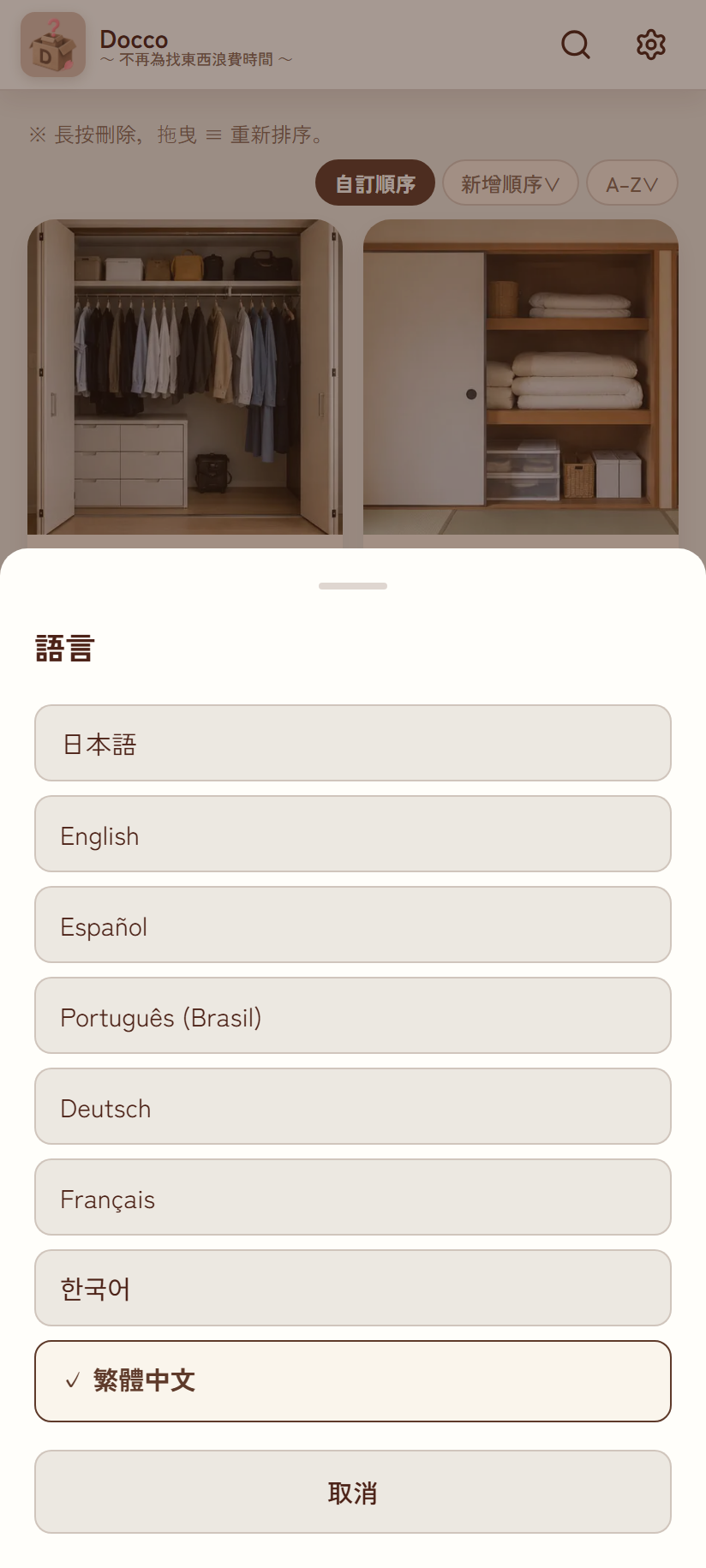
✓。從首頁畫面 → 齒輪圖示 → 🌐 繁體中文 / Language 切換。選擇後畫面會立即整體切換,選擇內容會記憶在裝置上。
| 代碼 | 顯示名稱 | 代碼 | 顯示名稱 |
|---|---|---|---|
ja | 日本語 | de | Deutsch |
en | English | fr | Français |
es | Español | ko | 한국어 |
pt | Português (Brasil) | zh-TW | 繁體中文 |
8. 遇到問題時
出現「連線階段已過期」
為了安全起見,Google 與 Docco 的連線會在約 1 小時後過期。偵測到過期後,畫面上方會疊加顯示重新連線的提示。
- 點擊 重新連線 Google 後,經過 Google 的登入畫面即可延續使用。
- 輸入中的內容會保留。重新連線提示只會疊加在開啟中的視窗上方,下方的畫面不會關閉。
- 極少數情況下點擊 重新連線 Google 沒有反應,但即使如此也會在約 15 秒後自動恢復原狀,可再次點擊。
錯誤訊息一覽
| 顯示的訊息 | 原因與處理方式 |
|---|---|
| 驗證已過期,請重新登入。 | 存取權杖失效。請依重新連線提示操作 |
| Google 雲端硬碟存取被拒絕(儲存空間已滿或權限錯誤)。 | Drive 空間不足,或權限已被取消。請確認 Drive 容量,或登出後重新登入 |
| 請求過多,請稍後再試。 | Google 端的速率限制。請稍後再試(應用程式也會自動重試最多 2 次) |
| Google 伺服器錯誤,請稍後再試。 | Google 端的暫時性故障。請稍後再試 |
錯誤會以提示訊息顯示在畫面上方,並於 5 秒後自動消失(點擊也可立即關閉)。
其他
- 登出並不會刪除資料。資料仍會保留在 Google 雲端硬碟的
Docco資料夾中,只要用同一個帳號重新登入即可恢復原狀。 - 誤刪的照片可從 Google 雲端硬碟的垃圾桶中復原(Docco 不會執行完全刪除)。但由於應用程式端的關聯資訊已遺失,復原後須重新登記。
- Android 的返回鍵會依「彈出視窗 → 上一畫面 → 首頁畫面」的順序回溯,在首頁畫面再按一次即可結束應用程式。設定選單、語言選擇、分類選擇等較小的彈出視窗,也只會關閉該視窗本身。
9. 應用程式更新
若從 Google Play 安裝,新版本發布後,會在你使用應用程式時於背景自動開始下載。準備完成後,畫面下方會顯示提示。
| 顯示內容 | 內容 |
|---|---|
| 「新版本已準備就緒」 | 表示下載已完成的訊號,會以較小的方式顯示於畫面下方,避免妨礙操作 |
| 重新啟動以更新 | 點擊後應用程式會重新啟動並切換為最新版本。若想稍後再更新,也可以直接繼續使用(下次啟動時會再次提示) |